الإعدادات → النظام → حول → مواصفات Windowsيتيح لك التحقق من تفاصيل إصدار Windows معرفة طبعة نظام التشغيل، وإصدار الميزات، ورقم بناء نظام التشغيل الحالي. في نظام التشغيل Windows 11، يساعدك الاطلاع على تفاصيل إصدار Windows 11 في التحقق من توافق البرامج والتطبيقات والتأكد من تثبيت أحدث التحديثات الأمنية. كما تكشف هذه الإعدادات بنية المعالج وتكوين عتاد الجهاز.
- افتح الإعدادات، وحدد النظام، ثم افتح حول، وتحقق من مواصفات Windows.
- افحص المعالج وبنية النظام ضمن عرض اسم الجهاز والمعالج وذاكرة الوصول العشوائي وإصدار Windows لمعرفة ما إذا كان جهازك يعمل بنظام Windows ذي إصدار 64 بت.
- قد تدير نهج المؤسسة الخاصة بالعمل أو المدرسة جهازك وتقيّد الوصول إلى بعض تفاصيل النظام المحددة.
كيفية التحقق من تفاصيل إصدار Windows
1. فتح معلومات النظام
اضغط على Windows + I لفتح الإعدادات. في جزء التنقل، حدد النظام، ثم حدد حول.
بدلاً من ذلك، يمكنك فتح الصفحة مباشرةً:
افتح "حول" في "الإعدادات"أو اضغط Win+R، واكتب ms-settings:about، ثم اضغط Enter
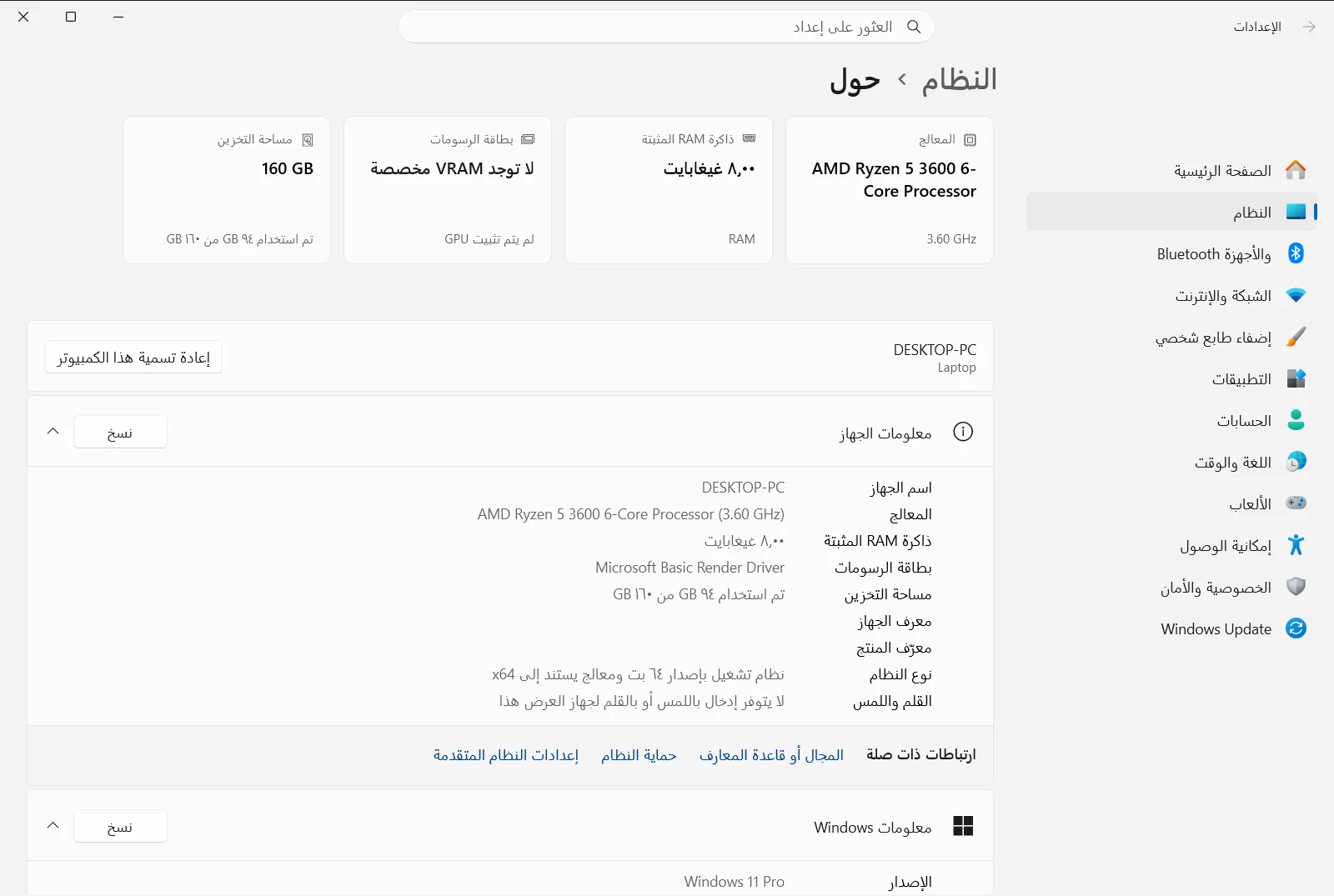
2. مراجعة تفاصيل نظام التشغيل
مرر الصفحة لأسفل للعثور على مواصفات Windows. يسرد Windows تحت هذا العنوان طبعة نظام التشغيل، وإصدار الميزات، ورقم بناء نظام التشغيل، وتاريخ التثبيت.
3. التحقق من نوع النظام وبنيته
لتحديد بنية المعالج ومعرفة ما إذا كان نظام التشغيل لديك هو إصدار 64 بت، ابحث عن معرفة ما إذا كان إصدار Windows لديك 32 بت أم 64 بت ضمن عرض اسم الجهاز والمعالج وذاكرة الوصول العشوائي وإصدار Windows. يوضح هذا الإدخال ما إذا كان جهازك يستخدم معالجاً يستند إلى x64 أو ARM.
فهم مواصفات نظام التشغيل وقيم البناء
عند الاطلاع على مواصفات Windows، يعرض Windows عدة قيم توضح تفاصيل تثبيت نظام التشغيل لديك:
- الإصدار أو الطبعة (Edition): توضح فئة منتج Windows 11 قيد التشغيل على جهازك، مثل Home أو Pro أو Enterprise أو Education. توفر الطبعات المختلفة ميزات متنوعة لإدارة الشبكات والنظام.
- الإصدار (Version): يوضح تحديث الميزات السنوي الرئيسي المثبت على نظامك. تقدم تحديثات الميزات إمكانيات نظام جديدة وتغييرات في النظام الأساسي.
- بناء نظام التشغيل (OS build): يعرض رقم بناء نظام التشغيل بدقة، إلى جانب رقم المراجعة الفرعي. يتحدث هذا الرقم كلما تم تثبيت التحديثات الشهرية للأمان والجودة، مما يجعله المؤشر الأدق لحالة تحديث النظام وتثبيت التصحيحات.
- تاريخ التثبيت (Installed on): يعرض التاريخ الذي تم فيه تثبيت الإصدار الحالي أو تاريخ إجراء الإعداد الأولي.
يعد التحقق من هذه القيم مفيداً على وجه الخصوص عند تثبيت برامج متخصصة أو ألعاب أو برامج تشغيل أجهزة تتطلب إصدار نظام أساسي محدد كحد أدنى. تحدد العديد من التطبيقات الحديثة حداً أدنى لرقم بناء نظام التشغيل بدلاً من الاكتفاء باسم الطبعة فقط. يتألف بناء نظام التشغيل من رقم بناء أساسي متبوعاً بنقطة عشرية ورقم فرعي للمراجعة والخدمة. كلما ثبت Windows تحديث جودة تراكمياً شهرياً، تزيد القيمة العشرية، مما يؤكد تلقي نظامك لأحدث تصحيحات الأمان دون الحاجة إلى إعادة تثبيت النظام بالكامل.
أسفل هذه المواصفات، يوفر Windows خياراً لنسخ النص المعروض مباشرةً إلى الحافظة. يسهل ذلك لصق التفاصيل في تذاكر الدعم الفني، أو سجلات تدقيق الأجهزة، أو جداول بيانات التكوين.
مراجعة تفاصيل عتاد الجهاز ومواصفاته
تلخص صفحة حول أيضاً عتاد الكمبيوتر إلى جانب تفاصيل نظام التشغيل. يتيح لك الاطلاع ضمن عرض اسم الجهاز والمعالج وذاكرة الوصول العشوائي وإصدار Windows معرفة عدة خصائص أساسية للجهاز:
- عرض اسم الكمبيوتر: يعرض الاسم المعين للكمبيوتر على الشبكة. وإذا أردت تعديل هذا الاسم، فحدد إعادة تسمية الكمبيوتر لتعيين معرّف جديد وإعادة تشغيل الكمبيوتر.
- عرض معلومات المعالج: يحدد الشركة المصنعة للمعالج المركزي، وطرازه، وسرعته.
- عرض معلومات ذاكرة RAM: يوضح إجمالي حجم ذاكرة الوصول العشوائي الفعلية المثبتة ومقدار الذاكرة القابل للاستخدام حالياً من قبل نظام التشغيل.
- معرفة ما إذا كان إصدار Windows لديك 32 بت أم 64 بت: يوضح ما إذا كان نظام التشغيل لديك إصدار 64 بت وما إذا كان عتادك يعتمد على بنية x64 أو ARM.
- عرض معلومات القلم واللمس: يؤكد ما إذا كانت شاشتك تدعم الإدخال المباشر باللمس بأطراف الأصابع أو الإدخال بالقلم النشط.
- عرض معرّف المنتج: يعرض رمز تعريف المنتج الذي تم إنشاؤه لتثبيت Windows الخاص بك.
يعد فهم مقاييس الأجهزة هذه أمراً أساسياً عند التحقق مما إذا كان جهازك يلبي المتطلبات الموصى بها للبرامج التي تستهلك موارد كبيرة. فعلى سبيل المثال، تساعد معرفة إجمالي الذاكرة المثبتة والذاكرة القابلة للاستخدام في تحديد ما إذا كانت بطاقة الرسومات المدمجة أو مكونات النظام تحجز جزءاً من الذاكرة. وبالمثل، يضمن التأكد من نوع المعالج وبنيته تنزيل حزمة التثبيت الصحيحة المخصصة لبنية 64 بت أو ARM عند إعداد أدوات الجهات الخارجية.
المساعدة من الشركة المصنعة وسياسات المؤسسة
بالإضافة إلى مواصفات العتاد والبرامج، تتضمن صفحة حول خيارات للمساعدة وإدارة دورة حياة الأجهزة. يمكنك العثور ضمن الحصول على معلومات دعم الكمبيوتر على روابط لوثائق الشركة المصنعة، وبوابات دعم العملاء، ومعلومات الضمان المقدمة من صانع جهازك.
إذا كنت تخطط للاستغناء عن الكمبيوتر أو استبداله، فإن استبدل الكمبيوتر الشخصي أو أعد تدويره يوفر موارد وإرشادات لترقية جهازك بأمان أو إعادة تدويره.
إذا كان جهازك متصلاً بمجال عمل أو مؤسسة تعليمية، فقد تدير سياسات المؤسسة صفحة حول. يمكن لمسؤولي النظام تكوين سياسات تدير أو تقيّد الوصول إلى بعض مواصفات الجهاز ومعرّفات العتاد عبر أجهزة العمل المدارة.
الأسئلة الشائعة
ما هي أسرع طريقة من أجل التحقق من تفاصيل إصدار Windows؟
افتح الإعدادات، وانتقل إلى النظام، ثم حدد حول. راجع قسم مواصفات Windows لمعرفة طبعة Windows وإصداره وبناء نظام التشغيل.
أين يمكنني معرفة ما إذا كان نظام التشغيل لدي 32 بت أم 64 بت؟
تحقق من معرفة ما إذا كان إصدار Windows لديك 32 بت أم 64 بت ضمن عرض اسم الجهاز والمعالج وذاكرة الوصول العشوائي وإصدار Windows في صفحة حول لمعرفة ما إذا كان نظام التشغيل وبنية المعالج يعملان بإصدار 64 بت.
كيف يمكنني نسخ تفاصيل بناء نظام التشغيل إلى الحافظة؟
انتقل إلى حول في الإعدادات وحدد موقع مواصفات Windows. استخدم زر النسخ الموجود أسفل المواصفات المعروضة لنسخ أرقام الطبعة والإصدار والبناء.
أين يمكنني العثور على طراز المعالج وسعة ذاكرة RAM المثبتة؟
راجع عرض اسم الجهاز والمعالج وذاكرة الوصول العشوائي وإصدار Windows في صفحة حول؛ حيث يعرض هذا القسم عرض معلومات المعالج وعرض معلومات ذاكرة RAM إلى جانب اسم جهازك.
لماذا تظهر بعض تفاصيل النظام مقيدة أو مفقودة على جهازي؟
إذا كان جهازك متصلاً بشبكة عمل أو مؤسسة تعليمية، فقد تدير نهج المؤسسة صفحة حول وتقيد الوصول إلى بعض تفاصيل نظام التشغيل أو معلومات العتاد المحددة.
