الإعدادات → النظام → التنشيطتعتمد كيفية العثور على مفتاح منتج Windows الخاص بي من ملصق الجهاز أو رسالة الشراء على كيفية حصولك على Windows. وعادةً ما يكون المفتاح المكون من 25 حرفاً مدوناً على ملصق، أو بطاقة داخل العلبة، أو في رسالة تأكيد الشراء عبر البريد الإلكتروني. كما أن العديد من أجهزة الكمبيوتر لا تحتوي على أي مفتاح على الإطلاق، لأنها تعتمد على ترخيص رقمي بدلاً من ذلك.
- افتح الإعدادات ← النظام ← التنشيط للتحقق من حالة التنشيط، ثم ابحث عن المفتاح في المكان الذي اشتريت منه Windows.
- يحتوي الكمبيوتر الجديد عادةً على مفتاح مثبت مسبقاً أو مطبوع على ملصق شهادة الأصالة، بينما يتوفر في النسخة المعبأة على بطاقة داخل العلبة.
- إذا قمت بالترقية مجاناً أو اشتريت ترقية Pro من تطبيق Microsoft Store، فأنت تمتلك ترخيصاً رقمياً ولا يوجد مفتاح للبحث عنه.
كيفية العثور على مفتاح منتج Windows الخاص بك
1. فتح إعدادات التنشيط
اضغط على Windows + I لفتح الإعدادات. في جزء التنقل، حدد النظام، ثم حدد التنشيط.
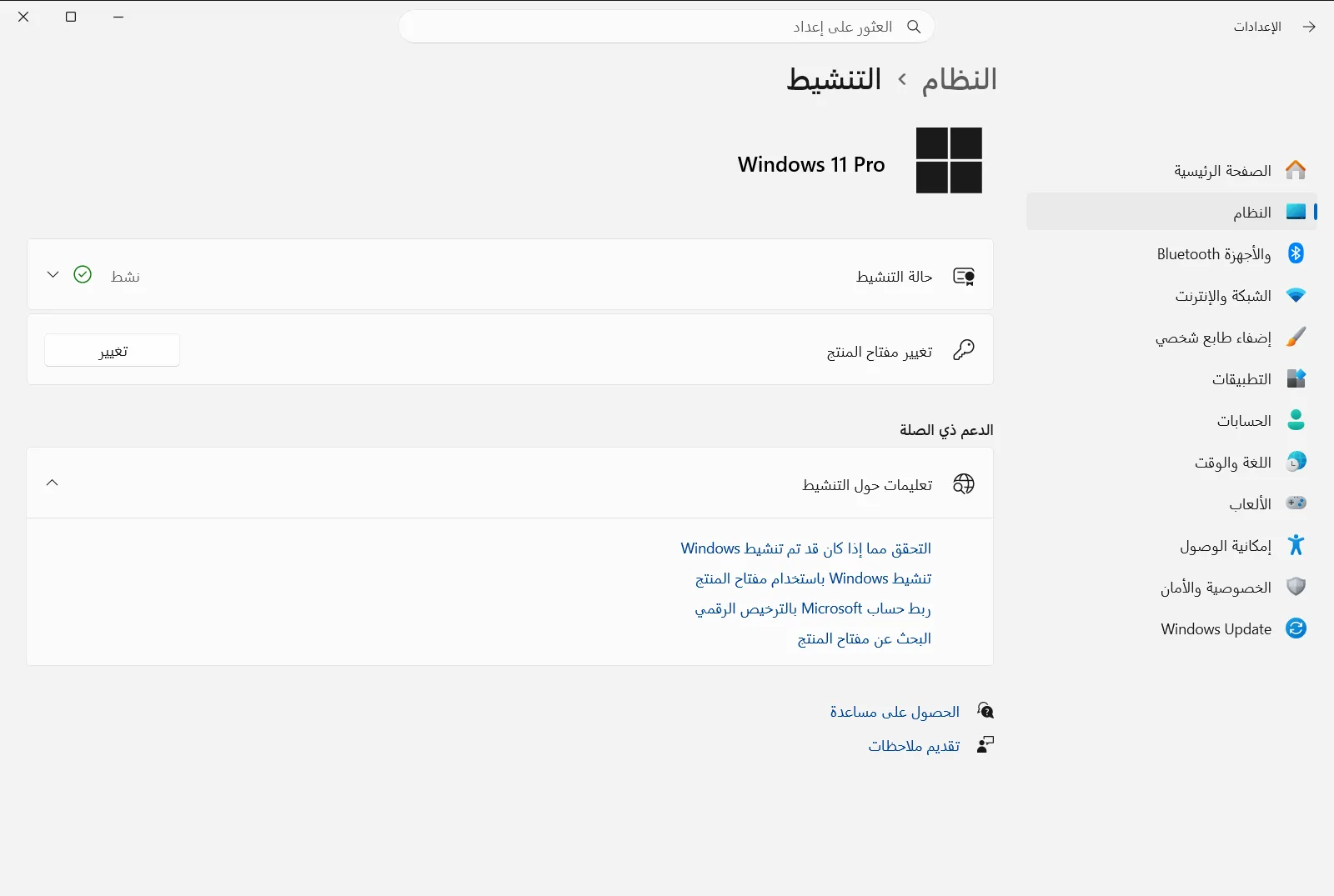
أو يمكنك فتح الصفحة مباشرةً:
افتح "التنشيط" في "الإعدادات"أو اضغط Win+R، واكتبms-settings:activation، ثم اضغط Enter
2. التحقق مما إذا كان Windows منشطاً
استخدم خيار معرفة ما إذا كان Windows منشطاً في هذه الصفحة لمعرفة حالة تنشيط جهازك. وإذا كان Windows منشطاً بالفعل، فلن تحتاج إلى إدخال مفتاح لمواصلة استخدامه. ستحتاج إلى المفتاح فقط إذا كنت تخطط لإعادة تثبيت Windows على جهاز لن يُعاد تنشيطه تلقائياً.
تُستخدم هذه الصفحة بشكل أساسي للتحقق من المفتاح وتغييره، وليست مكاناً موثوقاً لقراءة الرمز الكامل المكون من 25 حرفاً، لذا توضح الخطوات التالية الأماكن التي يأتي منها المفتاح.
3. البحث في مكان تزويدك بالمفتاح
يعتمد المكان المناسب على الطريقة التي حصلت بها على Windows:
- جهاز جديد يعمل بنظام Windows: يكون المفتاح مثبتاً مسبقاً على الجهاز، أو مرفقاً داخل العلبة، أو مطبوعاً على ملصق شهادة الأصالة (COA) الملصق على الحاسوب. اتصل بالشركة المصنعة للجهاز إذا لم تتمكن من العثور عليه.
- نسخة معلبة من بائع تجزئة معتمد: ابحث عن ملصق أو بطاقة داخل العلبة.
- نسخة رقمية من متجر تجزئة معتمد: تحقق من رسالة التأكيد الإلكترونية، أو من الخزينة الرقمية على موقع المتجر.
- نسخة رقمية من موقع Microsoft: ستجد المفتاح في رسالة التأكيد الإلكترونية. تحتفظ Microsoft بسجلات المفاتيح فقط لعمليات الشراء من متجر Microsoft عبر الإنترنت، ويمكنك تأكيد عملية الشراء من سجل طلبات حساب Microsoft الخاص بك.
للحصول على تفاصيل حول كل حالة، راجع مقال Microsoft الرسمي حول العثور على مفتاح المنتج [1].
4. التحقق مما إذا كنت تمتلك ترخيصاً رقمياً بدلاً من ذلك
يعمل الترخيص الرقمي على تنشيط Windows دون الحاجة إلى مفتاح منتج، لذلك لا يوجد ما تبحث عنه. ومن المرجح أنك تمتلك ترخيصاً رقمياً في الحالات التالية:
- قمت بالترقية إلى Windows 11 مجاناً من إصدار أقدم من Windows.
- قمت بشراء ترقية إلى Windows 11 Pro من تطبيق Microsoft Store؛ حيث ستحتوي رسالة التأكيد الإلكترونية حينئذٍ على الترخيص الرقمي بدلاً من المفتاح.
إذا حصلت على Windows من خلال اتفاقية ترخيص جماعي (Volume Licensing) أو اشتراك MSDN، فسيكون المفتاح متاحاً في مدخل الويب الخاص بهذا البرنامج. وفي أجهزة العمل أو المؤسسات التعليمية، قد تدير المؤسسة عملية التنشيط، لذا اسأل مسؤول تكنولوجيا المعلومات لديك.
5. إدخال المفتاح إذا كنت بحاجة إلى التنشيط
بمجرد الحصول على المفتاح، ارجع إلى التنشيط. حدد تغيير مفتاح المنتج واكتب الرمز المكون من 25 حرفاً بالتنسيق XXXXX-XXXXX-XXXXX-XXXXX-XXXXX. اتبع المطالبات لإكمال التنشيط.
إذا لم تتمكن من العثور على مفتاح المنتج
إذا تلف الملصق، أو فُقدت العلبة، ولم تتمكن من العثور على رسالة البريد الإلكتروني، فاتبع هذه الخيارات:
- تواصل مع الشركة المصنعة إذا كان Windows مثبتاً مسبقاً، أو مع بائع التجزئة الذي باعك النسخة.
- ابحث في حسابات بريدك الإلكتروني عن رسالة تأكيد الشراء، بما في ذلك مجلدات البريد العشوائي والأرشيف، وتحقق من سجل طلبات حساب Microsoft إذا كنت قد اشتريت من Microsoft.
- إذا لم يكن لديك مفتاح صالح، يتيح لك خيار شراء مفتاح منتج في التنشيط شراء مفتاح جديد.
إذا فشل التنشيط بعد العثور على المفتاح
إذا ظل Windows غير منشط، فحدد استكشاف أخطاء التنشيط وإصلاحها في التنشيط؛ حيث يفحص المشكلات الشائعة. تأكد من إدخال المفتاح تماماً كما تم تزويدك به، وأنه مخصص لإصدار Windows 11 الموجود على جهازك.
إذا كنت بصدد إعادة تثبيت Windows، فقد لا تحتاج إلى مفتاح على الإطلاق، خاصةً إذا كان الجهاز يمتلك ترخيصاً رقمياً بالفعل. وبعد إجراء تغيير في العتاد مثل استبدال اللوحة الأم، قد تحتاج إلى إعادة تنشيط Windows.
الأسئلة الشائعة
كيفية العثور على مفتاح منتج Windows الخاص بي من أين أبدأ؟
ابحث في المكان الذي حصلت منه على Windows: الملصق أو العلبة لجهاز جديد، أو البطاقة داخل علبة البيع، أو بريد الشراء. في حالة الترقية المجانية أو الشراء من Store، يُستخدم ترخيص رقمي ولا يوجد مفتاح.
أين أجد مفتاح منتج Windows على حاسوب جديد؟
في الحواسيب الجديدة، يكون المفتاح مثبتاً مسبقاً، أو مرفقاً داخل العلبة، أو مطبوعاً على ملصق شهادة الأصالة (COA) الموجود على الجهاز. إذا لم تجده، يمكنك التواصل مع الشركة المصنعة للجهاز لمساعدتك.
هل تحتفظ Microsoft بسجل لمفتاح منتج Windows الخاص بي؟
فقط إذا قمت بالشراء من متجر Microsoft عبر الإنترنت؛ تحقق من سجل الطلبات في حساب Microsoft ومن بريد التأكيد الإلكتروني. لا تسجل Microsoft المفاتيح المشتراة من تجار التجزئة الآخرين.
لماذا لا أملك مفتاح منتج بعد الترقية إلى Windows 11؟
تمنحك الترقية المجانية إلى Windows 11 ترخيصاً رقمياً بدلاً من المفتاح، حيث يتم التنشيط تلقائياً دون رمز. يمكنك التحقق من خيار معرفة ما إذا كان Windows منشطاً للتأكد من تنشيط جهازك.
أين أدخل مفتاح منتج Windows في Windows 11؟
افتح الإعدادات، واختر النظام، ثم التنشيط، وحدد تغيير مفتاح المنتج. اكتب المفتاح المكون من 25 حرفاً واتبع التعليمات.
