الإعدادات → Bluetooth والأجهزة → الأجهزةلمعرفة كيفية تحديث برنامج تشغيل ويندوز لنظام التشغيل Windows 11 الخاص بمحول Bluetooth أو إعادة تثبيته، يمكنك إزالة المحول اللاسلكي والسماح لنظام التشغيل باستعادته تلقائياً عند إعادة التشغيل. تساعد إعادة تثبيت برنامج التشغيل على حل مشاكل الاتصال غير المستجيب، وانقطاع الأجهزة المفاجئ، وفشل الاقتران الناتج عن تلف ملفات التهيئة. يمكنك أيضاً مراجعة حالة الاتصال اللاسلكي وإدارة الأجهزة المتصلة مباشرةً من قائمة إعدادات النظام.
- افتح الإعدادات → Bluetooth والأجهزة → الأجهزة للتبديل بين تشغيل وإيقاف تشغيل Bluetooth، ثم أعد تشغيل جهازك.
- لإعادة تثبيت ملفات برنامج التشغيل تثبيتاً نظيفاً، أزل المحول باستخدام وحدة إدارة الأجهزة وأعد تشغيل Windows 11 ليُعاد تحميله تلقائياً.
- تحقق من الملحقات الفردية وأدرها ضمن إضافة أجهزة أو إزالتها إذا كانت الأجهزة تتطلب إعادة الاقتران.
كيفية إعادة تثبيت برنامج تشغيل Bluetooth في Windows 11
عندما تتوقف الملحقات اللاسلكية عن الاستجابة أو تحدث أخطاء في الاقتران، فإن إزالة المحول اللاسلكي والسماح لنظام Windows 11 باكتشافه من جديد يعد الحل الأكثر كفاءة. اتبع هذه الخطوات لتهيئة إعدادات جهازك وإكمال إعادة تثبيت برنامج التشغيل.
1. افتح إعدادات Bluetooth
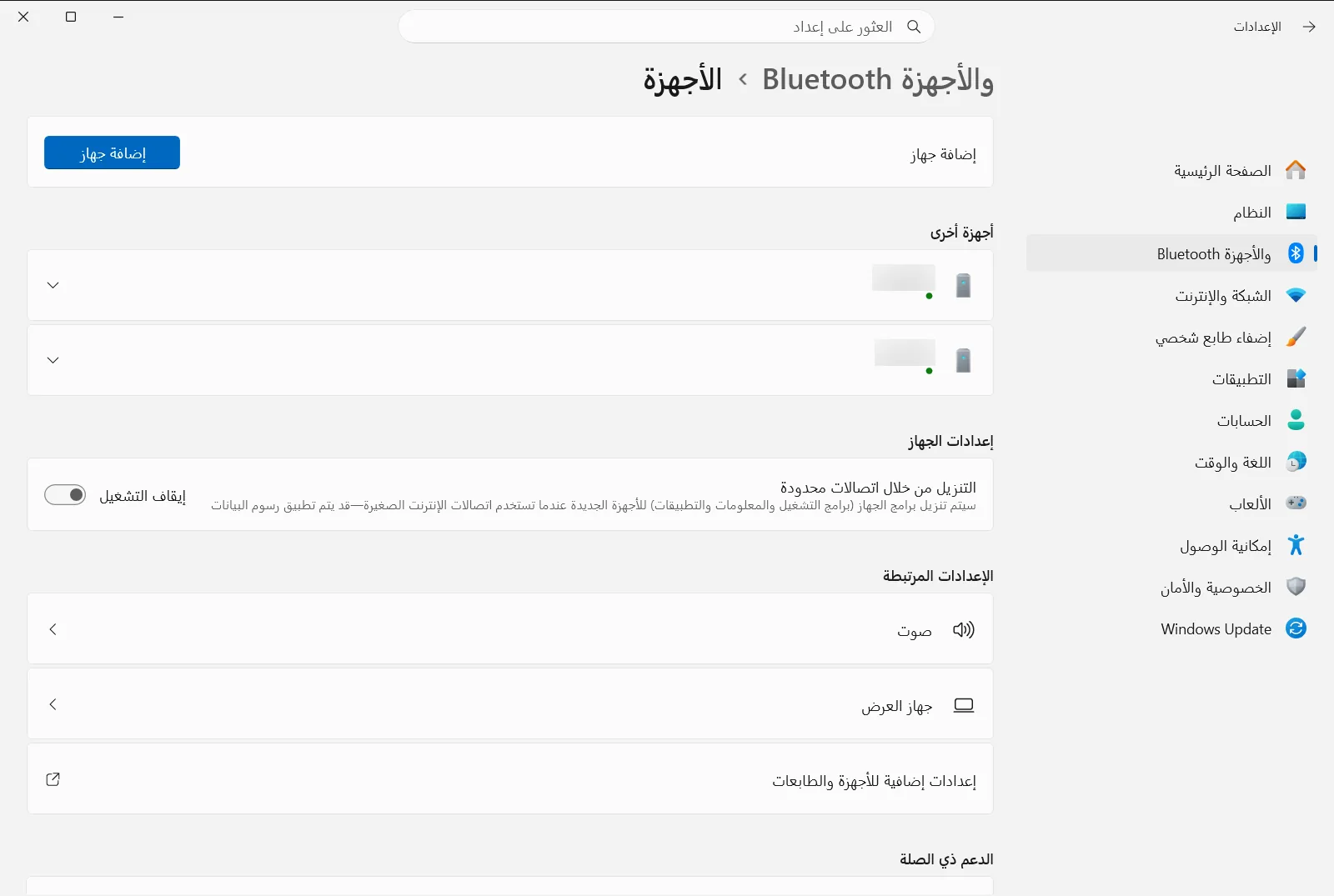
اضغط على Windows + I لفتح الإعدادات. في جزء التنقل، حدد Bluetooth والأجهزة، ثم حدد الأجهزة.
بدلاً من ذلك، يمكنك فتح الصفحة مباشرةً:
افتح "الأجهزة" في "الإعدادات"أو اضغط Win+R، واكتب ms-settings:connecteddevices، ثم اضغط Enter
2. تحقق من حالة راديو Bluetooth
ابحث عن خيار تشغيل Bluetooth بالقرب من أعلى الصفحة. تأكد من تفعيل مفتاح التبديل اللاسلكي، أو قم بإيقاف تشغيله ثم إعادة تفعيله للتحقق من استجابة الراديو. إذا كان جهاز الكمبيوتر يُدار بواسطة مؤسسة، فقد تتحكم سياسات الاتصال اللاسلكي في هذا الإعداد.
3. أزل أجهزة Bluetooth المتعارضة
مرر لأسفل إلى إضافة أجهزة أو إزالتها لعرض جميع الملحقات اللاسلكية المقترنة. إذا تعذر اتصال جهاز ملحق معين أو مزامنته، فافتح قائمة خياراته الإضافية واختر إزالته حتى تتمكن من إنشاء اقتران نظيف بعد تحديث برنامج التشغيل.

4. ألغِ تثبيت محول Bluetooth
انقر بزر الماوس الأيمن على زر “ابدأ” في شريط المهام وحدد أداة إدارة الأجهزة من القائمة السريعة. وسّع فئة محولات Bluetooth لعرض العتاد الفعلي. انقر بزر الماوس الأيمن على محول Bluetooth الأساسي، وحدد خيار إلغاء تثبيت الجهاز، ثم أكّد المطالبة دون حذف ملفات برنامج التشغيل من وحدة التخزين.
5. أعد تشغيل الكمبيوتر لإعادة تثبيت برنامج التشغيل
أعد تشغيل الكمبيوتر من قائمة “ابدأ”. أثناء عملية إعادة التشغيل، يكتشف Windows 11 محول الأجهزة ويعيد تلقائياً تثبيت برنامج التشغيل الافتراضي المناسب. بمجرد اكتمال تشغيل الكمبيوتر، اختبر ملحقاتك اللاسلكية للتأكد من اتصالها بشكل طبيعي.
تحديث برنامج تشغيل Bluetooth أو استرداد نسخته السابقة
إذا لم تؤدِ إعادة تثبيت برنامج التشغيل القياسي إلى حل مشكلات الاتصال اللاسلكي، فقد يرجع السبب إلى تحديث تالف أو حزمة برنامج تشغيل غير متوافقة. يمكنك فحص خصائص المحول داخل وحدة إدارة الأجهزة للتحقق من تفاصيل برنامج التشغيل.
إذا كان اتصال Bluetooth يعمل بصورة صحيحة حتى التحديث الأخير للنظام، فافتح خصائص برنامج التشغيل للمحول وحدد خيار استرداد برنامج التشغيل للعودة إلى الإصدار السابق الذي كان يعمل. بدلاً من ذلك، يمكنك البحث عن برامج تشغيل محدّثة عبر تحديثات النظام أو تنزيل حزم مخصصة من الشركة المصنعة للجهاز. لمزيد من المعلومات حول تحديثات برنامج التشغيل وصيانته، راجع دليل Microsoft الرسمي حول تحديث برامج تشغيل Bluetooth في Windows.
تنزيل أحدث برنامج تشغيل من الشركة المصنعة للكمبيوتر
عندما تعجز برامج التشغيل العامة لنظام التشغيل عن استعادة الوظائف، غالباً ما توفر الشركة المصنعة للكمبيوتر برامج تشغيل مخصصة ومحسّنة للوحة الأم أو شريحة الاتصال اللاسلكي لديك. تفضل بزيارة قسم الدعم والتنزيلات على موقع الشركة المصنعة للكمبيوتر وابحث عن طراز جهازك بدقة.
نزّل أحدث حزمة لبرنامج تشغيل Bluetooth مخصصة لنظام Windows 11، وشغّل برنامج التثبيت، ثم اتبع التعليمات التي تظهر على الشاشة. بمجرد اكتمال التثبيت، أعد تشغيل الكمبيوتر لإتمام العملية. بعد ذلك، انتقل مجدداً إلى الإعدادات → Bluetooth والأجهزة → الأجهزة وتحقق من أن تشغيل Bluetooth قيد التشغيل.
الأسئلة الشائعة
ما كيفية تحديث برنامج تشغيل ويندوز لنظام التشغيل Windows 11 لمحول Bluetooth وإعادة تثبيته؟
لتحديث برنامج تشغيل Bluetooth أو إعادة تثبيته، أزل المحول اللاسلكي عبر إدارة الأجهزة ثم أعد تشغيل الكمبيوتر ليكتشف العتاد ويثبّت برنامج التشغيل تلقائياً. بعد ذلك، تحقق من الاتصالات في الإعدادات.
هل تؤدي إعادة تشغيل Windows 11 إلى إعادة تثبيت برنامج تشغيل Bluetooth تلقائياً؟
نعم، يعيد Windows 11 تثبيت برنامج التشغيل الافتراضي تلقائياً عند إعادة التشغيل؛ فعند إزالة المحول وإعادة تشغيل الكمبيوتر، يكتشف النظام العتاد ويحمّل نسخة نظيفة وجديدة من برنامج التشغيل.
ماذا تفعل إذا استمر Bluetooth في عدم العمل بعد إعادة التثبيت؟
إذا لم يعمل Bluetooth بعد إعادة التثبيت، فتحقق من تشغيل Bluetooth في الإعدادات للتأكد من تشغيل الراديو، أو استرد تحديث برنامج التشغيل السابق، أو نزّل أحدث حزمة من الشركة المصنعة.
كيف يمكنك التراجع عن تحديث برنامج تشغيل Bluetooth إذا تسبب في مشاكل؟
للتراجع عن برنامج التشغيل، افتح خصائص محول Bluetooth في إدارة الأجهزة واختر خيار استرداد برنامج التشغيل السابق. يؤدي ذلك إلى استعادة الإصدار السابق الذي كان يعمل إذا تسبب التحديث الأخير في أخطاء الاقتران.
هل يلزم إقران ملحقات Bluetooth مرة أخرى بعد إعادة تثبيت برنامج التشغيل؟
تتصل بعض الملحقات تلقائياً، ولكنك قد تحتاج إلى إعادة إقران بعض الأجهزة؛ انتقل إلى إضافة أجهزة أو إزالتها في الإعدادات لإضافة ملحقاتك اللاسلكية مجدداً إذا لم تتصل تلقائياً.
