Настройки → Система → ЗвукЗа включване на пространствен звук в Windows 11 отворете свойствата на възпроизвеждащото устройство в Настройки и изберете Windows Sonic като опция за пространствен звук. Windows Sonic е вградено решение за пространствен звук, което може да направи филмите и игрите значително по-завладяващи. Промяната изисква само няколко щраквания и можете да я отмените по всяко време.
- Отворете Настройки → Система → Звук, изберете възпроизвеждащото устройство, отворете свойствата му и изберете Windows Sonic под пространствен звук.
- Ако след избора на опцията се покаже бутон за прилагане, изберете го, за да потвърдите промяната.
- Dolby Access и DTS Sound Unbound добавят други опции за пространствен звук, ако търсите алтернатива на Windows Sonic.
Как се прави включване на пространствен звук в Windows 11
1. Отворете настройките на звука
Натиснете Windows + I, за да отворите Настройки. В левия навигационен панел изберете Система, след което изберете Звук.
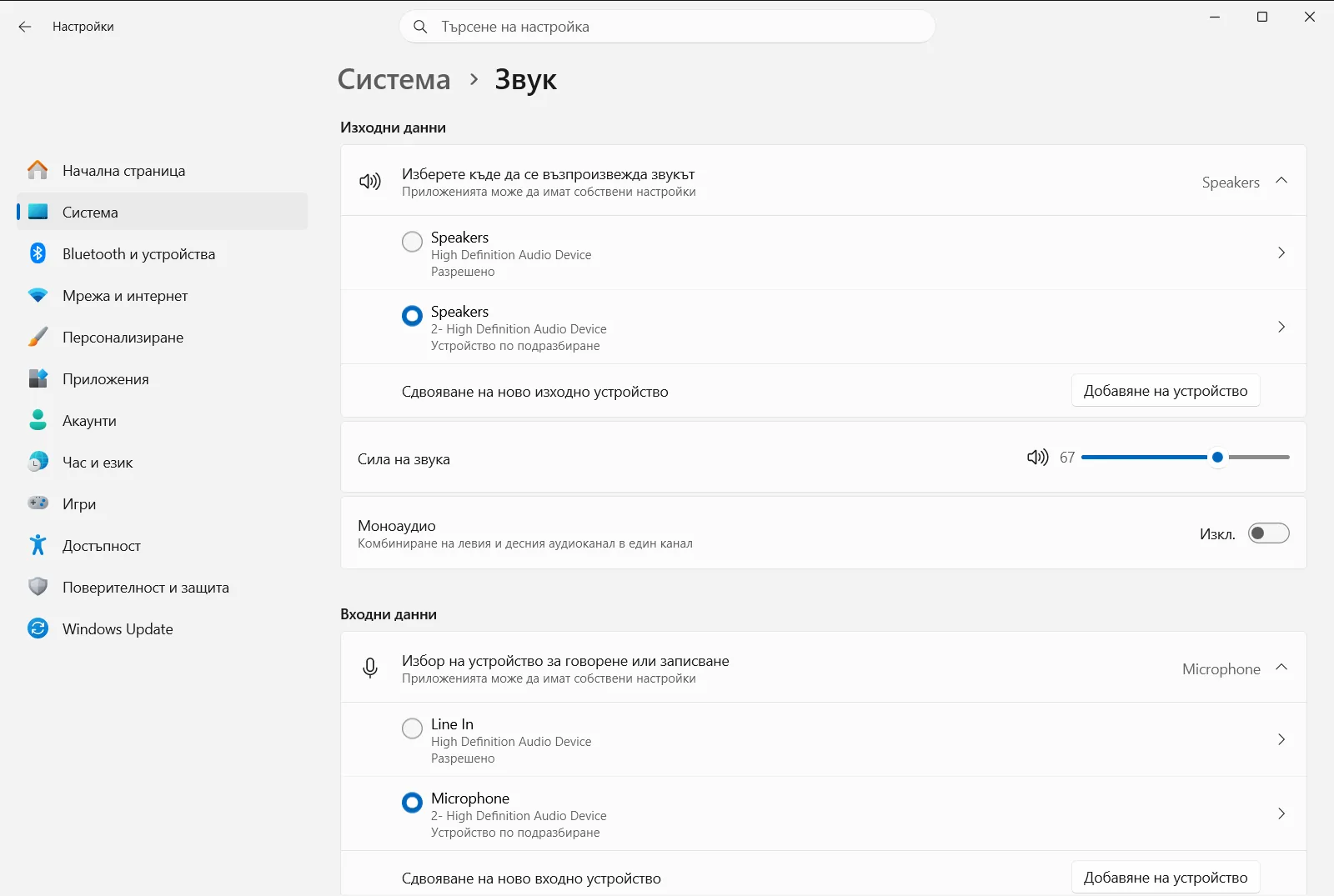
Можете също така да отворите страницата директно:
Отворете „Звук“ в Настройкиили натиснете Win+R, въведетеms-settings:sound и натиснете Enter
2. Изберете възпроизвеждащото устройство
Намерете раздела Изходни данни. В него са изброени устройствата, които могат да възпроизвеждат звук, например вашите слушалки или високоговорители.
Изберете устройството, което искате да използвате за пространствен звук. Всяко устройство има собствени настройки, затова се уверете, че избирате това, през което реално слушате.
3. Отворете свойствата на устройството
След като изберете възпроизвеждащото устройство, Windows показва настройките за него. Отворете страницата с неговите свойства, където са събрани опциите за конкретното устройство.
Ако искате да управлявате кои изходни устройства да са налични, можете да направите това от списъка с изходни устройства на същата страница.
4. Изберете Windows Sonic като опция за пространствен звук
В свойствата на устройството намерете настройката за пространствен звук и изберете опцията Windows Sonic за слушалки. Windows Sonic е предназначен да подобри изживяването при гледане на филми и играене на игри.
Ако Windows покаже бутон за прилагане, изберете го, за да влезе промяната в сила.
5. Проверете резултата
Пуснете филм, игра или музикален запис през същото устройство и се заслушайте за по-широка и обгръщаща звукова картина. Ако предпочитате първоначалния звук, върнете се към същата настройка и изберете опцията за изключване на пространствения звук.
Използване на други опции за пространствен звук
Windows Sonic не е единственият избор. Можете да изтеглите Dolby Access или DTS Sound Unbound от Microsoft Store, за да получите допълнителни формати за пространствен звук. Това са отделни приложения със собствена конфигурация, като някои от техните функции може да изискват покупка или съвместим хардуер.
След като инсталирате някое от тях, върнете се в настройката за пространствен звук на вашето устройство за възпроизвеждане, за да видите наличните опции. Можете да изпробвате всяка една и да запазите тази, която ви звучи най-добре.
Свързани опции на същата страница
Страницата Звук съдържа няколко други контроли, които може да прегледате, докато сте там:
- Регулиране на силата на звука на изхода за аудио променя силата на звука на избраното от вас устройство.
- Опции за звуковия миксер ви позволява да регулирате силата на звука за отделни приложения.
- Опции за моно аудио обединява аудио каналите в един общ канал, което помага, ако чувате звук само в едното ухо. Това е различна функция от пространствения звук.
Ако не можете да промените настройката
Първо проверете дали сте избрали правилното възпроизвеждащо устройство. Изборът на пространствен звук се отнася за конкретно устройство, така че настройка, приложена за слушалките, не променя високоговорителите.
На служебен или учебен компютър организацията може да управлява настройките на звука, поради което някои опции може да са заключени. В такъв случай се обърнете към вашия администратор.
Често задавани въпроси
Как се прави включване на пространствен звук в Windows?
Отворете Настройки, отидете в Система и след това в Звук, изберете възпроизвеждащото устройство, отворете свойствата му, задайте Windows Sonic и приложете, ако се изисква.
За какво се използва Windows Sonic?
Windows Sonic е решение за пространствен звук, вградено в Windows. То подобрява изживяването при гледане на филми и играене на игри, като прави звука значително по-обгръщащ и реалистичен.
Може ли да се използва Dolby или DTS вместо Windows Sonic?
Да. Можете да изтеглите Dolby Access или DTS Sound Unbound от Microsoft Store за други опции за пространствен звук и след това да ги изберете в свойствата на вашето звуково устройство.
Нужно ли е да се избира бутон за прилагане след избора на пространствен звук?
Само ако Windows покаже съответния бутон за прилагане. Ако такъв бутон се появи след избора на опцията, щракнете върху него, за да се запази и приложи промяната за устройството.
Защо някои звукови настройки са заключени на служебния компютър?
На служебни или учебни компютри звуковите настройки могат да се управляват от организацията. Ако опциите липсват или са недостъпни, попитайте администратора дали действа групова политика.
Официална Microsoft документация
