Настройки → Bluetooth и устройства → Перо и Windows InkВсяка смяна на батерията в перо изисква да отворите перото, да замените старата батерия AAAA с нова и да го затворите отново. Начинът на отваряне и посоката на поставяне зависят от модела, като някои пера имат и малки плоски батерии в капачето. След като сглобите устройството, можете лесно да потвърдите работата му в Windows 11.
- Отворете корпуса, сменете батерията AAAA с положителния полюс (+) в правилната за модела посока и затворете перото; моделите Slim Pen и Slim Pen 2 нямат сменяема батерия.
- Перата с два странични бутона съдържат и две кръгли батерии тип 319 в капачето, като след смяната може да се наложи повторно сдвояване със Surface.
- Проверете състоянието след това в Настройки → Bluetooth и устройства → Перо и Windows Ink.
Как се сменя батерията в перо Surface
1. Определете какъв модел перо имате
Огледайте вашето перо. Три основни модела имат сменяема батерия:
- Перо без клипс.
- Перо с един бутон върху плоската страна.
- Перо с два странични бутона и клипс. Тази група включва Microsoft Business Pen, както и Microsoft Classroom Pen 1 и 2.
Перата Surface Slim Pen и Slim Pen 2 се различават по това, че батерията им не се сменя, а се презарежда. Ако не сте сигурни за точния модел, официалното ръководство за батерии на Microsoft предлага указания за разпознаването му.
Ще ви е необходима една нова батерия тип AAAA. За вариантите с два странични бутона ще ви трябват и две плоски батерии размер 319, както и малка кръстата отвертка за фина механика.
2. Смяна на батерията в перо без клипс
Издърпайте горния край на перото право нагоре от долната част на тялото. Извадете старата батерия AAAA и поставете новата така, че положителният полюс (+) да сочи към горния край на корпуса.
Подравнете плоските страни на двете половини и ги притиснете обратно една към друга, докато прилепнат плътно.
3. Смяна на батерията в перо с един бутон върху плоската страна
Завъртете капачето (края с гумичката) обратно на часовниковата стрелка на около 30 градуса, докато чуете и усетите щракване. След това внимателно издърпайте капачето от корпуса.
Поставете новата батерия AAAA с положителния полюс (+) към задния край на перото. Напаснете металния водач на капачето с полукръглия прорез в корпуса и натиснете обратно навътре. Завъртете леко, докато плоските ръбове се изравнят.
4. Смяна на батерията AAAA в перо с два странични бутона
Развийте горната част на перото от долната. Извадете старата батерия AAAA и сложете новата. При този дизайн положителният полюс (+) трябва да сочи към върха за писане, което е обратното спрямо другите два модела.
Завийте горната част обратно. Ако перото все още не работи коректно или бутоните не реагират, продължете със следващата стъпка.
5. Смяна на плоските батерии в капачето (само за пера с два бутона)
Тези пера използват две малки плоски батерии в капачето, които осигуряват захранването на Bluetooth връзката. Развийте горната част на перото от долната и оставете хартиения етикет вътре в капачето.
- Извадете гнездото за батерии. Препоръчителният начин е да пъхнете кръстата отвертка за фина механика през центъра на пружината и да развиете гнездото. Като алтернатива притиснете пружината надолу, поставете права отвертка в един от страничните жлебове и завъртете гнездото навън.
- Извадете старите плоски батерии и поставете две нови с размер 319, като отрицателният им полюс (–) трябва да сочи към върха на перото.
- Спуснете капачето на перото върху гнездото и затегнете внимателно само докато усетите съпротивление. Не затягайте прекомерно.
Дръжте горната част изправена по време на процедурата. Ако я държите наклонена, плоските батерии могат да се обърнат, преди да заемат гнездата си. Накрая завийте отново горната и долната половина на перото.
6. Отваряне на настройките за перо в Windows 11
Натиснете клавишната комбинация Windows + I, за да стартирате Настройки. В левия панел за навигация изберете Bluetooth и устройства, след което изберете Перо и Windows Ink.
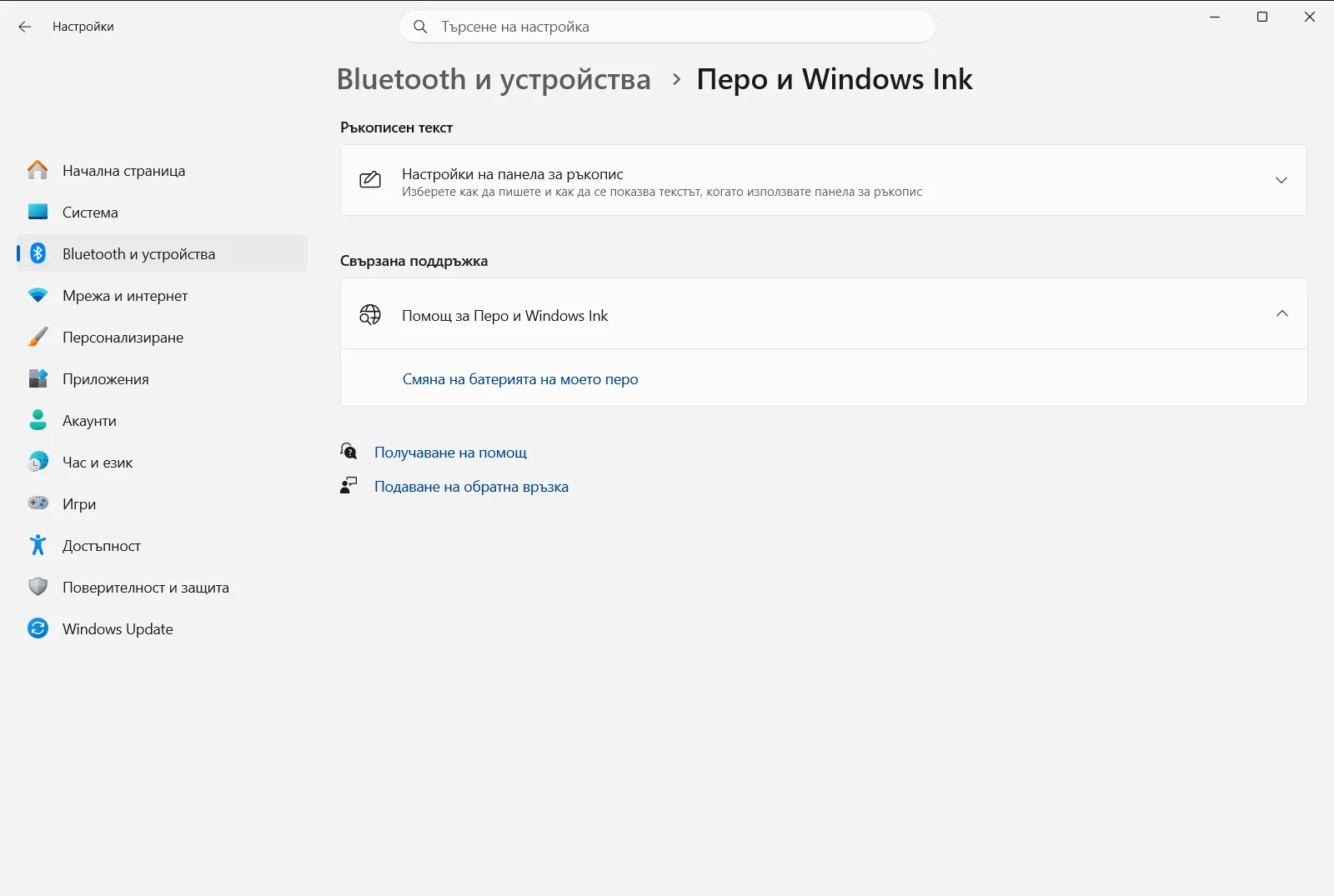
Можете също да отворите страницата директно:
Отворете „Перо и Windows Ink“ в Настройкиили натиснете Win+R, въведетеms-settings:pen и натиснете Enter
7. Тестване на перото и повторно сдвояване при нужда
Пишете или докоснете екрана, след което изпробвайте бутоните на перото. Ако устройството бъде разпознато, зададените опции на тази страница ще се прилагат нормално. Например опцията Използвайте бутона на перото като еквивалент на щракване с десния бутон, когато е наличен определя поведението на бутона, когато той е наличен.
След поставяне на нова батерия някои модели изискват ново сдвояване. Ако бутоните не реагират, отворете отново раздела Bluetooth и устройства и добавете перото отново като Bluetooth устройство.
Свързани настройки за перото на същата страница
Докато сте на тази страница, можете да прегледате и следните параметри:
- Опцията Преки пътища за перо позволява да изберете какво действие да се задейства при еднократно щракване, двукратно натискане или задържане на бутона.
- Настройката Използвайте горната част на перото, за да изтриете ръкописа, когато е наличен определя дали горната част изтрива ръкописа при моделите, разполагащи с гумичка.
При служебно или учебно устройство част от тези конфигурации може да се управляват централизирано от вашата организация.
Ако перото не работи след смяната
- Проверете отново посоката на полюсите. Батерията AAAA се поставя в различна посока при моделите с два бутона в сравнение с останалите.
- Уверете се, че капачето или двете половини са влезли плътно докрай и плоските ръбове са подравнени.
- При модел с два бутона проверете дали кръглите батерии не са се обърнали и дали гнездото не е пренатегнато.
- Сдвоете перото отново чрез раздела Bluetooth и устройства.
- Опитайте с друга чисто нова батерия, тъй като понякога фабричният заряд може да е слаб.
Ако проблемът продължава, свържете се с поддръжката на Microsoft или с вашия системен администратор за диагностика и ремонт.
Често задавани въпроси
Как се извършва смяна на батерията в перо Surface?
Отворете корпуса чрез издърпване, завъртане или развиване според модела. Поставете нова батерия AAAA в правилната посока и затворете. Моделите Slim Pen не използват сменяеми батерии.
В каква посока се поставя батерията AAAA в перо Surface?
При перата без клипс или с един бутон положителният полюс (+) сочи към задния край. При перата с два странични бутона и клипс положителният полюс сочи към върха за писане.
Може ли да се смени батерията в Surface Slim Pen или Slim Pen 2?
Не. Моделите Surface Slim Pen и Slim Pen 2 нямат сменяема батерия. Ако някое от тях спре да работи, трябва да го презаредите в зарядното, вместо да го разглобявате.
Какви са малките батерии в капачето на модел с два бутона?
Това са две плоски батерии тип 319, захранващи Bluetooth връзката. Сменят се с фина кръстата отвертка, като отрицателният им полюс (–) трябва да сочи към върха на перото.
Нужно ли е повторно сдвояване на перото след смяна на батерията?
Понякога да. Ако бутоните не реагират след сглобяването, отворете Bluetooth и устройства в приложението Настройки и сдвоете перото със своя Surface отново.
Официална Microsoft документация
