Ρυθμίσεις → Εξατομίκευση → Φόντο → Επιλέξτε το φόντο για την επιφάνεια εργασίας σαςΓια να δημιουργήσετε μια εικόνα ενός γαλήνιου παραθαλάσσιου χωριού στη χρυσή ώρα, με ασβεστωμένα κτίρια, θαλασσινό αεράκι, ζεστό ηλιακό φως και κινηματογραφικό τοπίο, παράγετε πρώτα το αρχείο σε ένα εργαλείο δημιουργίας εικόνων και κατόπιν το εφαρμόζετε στα Windows 11. Η σχετική σελίδα ρυθμίσεων των Windows δεν παράγει εικόνες, αλλά διαχειρίζεται τον τρόπο με τον οποίο εμφανίζεται ένα αποθηκευμένο αρχείο. Αυτός ο οδηγός καλύπτει και τα δύο σκέλη: τη σύνταξη της περιγραφής και τα βήματα ώστε να ολοκληρωθεί η δημιουργία ταπετσαρίας για την επιφάνεια εργασίας σας [1].
- Αποθηκεύστε την εικόνα στον υπολογιστή σας, ανοίξτε τις Ρυθμίσεις → Εξατομίκευση → Φόντο, και στην επιλογή Επιλέξτε το φόντο για την επιφάνεια εργασίας σας επιλέξτε τη μεμονωμένη εικόνα και εντοπίστε το αρχείο [1].
- Χρησιμοποιήστε τη ρύθμιση Επιλέξτε προσαρμογή εικόνας για να ορίσετε εάν η εικόνα θα γεμίζει την οθόνη, θα προσαρμόζεται σε αυτήν ή θα επεκτείνεται [1].
- Τα Windows προβάλλουν απλώς την εικόνα. Το ίδιο το εικαστικό δημιουργείται σε ξεχωριστό εργαλείο παραγωγής εικόνων.
Πώς να δημιουργήσετε την εικόνα του παραθαλάσσιου χωριού και να την ορίσετε ως φόντο
1. Δημιουργήστε και αποθηκεύστε την εικόνα
Ανοίξτε το εργαλείο δημιουργίας εικόνων που προτιμάτε και πληκτρολογήστε μια περιγραφή της σκηνής. Για παράδειγμα: γαλήνιο παραθαλάσσιο χωριό στη χρυσή ώρα, με ασβεστωμένα κτίρια, θαλασσινό αεράκι, ζεστό ηλιακό φως και κινηματογραφικό τοπίο.
Ορισμένες λεπτομέρειες βοηθούν ώστε το αποτέλεσμα να λειτουργήσει ιδανικά ως ταπετσαρία:
- Ζητήστε εικόνα ευρείας, οριζόντιας διάταξης (landscape), ώστε να ταιριάζει σε οθόνη ευρείας θέασης.
- Διατηρήστε το κύριο θέμα, όπως τα λευκά κτίρια, μακριά από τις άκρες, καθώς ορισμένες επιλογές προσαρμογής ενδέχεται να περικόψουν τα περιθώρια.
- Αποθηκεύστε την τελική εικόνα ως αρχείο στον υπολογιστή σας, για παράδειγμα στον φάκελο «Εικόνες».
2. Ανοίξτε τις ρυθμίσεις φόντου
Πατήστε Windows + I για να ανοίξετε τις Ρυθμίσεις [1]. Στο αριστερό τμήμα περιήγησης επιλέξτε Εξατομίκευση και, στη συνέχεια, Φόντο [1]. Μπορείτε επίσης να κάνετε δεξί κλικ σε κενό σημείο της επιφάνειας εργασίας και να επιλέξετε την εξατομίκευση [1].
Εναλλακτικά, ανοίξτε απευθείας τη σχετική σελίδα:
Άνοιγμα "Φόντο" στις Ρυθμίσειςή πατήστε Win+R, πληκτρολογήστε ms-settings:personalization-background και πατήστε Enter
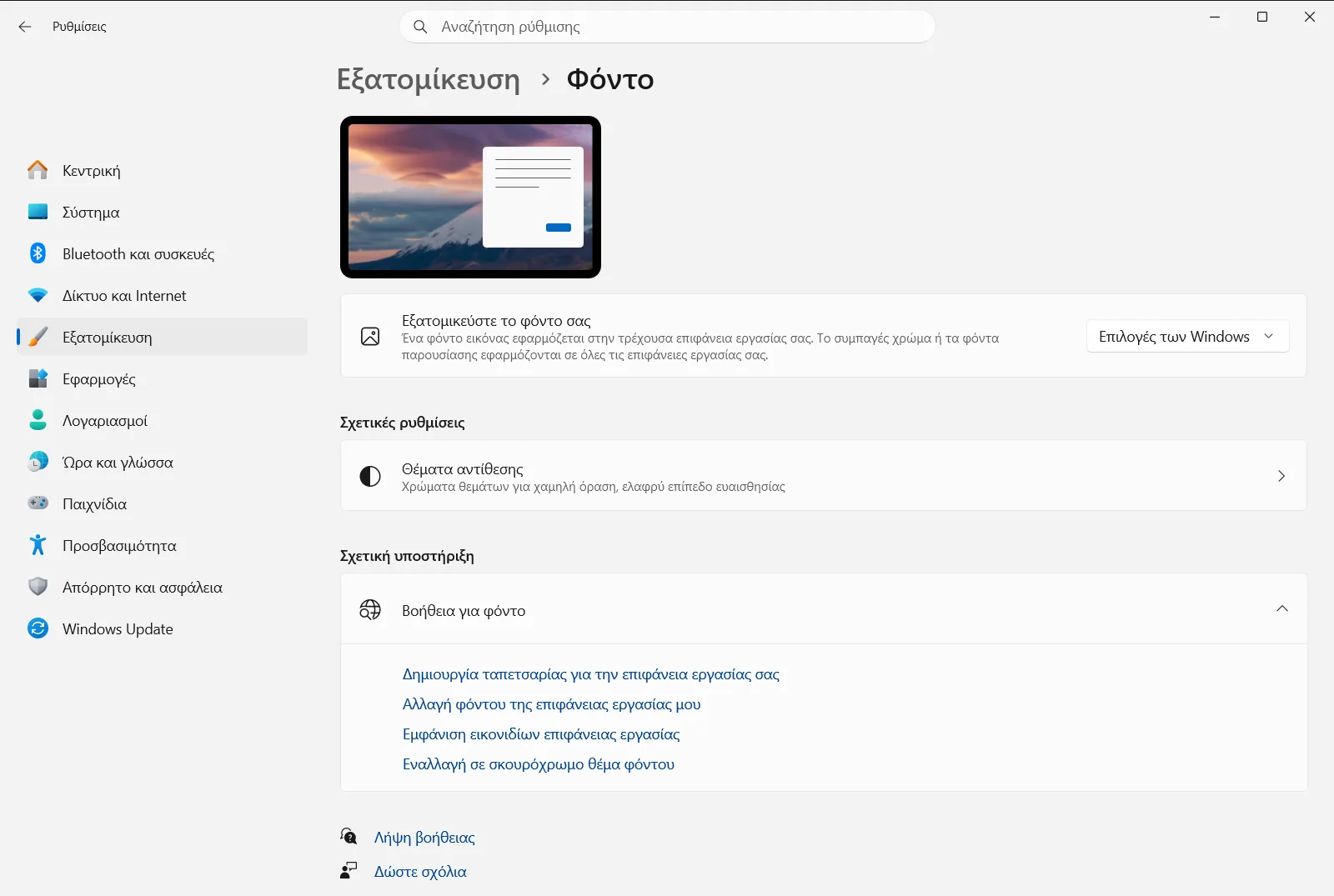
3. Επιλέξτε την εικόνα ως φόντο
Εντοπίστε την ενότητα Επιλέξτε το φόντο για την επιφάνεια εργασίας σας [1]. Επιλέξτε τη ρύθμιση για μεμονωμένη εικόνα [1]. Στη συνέχεια, χρησιμοποιήστε το κουμπί αναζήτησης αρχείων για να βρείτε και να επιλέξετε την εικόνα του παραθαλάσσιου χωριού που αποθηκεύσατε [1].
Η επιφάνεια εργασίας ανανεώνεται άμεσα [1]. Η ίδια ρύθμιση προσφέρει επίσης συμπαγές χρώμα, παρουσίαση διαφανειών και τη λειτουργία «Επισήμανση των Windows», η οποία προβάλλει καθημερινά μια νέα εικόνα από όλο τον κόσμο [1].
4. Επιλέξτε τον τρόπο προσαρμογής της εικόνας στην οθόνη
Ανοίξτε την επιλογή Επιλέξτε προσαρμογή εικόνας και διαλέξτε τη ρύθμιση που αναδεικνύει την εικόνα σας [1]:
- Η επιλογή γεμίσματος μεγεθύνει την εικόνα για να καλύψει ολόκληρη την οθόνη και ενδέχεται να περικόψει ορισμένα τμήματα [1].
- Η επιλογή προσαρμογής διατηρεί τις αρχικές αναλογίες. Εάν διαφέρουν από αυτές της οθόνης, μπορεί να εμφανιστούν λωρίδες στα πλάγια ή επάνω και κάτω [1].
- Η επιλογή επέκτασης καλύπτει ολόκληρη την οθόνη, αλλά ενδέχεται να παραμορφώσει το τοπίο όταν οι αναλογίες διαφέρουν [1].
- Οι επιλογές παράθεσης, στοίχισης στο κέντρο και επέκτασης σε οθόνες επαναλαμβάνουν την εικόνα, την εμφανίζουν χωρίς κλιμάκωση στη μέση ή την απλώνουν σε πολλαπλές οθόνες [1].
Για ένα κινηματογραφικό τοπίο που ταιριάζει με τις αναλογίες της οθόνης σας, η επιλογή γεμίσματος δίνει συνήθως το πιο εντυπωσιακό αποτέλεσμα.
5. Ελέγξτε το αποτέλεσμα
Πατήστε Windows + D για να εμφανίσετε την επιφάνεια εργασίας και να δείτε την εικόνα. Εάν σημαντικά στοιχεία κόβονται, επιστρέψτε στην επιλογή Επιλέξτε προσαρμογή εικόνας και δοκιμάστε διαφορετική προσαρμογή, ή δημιουργήστε μια νέα εικόνα με διαφορετικό καδράρισμα.
Άλλοι τρόποι εφαρμογής της εικόνας
Ορισμός απευθείας από το αρχείο ή την εφαρμογή «Φωτογραφίες»
Μπορείτε να παρακάμψετε τη σελίδα των ρυθμίσεων. Κάντε δεξί κλικ στο αρχείο εικόνας και επιλέξτε την εντολή για ορισμό ως φόντο επιφάνειας εργασίας. Εάν προβάλλετε την εικόνα στην εφαρμογή «Φωτογραφίες», ανοίξτε το μενού με τις τρεις κουκκίδες, επιλέξτε την εντολή ορισμού και, στη συνέχεια, την επιλογή φόντου.
Εναλλαγή πολλών παραλλαγών με παρουσίαση
Εάν δημιουργήσατε διάφορες εκδοχές, όπως με διαφορετικό φωτισμό ή οπτικές γωνίες, τοποθετήστε τες σε έναν φάκελο. Στην επιλογή Επιλέξτε το φόντο για την επιφάνεια εργασίας σας, επιλέξτε την παρουσίαση και δηλώστε αυτόν τον φάκελο [1]. Μπορείτε να ρυθμίσετε πόσο συχνά θα αλλάζουν οι εικόνες [1]. Ενεργοποιήστε την επιλογή Ανακατέψτε τη σειρά εικόνων της παρουσίασης φόντου εάν θέλετε τυχαία σειρά προβολής. Κάνοντας δεξί κλικ στην επιφάνεια εργασίας, μπορείτε επίσης να προχωρήσετε απευθείας στο επόμενο φόντο.
Πολλαπλές οθόνες και πολλαπλές επιφάνειες εργασίας
- Με μία μόνο εικόνα σε πολλαπλές οθόνες, κάντε δεξί κλικ στην προεπισκόπηση της εικόνας στις ρυθμίσεις και επιλέξτε αν θα εφαρμοστεί σε όλες τις οθόνες ή μόνο σε μία [1]. Αυτή η δυνατότητα δεν διατίθεται εάν χρησιμοποιείτε πολλαπλές επιφάνειες εργασίας.
- Με παρουσίαση και πολλές οθόνες, κάθε οθόνη εμφανίζει διαφορετική εικόνα από τον φάκελο.
- Με πολλαπλές επιφάνειες εργασίας, μπορείτε να αντιστοιχίσετε διαφορετική εικόνα σε καθεμία κάνοντας δεξί κλικ σε μια προεπισκόπηση κάτω από τις πρόσφατες εικόνες [1]. Σε αυτήν την περίπτωση δεν υποστηρίζεται ξεχωριστή εικόνα ανά οθόνη ούτε η παρουσίαση [1].
Σχετικές επιλογές στην ίδια σελίδα
Η σελίδα περιλαμβάνει επίσης τις ρυθμίσεις Παράλλαξη φόντο και Τοποθέτηση αυτοκόλλητων στο φόντο. Ανοίξτε τες εάν θέλετε να πειραματιστείτε περαιτέρω με την εμφάνιση της ταπετσαρίας σας.
Σε εταιρικούς ή σχολικούς υπολογιστές, ο οργανισμός μπορεί να διαχειρίζεται κεντρικά αυτές τις ρυθμίσεις, οπότε ορισμένες παράμετροι ίσως είναι κλειδωμένες. Η Microsoft περιγράφει τις ίδιες δυνατότητες στο άρθρο της σχετικά με την αλλαγή του φόντου της επιφάνειας εργασίας [1].
Συχνές ερωτήσεις
Δημιουργήστε μια εικόνα ενός γαλήνιου παραθαλάσσιου χωριού στη χρυσή ώρα, με ασβεστωμένα κτίρια, θαλασσινό αεράκι, ζεστό ηλιακό φως και κινηματογραφικό τοπίο. Πώς μπορώ να τη χρησιμοποιήσω ως ταπετσαρία στα Windows;
Παράγετε την εικόνα σε εργαλείο τεχνητής νοημοσύνης και αποθηκεύστε την στον υπολογιστή σας. Κατόπιν ανοίξτε Ρυθμίσεις → Εξατομίκευση → Φόντο, επιλέξτε εικόνα και αναζητήστε το αρχείο [1].
Μπορούν οι Ρυθμίσεις των Windows 11 να δημιουργήσουν την εικόνα του παραθαλάσσιου χωριού για εμένα;
Όχι. Η σελίδα φόντου εμφανίζει μόνο αρχεία που ήδη έχετε [1]. Δημιουργείτε την εικόνα σε ξεχωριστό εργαλείο, την αποθηκεύετε ως αρχείο και έπειτα την επιλέγετε στην ενότητα Επιλέξτε το φόντο για την επιφάνεια εργασίας σας [1].
Ποια προσαρμογή να επιλέξω ώστε η εικόνα κινηματογραφικού τοπίου να μην παραμορφώνεται;
Επιλέξτε τη ρύθμιση γεμίσματος στο Επιλέξτε προσαρμογή εικόνας [1]. Καλύπτει την οθόνη διατηρώντας τις αναλογίες, αν και μπορεί να περικόψει τα άκρα [1]. Η επιλογή επέκτασης μπορεί να παραμορφώσει τη σκηνή [1].
Μπορώ να κάνω εναλλαγή ανάμεσα σε πολλές εικόνες του παραθαλάσσιου χωριού ως φόντο;
Ναι. Τοποθετήστε τις εικόνες σε έναν φάκελο, επιλέξτε την παρουσίαση στο Επιλέξτε το φόντο για την επιφάνεια εργασίας σας και ορίστε τη συχνότητα αλλαγής [1]. Ενεργοποιήστε το Ανακατέψτε τη σειρά εικόνων της παρουσίασης φόντου για τυχαία σειρά.
Υπάρχει πιο γρήγορος τρόπος να ορίσω μια αποθηκευμένη εικόνα ως ταπετσαρία;
Ναι. Κάντε δεξί κλικ στο αρχείο εικόνας και επιλέξτε τον ορισμό ως φόντο επιφάνειας εργασίας. Στην εφαρμογή «Φωτογραφίες», ανοίξτε το μενού των τριών κουκκίδων, επιλέξτε τον ορισμό και έπειτα το φόντο.
