Ρυθμίσεις → Σύστημα → ΉχοςΗ ενεργοποίηση χωρικού ήχου στα Windows 11 γίνεται ανοίγοντας τις ιδιότητες της συσκευής αναπαραγωγής στις Ρυθμίσεις και επιλέγοντας το Windows Sonic ως επιλογή χωρικού ήχου. Το Windows Sonic είναι μια ενσωματωμένη λύση που προσφέρει ενεργοποίηση τρισδιάστατου ήχου, κάνοντας τις ταινίες και τα παιχνίδια να ακούγονται πιο καθηλωτικά. Η αλλαγή απαιτεί ελάχιστα κλικ και μπορείτε να την αναιρέσετε ανά πάσα στιγμή.
- Ανοίξτε τη διαδρομή Ρυθμίσεις → Σύστημα → Ήχος, επιλέξτε τη συσκευή αναπαραγωγής σας, ανοίξτε τις ιδιότητές της και ορίστε το Windows Sonic στον χωρικό ήχο.
- Αν η σελίδα εμφανίσει κουμπί εφαρμογής αφού ορίσετε την επιλογή, πατήστε το για να επιβεβαιώσετε την αλλαγή.
- Οι εφαρμογές Dolby Access και DTS Sound Unbound προσθέτουν επιπλέον επιλογές χωρικού ήχου, αν θέλετε εναλλακτικές λύσεις πέρα από το Windows Sonic.
Πώς να ενεργοποιήσετε τον χωρικό ήχο στα Windows 11
1. Ανοίξτε τις ρυθμίσεις ήχου
Πατήστε Windows + I για να ανοίξετε τις Ρυθμίσεις. Στο αριστερό παράθυρο περιήγησης επιλέξτε Σύστημα και στη συνέχεια επιλέξτε Ήχος.
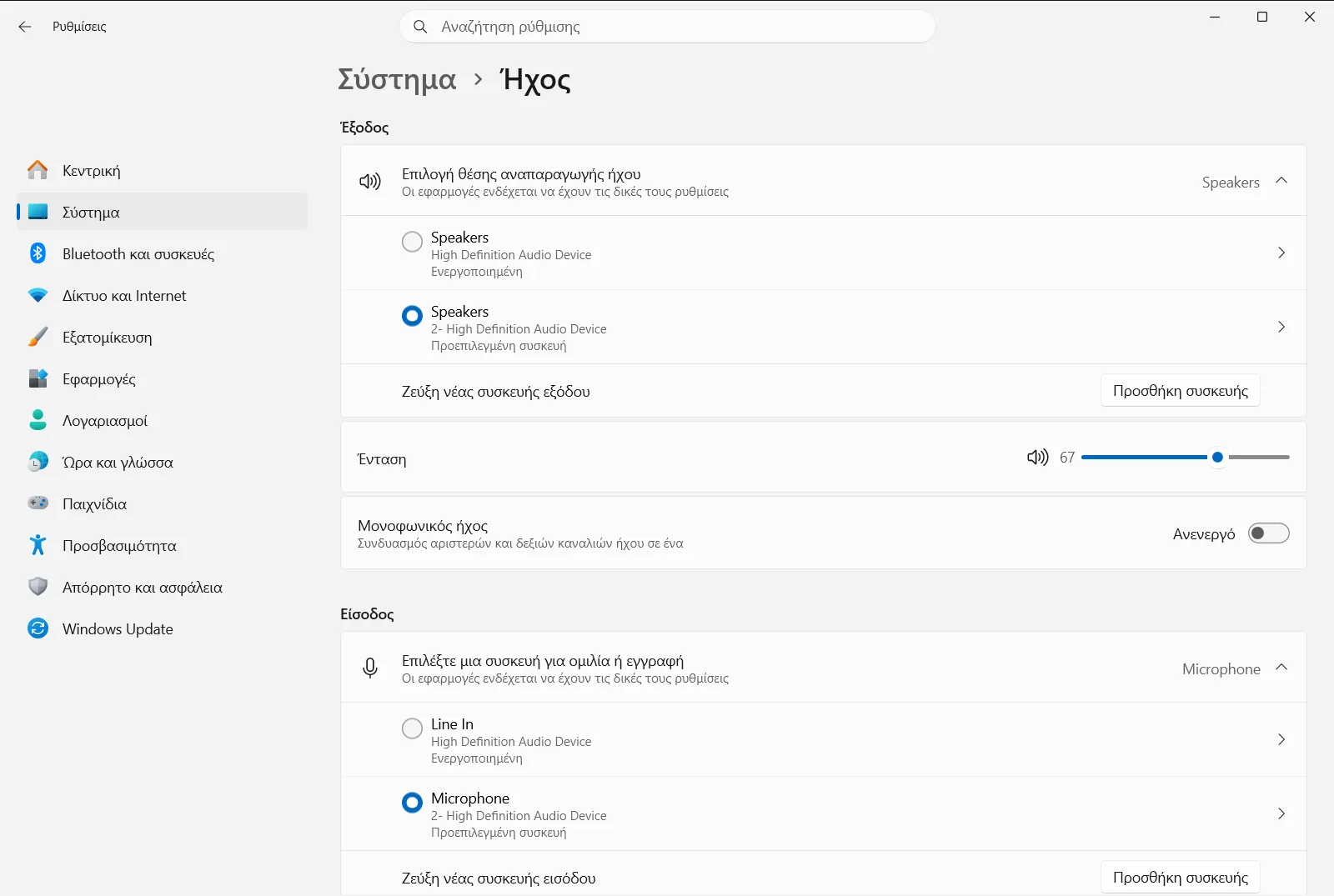
Εναλλακτικά, ανοίξτε απευθείας τη σχετική σελίδα:
Άνοιγμα "Ήχος" στις Ρυθμίσειςή πατήστε Win+R, πληκτρολογήστεms-settings:sound και πατήστε Enter
2. Επιλέξτε τη συσκευή αναπαραγωγής
Εντοπίστε την ενότητα Έξοδος. Εκεί εμφανίζονται οι συσκευές που μπορούν να αναπαράγουν ήχο, όπως τα ακουστικά ή τα ηχεία σας.
Επιλέξτε τη συσκευή στην οποία θέλετε να χρησιμοποιήσετε τον χωρικό ήχο. Κάθε συσκευή διαθέτει τις δικές της ρυθμίσεις, επομένως βεβαιωθείτε ότι επιλέγετε αυτή από την οποία ακούτε.
3. Ανοίξτε τις ιδιότητες της συσκευής
Αφού επιλέξετε τη συσκευή αναπαραγωγής, τα Windows εμφανίζουν τις ρυθμίσεις της. Ανοίξτε τη σελίδα ιδιοτήτων της, όπου συγκεντρώνονται οι επιλογές για τη συγκεκριμένη συσκευή.
Αν θέλετε να διαχειριστείτε ποιες συσκευές εξόδου είναι διαθέσιμες, μπορείτε να το κάνετε από τη λίστα συσκευών εξόδου στην ίδια σελίδα.
4. Επιλέξτε το Windows Sonic ως επιλογή χωρικού ήχου
Στις ιδιότητες της συσκευής, βρείτε τη ρύθμιση χωρικού ήχου και επιλέξτε τη ρύθμιση Windows Sonic για ακουστικά. Το Windows Sonic έχει σχεδιαστεί για να βελτιώνει την εμπειρία σε ταινίες και παιχνίδια.
Αν τα Windows εμφανίσουν κουμπί εφαρμογής, επιλέξτε το για να τεθεί σε ισχύ η αλλαγή.
5. Ελέγξτε το αποτέλεσμα
Αναπαραγάγετε μια ταινία, ένα παιχνίδι ή ένα μουσικό κομμάτι μέσω της ίδιας συσκευής και ακούστε το ευρύτερο, πιο διακριτό πεδίο ήχου. Αν προτιμάτε τον αρχικό ήχο, επιστρέψτε στην ίδια ρύθμιση και διαλέξτε την επιλογή απενεργοποίησης του χωρικού ήχου.
Αποκτήστε περισσότερες επιλογές χωρικού ήχου
Το Windows Sonic δεν είναι η μοναδική επιλογή. Μπορείτε να κάνετε λήψη των εφαρμογών Dolby Access ή DTS Sound Unbound από το Microsoft Store για να αποκτήσετε πρόσθετες μορφές χωρικού ήχου. Πρόκειται για ξεχωριστές εφαρμογές με δική τους εγκατάσταση, ενώ ορισμένες δυνατότητές τους ενδέχεται να απαιτούν αγορά ή συμβατό υλικό.
Αφού εγκαταστήσετε κάποια από αυτές, επιστρέψτε στη ρύθμιση χωρικού ήχου της συσκευής αναπαραγωγής για να δείτε τις διαθέσιμες επιλογές. Μπορείτε να δοκιμάσετε κάθε επιλογή και να κρατήσετε εκείνη που σας ακούγεται καλύτερα.
Σχετικές επιλογές στην ίδια σελίδα
Η σελίδα Ήχος περιλαμβάνει αρκετά άλλα στοιχεία ελέγχου που μπορείτε να ελέγξετε όσο βρίσκεστε εκεί:
- Ο Έλεγχος έντασης εξόδου ήχου αλλάζει την ένταση αναπαραγωγής της επιλεγμένης συσκευής.
- Οι Επιλογές μείκτη ήχου σας επιτρέπουν να προσαρμόζετε την ένταση για μεμονωμένες εφαρμογές.
- Οι Επιλογές μονοφωνικού ήχου συνδυάζουν τα κανάλια ήχου σε ένα ενιαίο κανάλι, κάτι χρήσιμο αν ακούτε ήχο μόνο από το ένα αυτί. Πρόκειται για διαφορετική λειτουργία από τον χωρικό ήχο.
Αν δεν μπορείτε να αλλάξετε τη ρύθμιση
Αρχικά επιβεβαιώστε ότι έχετε επιλέξει τη σωστή συσκευή αναπαραγωγής. Η επιλογή χωρικού ήχου ανήκει σε συγκεκριμένη συσκευή, επομένως μια ρύθμιση που εφαρμόσατε στα ακουστικά σας δεν επηρεάζει τα ηχεία.
Σε υπολογιστή εργασίας ή σχολείου, ένας οργανισμός μπορεί να διαχειρίζεται τις ρυθμίσεις ήχου, επομένως ορισμένες επιλογές ενδέχεται να είναι κλειδωμένες. Σε αυτή την περίπτωση, επικοινωνήστε με τον διαχειριστή σας.
Συχνές ερωτήσεις
Πώς γίνεται η ενεργοποίηση χωρικού ήχου στα Windows;
Ανοίξτε τις Ρυθμίσεις, μεταβείτε στην ενότητα Σύστημα και μετά Ήχος, επιλέξτε τη συσκευή αναπαραγωγής, ανοίξτε τις ιδιότητές της, επιλέξτε Windows Sonic στον χωρικό ήχο και πατήστε εφαρμογή αν σας ζητηθεί.
Σε τι χρησιμεύει το Windows Sonic;
Το Windows Sonic είναι μια λύση χωρικού ήχου ενσωματωμένη στα Windows. Μπορεί να βελτιώσει την εμπειρία σε ταινίες ή παιχνίδια, κάνοντας τον ήχο να ακούγεται πολύ πιο καθηλωτικός και ρεαλιστικός.
Μπορώ να χρησιμοποιήσω Dolby ή DTS αντί για το Windows Sonic;
Ναι. Μπορείτε να κατεβάσετε το Dolby Access ή το DTS Sound Unbound από το Microsoft Store για άλλες μορφές χωρικού ήχου και έπειτα να τις επιλέξετε στη ρύθμιση χωρικού ήχου της συσκευής σας.
Χρειάζεται να πατήσω Εφαρμογή αφού επιλέξω τον χωρικό ήχο;
Μόνο αν τα Windows εμφανίσουν σχετικό κουμπί εφαρμογής. Αν εμφανιστεί μετά την επιλογή σας, πατήστε το ώστε να αποθηκευτεί η αλλαγή και να τεθεί σε πλήρη ισχύ στη συσκευή αναπαραγωγής σας.
Γιατί ορισμένες ρυθμίσεις ήχου είναι κλειδωμένες στον υπολογιστή της εργασίας μου;
Οι ρυθμίσεις ήχου μπορούν να διαχειρίζονται από έναν οργανισμό σε συσκευές εργασίας ή σχολείου. Αν οι επιλογές είναι κλειδωμένες, ρωτήστε τον διαχειριστή σας αν επιβάλλονται από κάποια πολιτική.
