Ρυθμίσεις → Εφαρμογές → Προεπιλεγμένες εφαρμογές → Επαναφορά προεπιλεγμένων εφαρμογώνΗ επαναφορά προεπιλεγμένων ρυθμίσεων εφαρμογής στα Windows 11 επαναφέρει τους συσχετισμούς τύπων αρχείων και συνδέσμων στις προεπιλογές, ώστε τα αρχεία και οι συνδέσεις να ανοίγουν με τα προγράμματα που χρησιμοποιούν κανονικά τα Windows. Είναι η πιο γρήγορη λύση όταν μια λάθος εφαρμογή συνεχίζει να ανοίγει τα αρχεία σας αφού εσείς ή κάποιο πρόγραμμα εγκατάστασης αλλάξατε κάτι. Η επαναφορά γίνεται με μία μόνο ενέργεια σε μία σελίδα στην εφαρμογή Ρυθμίσεις.
- Στην εφαρμογή Ρυθμίσεις, μεταβείτε στην ενότητα Εφαρμογές → Προεπιλεγμένες εφαρμογές και επιλέξτε Επαναφορά προεπιλεγμένων εφαρμογών.
- Στη συνέχεια, επιλέξτε ξανά τις εφαρμογές που προτιμάτε με τη ρύθμιση Ορισμός προεπιλεγμένης εφαρμογής.
- Αν θέλετε να διορθώσετε μόνο έναν τύπο αρχείου, αλλάξτε τον απευθείας αντί να επαναφέρετε τα πάντα.
Πώς να κάνετε επαναφορά προεπιλεγμένων ρυθμίσεων εφαρμογής στα Windows 11
1. Ανοίξτε τη σελίδα προεπιλεγμένων εφαρμογών
Πατήστε Windows + I για να ανοίξετε την εφαρμογή Ρυθμίσεις. Στο αριστερό παράθυρο περιήγησης, επιλέξτε Εφαρμογές και, στη συνέχεια, επιλέξτε Προεπιλεγμένες εφαρμογές.
Εναλλακτικά, ανοίξτε απευθείας τη σελίδα:
Άνοιγμα "Προεπιλεγμένες εφαρμογές" στις Ρυθμίσειςή πατήστε Win+R, πληκτρολογήστε ms-settings:defaultapps και πατήστε Enter
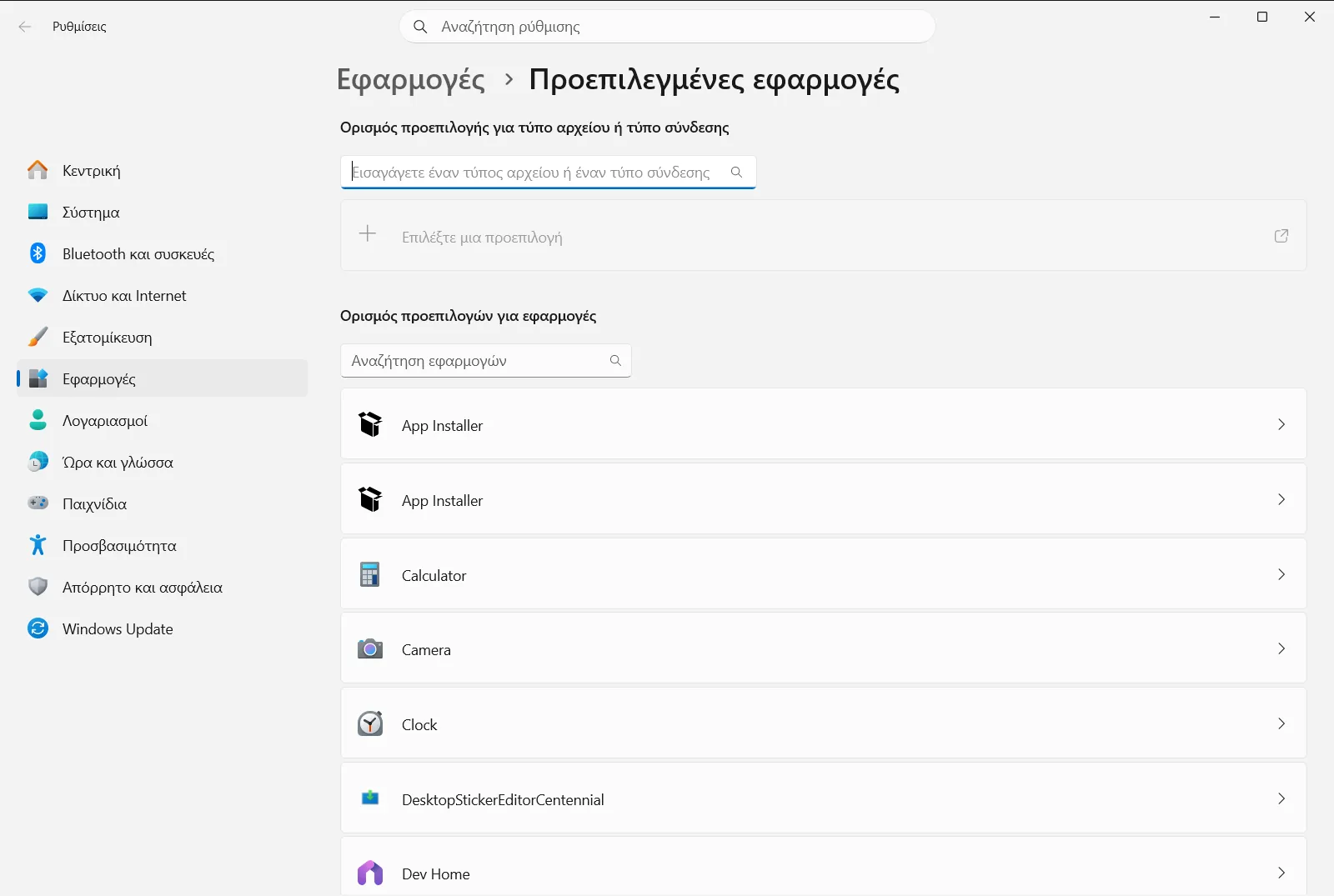
2. Δείτε τις τρέχουσες προεπιλογές σας (προαιρετικό)
Πριν προχωρήσετε σε επαναφορά, ίσως θέλετε να σημειώσετε ποιες εφαρμογές έχετε επιλέξει, καθώς η επαναφορά αντικαθιστά τις επιλογές σας. Στην ενότητα Ορισμός προεπιλογών για εφαρμογές, επιλέξτε μια εφαρμογή για να δείτε ποιους τύπους αρχείων ή τύπους συνδέσεων ανοίγει.
Μπορείτε επίσης να χρησιμοποιήσετε το πλαίσιο αναζήτησης στην επιλογή Ορισμός προεπιλογής για τύπο αρχείου ή τύπο σύνδεσης για να ελέγξετε μία επέκταση, όπως .txt, ή έναν τύπο σύνδεσης.
3. Επιλέξτε την ενέργεια επαναφοράς
Στην ίδια σελίδα, βρείτε την επιλογή Επαναφορά προεπιλεγμένων εφαρμογών και επιλέξτε την. Αυτή η ενέργεια αναιρεί τις προσαρμοσμένες επιλογές για τύπους αρχείων και συνδέσεις ταυτόχρονα, ώστε να μην χρειάζεται να διορθώσετε κάθε συσχετισμό χειροκίνητα.
Αν τα Windows ζητήσουν επιβεβαίωση, αποδεχτείτε το μήνυμα για να συνεχίσετε.

4. Ελέγξτε ότι τα αρχεία και οι σύνδεσμοι ανοίγουν όπως αναμένεται
Ανοίξτε ένα αρχείο με το οποίο είχατε πρόβλημα, για παράδειγμα ένα αρχείο κειμένου ή μια φωτογραφία, και δείτε ποια εφαρμογή ξεκινά. Κάντε κλικ σε έναν σύνδεσμο web μέσα σε ένα έγγραφο ή μήνυμα για να επιβεβαιώσετε ότι ανοίγει στο πρόγραμμα περιήγησης που περιμένετε.
Αν όλα ανοίγουν πλέον στις εφαρμογές που επιθυμείτε, η διαδικασία έχει ολοκληρωθεί.
5. Ορίστε ξανά τις εφαρμογές που προτιμάτε
Η επαναφορά καταργεί επίσης επιλογές που είχατε ορίσει εσκεμμένα, όπως ένα αγαπημένο πρόγραμμα επεξεργασίας κειμένου ή πρόγραμμα περιήγησης. Για να τις επαναφέρετε, χρησιμοποιήστε την επιλογή Ορισμός προεπιλεγμένης εφαρμογής: πληκτρολογήστε την επέκταση αρχείου ή τον τύπο σύνδεσης στο πλαίσιο αναζήτησης, επιλέξτε το αποτέλεσμα και ορίστε την εφαρμογή που θα πρέπει να το ανοίγει.
Για ένα πρόγραμμα περιήγησης, επιλέξτε το στην ενότητα Ορισμός προεπιλογών για εφαρμογές και χρησιμοποιήστε την επιλογή στη σελίδα του που το καθιστά προεπιλεγμένο. Η Microsoft περιγράφει την ίδια διαδικασία στο άρθρο της Αλλαγή προεπιλεγμένων εφαρμογών στα Windows.
Αλλαγή μίας μόνο προεπιλογής αντί για επαναφορά των πάντων
Αν μόνο ένα είδος αρχείου ανοίγει με λάθος εφαρμογή, η πλήρης επαναφορά δεν είναι απαραίτητη. Η σελίδα προεπιλεγμένων εφαρμογών περιλαμβάνει δύο λίστες που σας επιτρέπουν να διορθώσετε έναν μεμονωμένο συσχετισμό, αφήνοντας τους υπόλοιπους ανέπαφους:
- Η επιλογή Επιλέξτε μια προεπιλεγμένη εφαρμογή για κάθε τύπο αρχείου σας επιτρέπει να περιηγηθείτε σε επεκτάσεις αρχείων, κάτι που είναι χρήσιμο για αρχεία όπως έγγραφα, εικόνες ή πολυμέσα.
- Η επιλογή Επιλέξτε μια προεπιλεγμένη εφαρμογή για κάθε τύπο σύνδεσης καλύπτει τύπους συνδέσεων (πρωτόκολλα), για παράδειγμα συνδέσμους που ανοίγουν μια εφαρμογή ηλεκτρονικού ταχυδρομείου ή κάποιο άλλο πρόγραμμα.
Η άλλη διαδρομή είναι η επιλογή Επιλογή τύπων αρχείων και συνδέσεων που ανοίγονται από κάθε εφαρμογή. Επιλέξτε μια εφαρμογή εκεί για να δείτε όλα όσα μπορεί να ανοίξει, ώστε να αντιστοιχίσετε πολλούς τύπους αρχείων ή συνδέσεων σε διαφορετική εφαρμογή με μία κίνηση.
Αν οι προεπιλογές αλλάζουν συνεχώς ή η επαναφορά δεν διατηρείται
Αν ένας συσχετισμός επανέλθει μετά την επαναφορά, επαναλάβετε τον έλεγχο στο βήμα 4 και, στη συνέχεια, ορίστε ξανά την εφαρμογή της επιλογής σας όπως περιγράφεται στο βήμα 5. Ένα πρόγραμμα που εγκαθιστάτε ή ενημερώνετε μπορεί να προταθεί ως η νέα προεπιλογή, επομένως καλό είναι να ελέγχετε τη λίστα μετά την προσθήκη λογισμικού.
Σε μια συσκευή εργασίας ή εκπαιδευτικού ιδρύματος, ένας οργανισμός μπορεί να διαχειρίζεται τις ρυθμίσεις προεπιλεγμένων εφαρμογών. Σε αυτήν την περίπτωση, ορισμένες επιλογές ενδέχεται να είναι κλειδωμένες ή να επανέρχονται, επομένως θα πρέπει να απευθυνθείτε στον διαχειριστή IT σας.
Συχνές ερωτήσεις
Ποιος είναι ο πιο γρήγορος τρόπος για επαναφορά προεπιλεγμένων ρυθμίσεων εφαρμογής στα Windows 11;
Στις Ρυθμίσεις, μεταβείτε στο Εφαρμογές > Προεπιλεγμένες εφαρμογές και πατήστε Επαναφορά προεπιλεγμένων εφαρμογών. Τα αρχεία επανέρχονται στις αρχικές εφαρμογές. Μετά, επιλέξτε εφαρμογές με το Ορισμός προεπιλεγμένης εφαρμογής.
Η επαναφορά διαγράφει τα αρχεία μου ή καταργεί εφαρμογές;
Όχι, η επαναφορά αλλάζει μόνο ποια εφαρμογή ανοίγει κάθε τύπο αρχείου και σύνδεσης. Τα αρχεία σας παραμένουν στη θέση τους και μπορείτε να επιλέξετε ξανά τις εφαρμογές σας στην ίδια σελίδα.
Πώς μπορώ να αλλάξω την προεπιλεγμένη εφαρμογή για έναν μόνο τύπο αρχείου;
Χρησιμοποιήστε την επιλογή Ορισμός προεπιλεγμένης εφαρμογής στη σελίδα προεπιλεγμένων εφαρμογών. Πληκτρολογήστε την επέκταση, όπως .txt, επιλέξτε το αποτέλεσμα και ορίστε την εφαρμογή που επιθυμείτε.
Πώς ορίζω ξανά το προεπιλεγμένο πρόγραμμα περιήγησης μετά την επαναφορά;
Στην ενότητα Ορισμός προεπιλογών για εφαρμογές, επιλέξτε το πρόγραμμα περιήγησης και κάντε το προεπιλογή από τη σελίδα του. Κάντε κλικ σε έναν σύνδεσμο για επιβεβαίωση.
Γιατί δεν μπορώ να αλλάξω τις προεπιλεγμένες εφαρμογές στον υπολογιστή εργασίας ή του σχολείου μου;
Ο οργανισμός σας μπορεί να διαχειρίζεται κεντρικά τις προεπιλεγμένες εφαρμογές, επομένως ορισμένες επιλογές ίσως είναι κλειδωμένες. Επικοινωνήστε με τον διαχειριστή IT αν οι αλλαγές δεν διατηρούνται.
