Ρυθμίσεις → Σύστημα → Ήχος → Επιλέξτε τη συσκευή εξόδου ήχουΗ ρύθμιση προεπιλεγμένης συσκευής ήχου στα Windows 11 καθορίζει ποια ηχεία ή ακουστικά θα αναπαράγουν ήχο και ποιο μικρόφωνο θα καταγράφει τη φωνή σας. Και οι δύο επιλογές γίνονται στη σελίδα Ήχος στην εφαρμογή Ρυθμίσεις, με μία ρύθμιση για την έξοδο και μία για την είσοδο. Στη συνέχεια, εφαρμογές όπως προγράμματα περιήγησης, προγράμματα αναπαραγωγής βίντεο και εφαρμογές κλήσεων χρησιμοποιούν αυτές τις συσκευές, εκτός αν ορίσετε διαφορετική συσκευή για μια συγκεκριμένη εφαρμογή.
- Ανοίξτε τις Ρυθμίσεις, επιλέξτε Σύστημα, έπειτα Ήχος και διαλέξτε τα ηχεία σας στην περιοχή Επιλέξτε τη συσκευή εξόδου ήχου.
- Στην ίδια σελίδα, επιλέξτε το προεπιλεγμένο μικρόφωνο στην περιοχή Επιλέξτε τη συσκευή εισόδου ήχου.
- Για να βεβαιωθείτε ότι λειτουργεί, αναπαραγάγετε έναν ήχο και μιλήστε στο μικρόφωνο, και προσαρμόστε την ένταση αν δεν ακούτε ή δεν καταγράφεται τίποτα.
Πώς να ορίσετε την προεπιλεγμένη συσκευή ήχου
1. Ανοίξτε τις ρυθμίσεις ήχου
Πατήστε Windows + I για να ανοίξετε τις Ρυθμίσεις. Στο αριστερό παράθυρο περιήγησης, επιλέξτε Σύστημα και στη συνέχεια επιλέξτε Ήχος.
Εναλλακτικά, ανοίξτε απευθείας τη σελίδα:
Άνοιγμα "Ήχος" στις Ρυθμίσειςή πατήστε Win+R, πληκτρολογήστε ms-settings:sound και πατήστε Enter
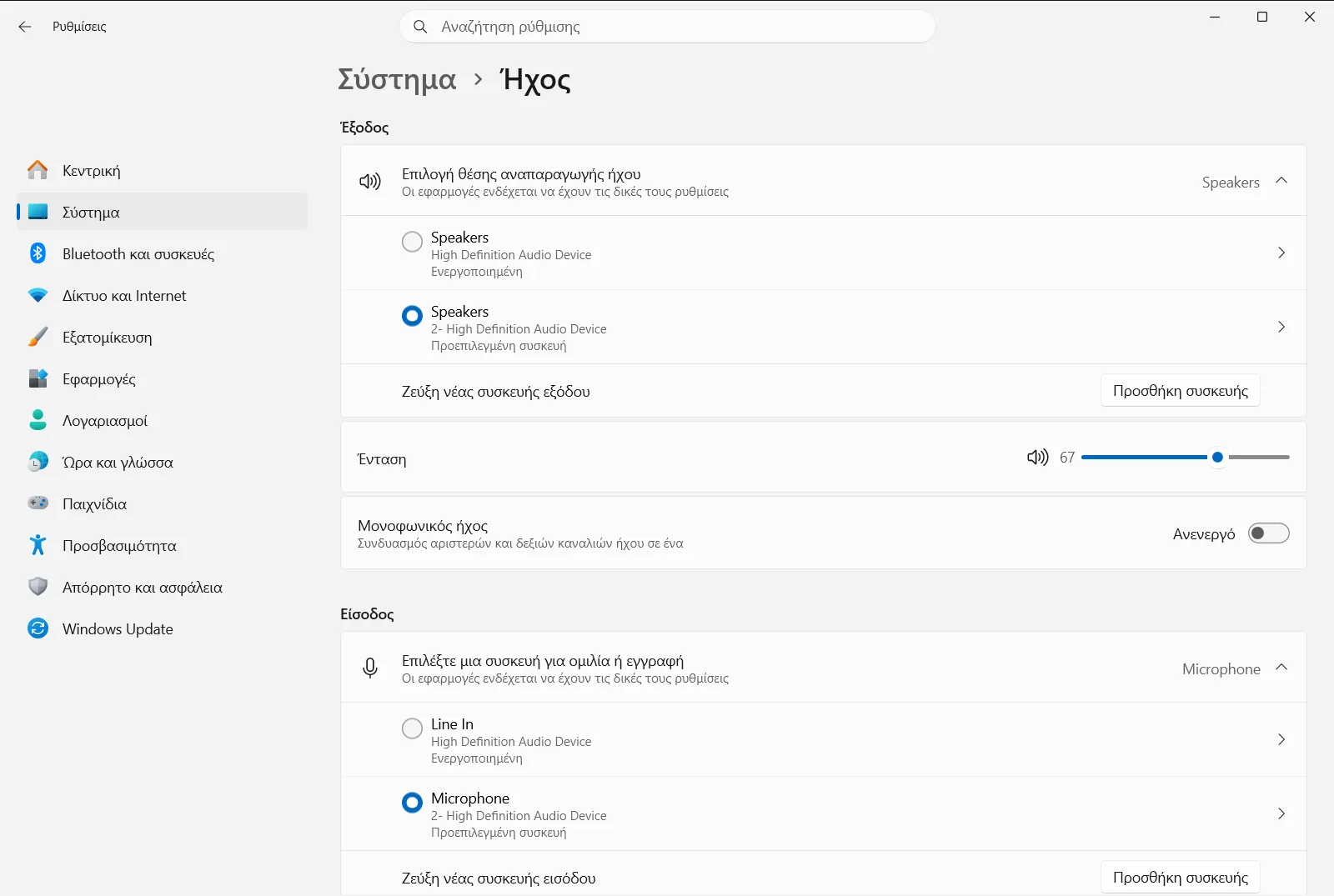
2. Επιλέξτε την προεπιλεγμένη συσκευή εξόδου
Εντοπίστε την ομάδα Έξοδος. Στην περιοχή Επιλέξτε τη συσκευή εξόδου ήχου, επιλέξτε τα ηχεία, τα ακουστικά ή άλλη συσκευή αναπαραγωγής που θέλετε να χρησιμοποιούν τα Windows.
Η συσκευή που θα επιλέξετε γίνεται η προεπιλεγμένη συσκευή εξόδου. Οι ήχοι συστήματος, η μουσική και τα βίντεο θα αναπαράγονται από αυτήν, εκτός αν κάποια εφαρμογή έχει δική της ρύθμιση εξόδου.
3. Επιλέξτε την προεπιλεγμένη συσκευή εισόδου
Εντοπίστε την ομάδα Είσοδος. Στην περιοχή Επιλέξτε τη συσκευή εισόδου ήχου, επιλέξτε το μικρόφωνο ή τη συσκευή εγγραφής που θέλετε να χρησιμοποιήσετε.
Αυτή θα είναι η προεπιλεγμένη συσκευή εισόδου. Οι κλήσεις, οι ηχογραφήσεις και η υπαγόρευση θα χρησιμοποιούν αυτό το μικρόφωνο, εκτός αν μια εφαρμογή έχει ρυθμιστεί διαφορετικά.
4. Ελέγξτε την ένταση της νέας συσκευής
Κάθε συσκευή έχει τη δική της ένταση. Χρησιμοποιήστε την επιλογή Έλεγχος έντασης εξόδου ήχου για να αυξήσετε την ένταση ή να καταργήσετε τη σίγαση των ηχείων. Χρησιμοποιήστε την επιλογή Έλεγχος έντασης εισόδου ήχου για να ρυθμίσετε την ένταση του μικροφώνου ή να καταργήσετε τη σίγασή του.
Αν μόλις αλλάξατε συσκευή, αυτός είναι ο πιο συνηθισμένος λόγος που δεν ακούγεται τίποτα, καθώς η νέα συσκευή μπορεί να είναι σε σίγαση ή σε πολύ χαμηλή ένταση.
5. Δοκιμάστε τις νέες προεπιλογές
Αναπαραγάγετε ένα βίντεο ή ένα τραγούδι και βεβαιωθείτε ότι ο ήχος ακούγεται από τη συσκευή που επιλέξατε. Στη συνέχεια, ανοίξτε μια εφαρμογή κλήσεων ή ηχογράφησης και μιλήστε, ώστε να επιβεβαιώσετε ότι καταγράφει τη φωνή σας από το σωστό μικρόφωνο.
Αν κάτι δεν λειτουργεί σωστά, επιστρέψτε στη σελίδα Ήχος και επιλέξτε ξανά τη συσκευή.
Όταν μια συσκευή λείπει ή είναι απενεργοποιημένη
Αν τα ακουστικά, τα ηχεία ή το μικρόφωνό σας δεν εμφανίζονται στις λίστες, βεβαιωθείτε πρώτα ότι η συσκευή είναι συνδεδεμένη, ενεργοποιημένη και, σε περίπτωση ασύρματης συσκευής, συνδεδεμένη στον υπολογιστή. Έπειτα, ελέγξτε αν τα Windows έχουν απενεργοποιήσει τη συσκευή.
- Ανοίξτε την επιλογή Διαχείριση συσκευών εξόδου ήχου στην ομάδα Έξοδος για να ελέγξετε τις συσκευές αναπαραγωγής σας.
- Ανοίξτε την επιλογή Διαχείριση συσκευών εισόδου ήχου στην ομάδα Είσοδος για να ελέγξετε τις συσκευές εγγραφής σας.
Από αυτά τα σημεία μπορείτε επίσης να απενεργοποιήσετε μια συσκευή που δεν θέλετε πλέον να βλέπετε στις λίστες. Αφού ενεργοποιήσετε ξανά μια συσκευή, ακολουθήστε τα παραπάνω βήματα για να την ορίσετε ως προεπιλογή.
Χρήση διαφορετικής εξόδου για συγκεκριμένη εφαρμογή
Η προεπιλεγμένη συσκευή ισχύει για ολόκληρο το σύστημα, αλλά ορισμένες φορές μια εφαρμογή χρειάζεται διαφορετική έξοδο, για παράδειγμα μουσική στα ηχεία ενώ μια κλήση παραμένει στα ακουστικά. Στην ομάδα Για προχωρημένους, ανοίξτε τις Επιλογές μείκτη ήχου για να ορίσετε την ένταση και τη συσκευή εξόδου για μεμονωμένες εφαρμογές.
Οι εφαρμογές που δεν αλλάζετε συνεχίζουν να χρησιμοποιούν την προεπιλεγμένη συσκευή που ορίσατε νωρίτερα.
Άλλες επιλογές εξόδου στην ίδια σελίδα
Αν ακούτε μόνο από το ένα αυτί ή χρησιμοποιείτε ένα μόνο ακουστικό και θέλετε πλήρες σήμα ήχου, δείτε τις Επιλογές μονοφωνικού ήχου στην ομάδα Έξοδος. Η ρύθμιση αυτή συνδυάζει τα κανάλια ήχου σε ένα ενιαίο κανάλι.
Σε συσκευές εργασίας ή σχολείου, οι ρυθμίσεις ήχου ενδέχεται να διαχειρίζονται από έναν οργανισμό, επομένως ορισμένες επιλογές ίσως να μην είναι διαθέσιμες ή να είναι κλειδωμένες.
Συχνές ερωτήσεις
Ποια είναι τα βήματα για ρύθμιση προεπιλεγμένης συσκευής ήχου στα Windows 11;
Στις Ρυθμίσεις, μεταβείτε στο Σύστημα και στο Ήχος. Επιλέξτε ηχεία στο Επιλέξτε τη συσκευή εξόδου ήχου και μικρόφωνο στο Επιλέξτε τη συσκευή εισόδου ήχου.
Πώς μπορώ να αλλάξω το προεπιλεγμένο μικρόφωνο στα Windows 11;
Ανοίξτε τη σελίδα Ήχος στις Ρυθμίσεις και διαλέξτε το μικρόφωνο που θέλετε στο Επιλέξτε τη συσκευή εισόδου ήχου. Τα Windows θα το χρησιμοποιούν για κλήσεις και εγγραφή.
Τι μπορώ να κάνω αν τα ακουστικά μου δεν εμφανίζονται στη λίστα συσκευών ήχου;
Βεβαιωθείτε ότι είναι συνδεδεμένα και ενεργά. Έπειτα, ελέγξτε τη Διαχείριση συσκευών εξόδου ήχου μήπως είναι απενεργοποιημένα. Μόλις εμφανιστούν ξανά, ορίστε τα ως προεπιλογή.
Μπορεί μια εφαρμογή να χρησιμοποιεί διαφορετικό ηχείο από την προεπιλεγμένη συσκευή;
Ναι. Στη σελίδα Ήχος, ανοίξτε τις Επιλογές μείκτη ήχου στην ομάδα Για προχωρημένους για να ορίσετε συσκευή και ένταση ανά εφαρμογή.
Γιατί δεν ακούγεται ήχος μετά την αλλαγή της προεπιλεγμένης συσκευής;
Η νέα συσκευή ίσως είναι σε σίγαση ή πολύ χαμηλά. Ελέγξτε τον Έλεγχος έντασης εξόδου ήχου για ηχεία ή τον Έλεγχος έντασης εισόδου ήχου για μικρόφωνο και επιβεβαιώστε την επιλογή.
