Configuración › Bluetooth y dispositivos › Dispositivos
Cómo activar o desactivar fácilmente la configuración de Bluetooth en Windows: métodos rápidos
La tecnología Bluetooth resulta indispensable para conectar una gran variedad de periféricos inalámbricos a tu PC, tales como ratones, teclados, auriculares o altavoces. Para activar o desactivar fácilmente la configuración de Bluetooth en Windows, tanto en Windows 11 como en Windows 10, dispones de métodos directos que te permitirán gestionar tus conexiones en cualquier momento.
- En Windows 11, pulsa Windows + A y haz clic en el mosaico de Bluetooth en la configuración rápida para activarlo o desactivarlo.
- También puedes abrir Configuración > Bluetooth y dispositivos y hacer clic en el interruptor de Bluetooth en la parte superior.
- En Windows 10, presiona Windows + A para abrir el Centro de actividades y haz clic en el mosaico de Bluetooth.
Por qué podrías necesitar cambiar el estado de Bluetooth
Existen varios motivos habituales para modificar el estado de la conexión Bluetooth en tu equipo:
- Conectar nuevos accesorios: para vincular un dispositivo inalámbrico por primera vez es necesario que la conexión esté encendida.
- Ahorrar batería: apagar el adaptador Bluetooth cuando no se utiliza ayuda a prolongar la autonomía en portátiles y tabletas.
- Solucionar problemas de enlace: reiniciar la conexión apagándola y volviéndola a encender suele ser el primer paso ante fallos de sincronización.
- Seguridad: en redes y espacios públicos, puede ser conveniente mantener la conectividad apagada si no está en uso activo.
Formas más sencillas de activar o desactivar Bluetooth en Windows 11
Windows 11 ofrece opciones muy accesibles para administrar el estado de esta conexión inalámbrica.
Desde la configuración rápida
El panel de configuración rápida es la vía más ágil para alternar el estado:
- Haz clic en el área de la bandeja del sistema donde figuran los iconos de red, volumen o batería (o pulsa la combinación Windows + A). Se abrirá el panel de configuración rápida.
- Localiza la casilla de Bluetooth.
- Si el mosaico aparece en azul (o en tu color de énfasis), la conexión está activada. Pulsa sobre él para desactivarla (cambiará a color gris).
- Si el mosaico se muestra en gris, la conexión está desactivada. Pulsa sobre él para activarla (se iluminará en azul).
- Para ver más opciones, puedes hacer clic con el botón secundario sobre el mosaico de Bluetooth y seleccionar la opción para ir a los ajustes.
Desde la aplicación del sistema
- Pulsa la combinación Windows + I para abrir Configuración.
- En el menú lateral izquierdo, dirígete a Bluetooth y dispositivos.
Abrir "Dispositivos" en Configuracióno presiona Win+R, escribems-settings:connecteddevicesy presiona Enter
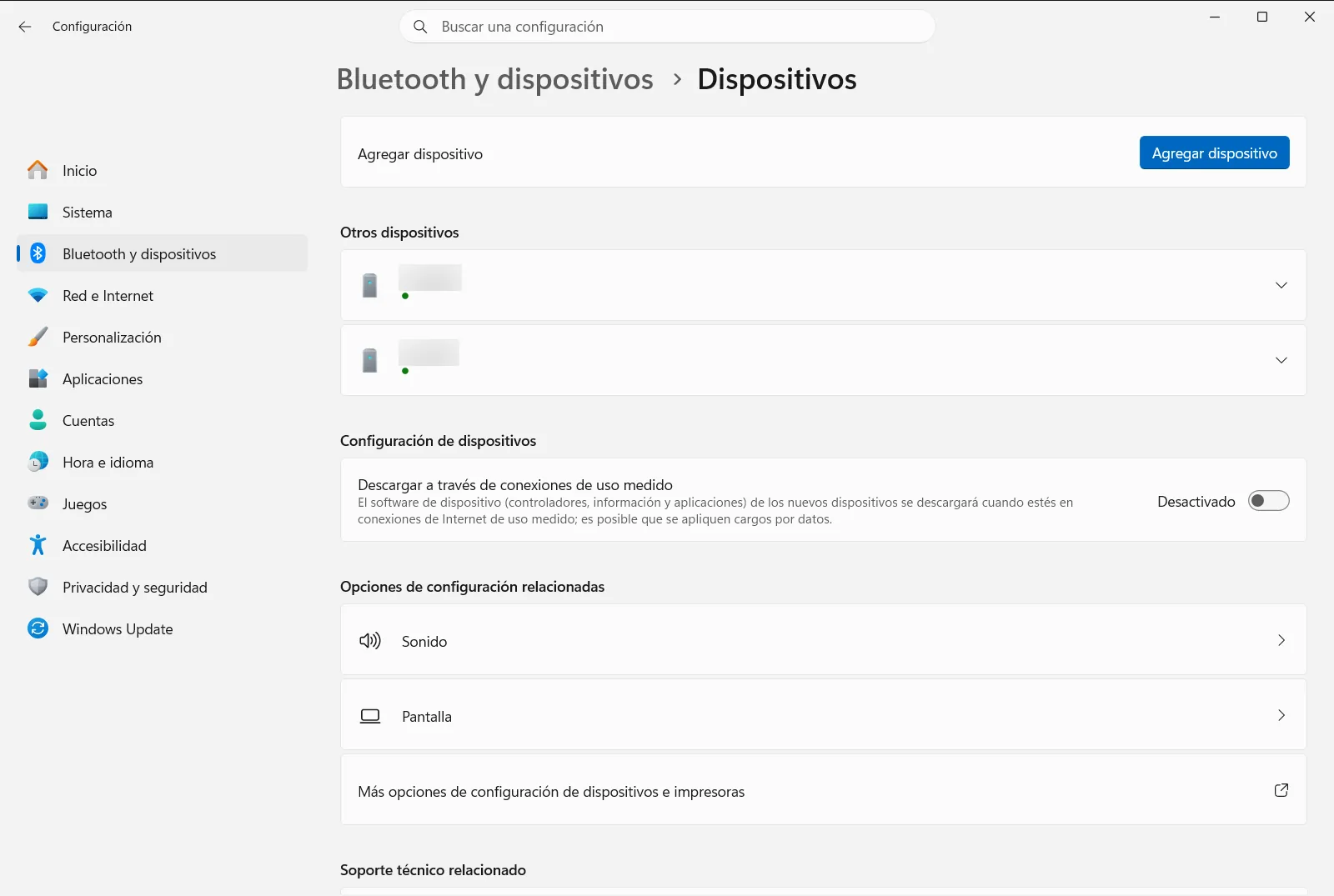
Configuración › Bluetooth y dispositivos › Dispositivos - En la parte superior de Bluetooth y dispositivos, verás un interruptor junto a la opción de Bluetooth. Haz clic en él para encenderlo o apagarlo.
Formas más sencillas de activar o desactivar Bluetooth en Windows 10
Windows 10 también integra accesos directos para controlar el adaptador inalámbrico.
Desde el Centro de actividades
El Centro de actividades funciona de manera similar al panel rápido de las versiones más recientes:
- Haz clic en el icono del Centro de actividades situado en el extremo derecho de la barra de tareas (con forma de bocadillo de diálogo) o presiona Windows + A.
- Busca el mosaico de Bluetooth.
- Si la casilla está resaltada, la conexión está activada. Haz clic para apagarla.
- Si la casilla no está resaltada, está desactivada. Haz clic para encenderla.
- Si no ves la casilla, haz clic en Expandir. Si continúa sin aparecer, selecciona la opción para editar las acciones rápidas y añadirla.
- Puedes hacer clic derecho en el mosaico de Bluetooth para abrir los parámetros detallados.
Desde la ventana de ajustes en Windows 10
- Pulsa Windows + I para acceder a los ajustes del sistema.
- Entra en el apartado correspondiente a periféricos e impresoras.
- En el menú de la izquierda, pulsa en la sección de conexiones inalámbricas y otros accesorios.
- En la parte superior de dicha pantalla encontrarás el interruptor de Bluetooth para alternar su estado.
Acceder a opciones detalladas para emparejar y administrar dispositivos
Para añadir periféricos adicionales o gestionar los ya vinculados, debes entrar en la vista pormenorizada.
En Windows 11
- Accede a Configuración > Bluetooth y dispositivos.
- Para vincular un nuevo accesorio, haz clic en el botón «+ Agregar dispositivo».
- En este mismo apartado se enumeran los periféricos conectados y sincronizados previamente, donde podrás desconectarlos o quitarlos.
En Windows 10
- Abre la ventana de ajustes y entra en el apartado de periféricos para gestionar conexiones inalámbricas.
- Haz clic en el botón superior para agregar un periférico o accesorio Bluetooth.
- Los componentes ya emparejados aparecerán en la lista para su administración.
Solución de problemas: ¿qué hacer si no puedes cambiar el estado de Bluetooth?
Si experimentas dificultades para localizar o modificar las opciones de Bluetooth:
- Controlador desactualizado o dañado: el adaptador inalámbrico puede requerir un controlador nuevo. Revisa el Administrador de dispositivos para detectar posibles errores y procede a actualizar o reinstalar el controlador.
- Modo avión activado: esta función detiene todas las transmisiones de radio. Comprueba que el Modo avión esté desactivado desde el panel de acceso rápido.
- Servicio de soporte detenido: (opción avanzada) comprueba que el servicio del sistema funcione ejecutando
services.mscmediante Windows + R y asegurándote de que el «Servicio de compatibilidad con Bluetooth» esté iniciado y configurado en automático. - Interruptor físico o tecla de función: algunos equipos portátiles cuentan con un interruptor físico o una tecla especial (como F3 o F5 con un icono inalámbrico) que desactiva las antenas. Asegúrate de tenerla habilitada.
- Ausencia de hardware: ciertos ordenadores de sobremesa no integran antena interna de fábrica. En esos casos, será necesario conectar un adaptador USB compatible.
Siguiendo estos pasos podrás activar o desactivar fácilmente la configuración de Bluetooth en Windows, facilitando el uso diario de todos tus accesorios inalámbricos.
Preguntas frecuentes
Activar o desactivar fácilmente la configuración de Bluetooth en Windows: ¿cómo se hace en Windows 11?
Pulsa Windows + A y haz clic en el icono de Bluetooth en la configuración rápida; azul significa activado y gris, desactivado. También puedes abrir **Configuración** > **Bluetooth y dispositivos** y usar el interruptor superior.
¿Cómo emparejar un nuevo dispositivo Bluetooth en Windows 11?
Abre **Configuración** > **Bluetooth y dispositivos** y haz clic en el botón "+ Agregar dispositivo". En esa misma página verás la lista de periféricos vinculados para conectarlos, desconectarlos o quitarlos según lo necesites.
¿Qué hacer si no se puede activar o cambiar la configuración de Bluetooth?
Comprueba el Administrador de dispositivos para resolver posibles fallos del controlador, desactiva el modo avión y revisa la tecla de función inalámbrica de tu portátil. Si tu equipo de sobremesa carece de dicho adaptador, conecta uno por USB.
¿Cómo activar o desactivar el Bluetooth en Windows 10?
Pulsa Windows + A para abrir el Centro de actividades y pulsa la casilla de Bluetooth. Si no aparece, haz clic en Expandir y luego en Editar acciones rápidas. También puedes gestionarlo desde la sección de periféricos en los ajustes del sistema.
¿Cómo comprobar si el Servicio de compatibilidad con Bluetooth está en ejecución?
Pulsa Windows + R, escribe services.msc y confirma que el "Servicio de compatibilidad con Bluetooth" esté en ejecución y con inicio automático. Este procedimiento avanzado ayuda cuando el interruptor de Bluetooth no funciona correctamente.
Documentación oficial de Microsoft
