Configuración → Sistema → Activación → Cambiar la clave de productoPara activar Windows con clave de producto en Windows 11, introduzca su código original de 25 caracteres directamente en el menú de licencias del sistema. Esta validación registra la licencia en los servidores de Microsoft, lo que confirma el estado original del sistema operativo y desbloquea funciones de personalización restringidas en el dispositivo. Puede realizar esta comprobación durante la configuración inicial o actualizar su licencia en cualquier momento en el equipo.
- Abra Configuración > Sistema > Activación, seleccione Cambiar la clave de producto e introduzca su clave.
- Compruebe Ver si Windows está activado en esa misma página para confirmar que el estado de la licencia se muestra como activo.
- Si la activación falla, elija Solucionar problemas de activación para diagnosticar errores y restablecer la validación de la licencia.
Cómo activar Windows 11 con una clave de producto
1. Vaya a Activación
Pulse Windows + I para abrir Configuración. En el panel de navegación izquierdo, seleccione Sistema y, a continuación, elija Activación.
También puede abrir la página directamente:
Abrir "Activación" en Configuracióno presiona Win+R, escribe ms-settings:activation y presiona Enter
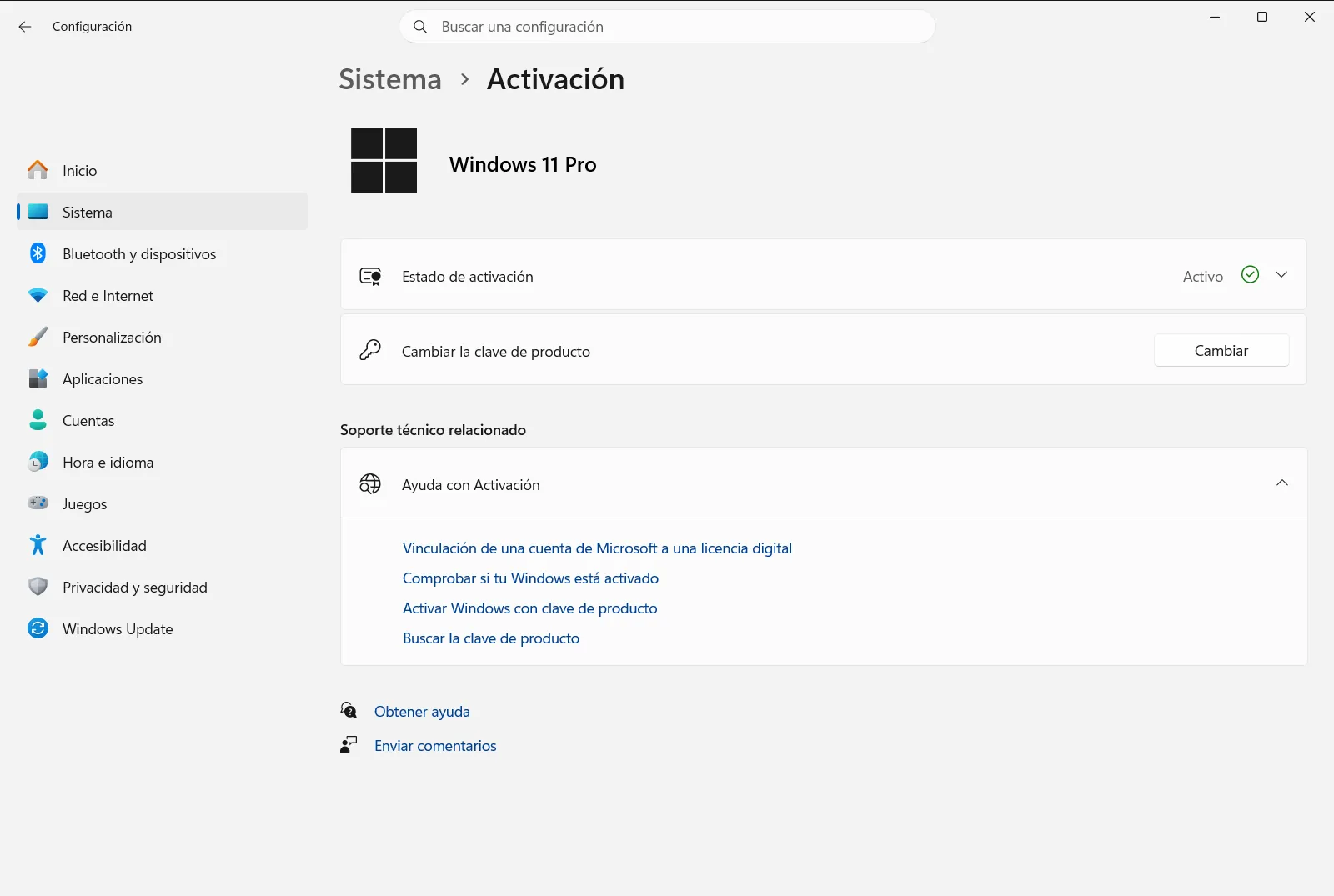
2. Seleccione Cambiar la clave de producto
En la página Activación, localice la opción para introducir o actualizar su clave de producto:
Configuración › Sistema › ActivaciónSeleccione Cambiar la clave de producto para abrir la ventana donde podrá indicar el nuevo código.
3. Introduzca su clave de producto
En la ventana emergente, escriba su clave de producto de 25 caracteres en el campo correspondiente. Una clave estándar consta de letras y números organizados en cinco bloques de cinco caracteres separados por guiones (por ejemplo, XXXXX-XXXXX-XXXXX-XXXXX-XXXXX).
Asegúrese de que el equipo permanezca conectado a Internet durante este paso para que el sistema operativo pueda comunicarse con los servidores de Microsoft. Seleccione el botón de confirmación para continuar y completar el proceso de activación.
4. Compruebe Ver si Windows está activado
Vuelva a Activación y revise Ver si Windows está activado. Cuando la verificación de la licencia se completa con éxito, el estado indica que el dispositivo está activo con una licencia original o con derechos digitales asociados a su hardware.
Solución de problemas de activación
Si Windows no se activa tras introducir el código, suele aparecer un mensaje o un código de error específico en pantalla. Entre las causas más habituales se encuentran caídas temporales de los servidores, una conexión a Internet inestable, errores de escritura o el uso de una clave que no coincide con la edición instalada.
Para diagnosticar y reparar problemas con la licencia de forma automática, seleccione Solucionar problemas de activación en la pantalla de Activación. La herramienta de diagnóstico comprueba la conexión de red, consulta los servicios de licencias e intenta resolver los fallos de comunicación. Si recientemente ha cambiado componentes clave del hardware, como la placa base, el solucionador de problemas también puede ayudarle a volver a asociar su licencia digital existente con el equipo.
Si el ordenador pertenece a una empresa o centro educativo, es posible que las directivas de la organización gestionen la distribución de licencias. Estas directivas profesionales o educativas pueden impedir la introducción manual de claves de producto o exigir la conexión a una red corporativa local para validar el estado del software.
Comprar una clave de producto original o cambiar de modo
Si todavía no dispone de una licencia válida para su equipo, no necesita salir del sistema operativo para conseguirla. Seleccione Comprar clave de producto en Activación para abrir la tienda oficial Microsoft Store, donde podrá adquirir una licencia digital original directamente para la edición de su PC.
Asimismo, algunos dispositivos vienen preconfigurados en modo S, que limita la instalación de aplicaciones exclusivamente a Microsoft Store para ofrecer mayor seguridad. Si necesita instalar programas de escritorio estándar, busque la opción Desactivar el modo S en Activación. Al seleccionar esta opción, se abrirá la página de la tienda donde podrá salir del modo S de forma definitiva y sin coste alguno.
Preguntas frecuentes
¿Cómo activar Windows con clave de producto Windows 11?
Abra Configuración, vaya a Sistema > Activación y elija Cambiar la clave de producto. Escriba su clave de producto de 25 caracteres y complete la verificación en línea para activar el sistema operativo.
¿Dónde está la opción para cambiar la clave de producto en Windows 11?
La encontrará en Configuración, dentro de Sistema > Activación. Busque la opción Cambiar la clave de producto, donde podrá introducir un nuevo código de licencia de 25 caracteres.
¿Cómo puedo comprobar si Windows 11 está activado correctamente?
Acceda a Activación dentro de Configuración y consulte Ver si Windows está activado. Si la activación se ha completado, el estado confirmará que su copia de Windows está activa con una licencia digital reconocida.
¿Qué debo hacer si falla la activación de Windows 11 tras escribir la clave?
Utilice la herramienta Solucionar problemas de activación situada en Activación. Esta opción analiza conflictos habituales de red o licencias y le guía para solucionar los errores de activación detectados.
¿Puedo comprar una clave de Windows 11 directamente desde Configuración?
Sí, puede seleccionar Comprar clave de producto en la página Activación. Esta opción le redirige a Microsoft Store para adquirir una licencia original si todavía no dispone de una para su dispositivo.
