Configuración → Sistema → Información → Especificaciones de WindowsComprobar los detalles de la versión de Windows permite identificar la edición del sistema operativo, la versión de características y la compilación del SO. En Windows 11, consultar estos datos ayuda a verificar la compatibilidad de las aplicaciones y a confirmar que se han instalado las actualizaciones de seguridad recientes. Esta sección también revela la arquitectura del procesador y la configuración de hardware.
- Abre Configuración, selecciona Sistema, accede a Información y consulta Especificaciones de Windows.
- Examina el procesador y la arquitectura del sistema en Ver el nombre del dispositivo, el procesador, la RAM y la versión de Windows para comprobar si tu equipo ejecuta Windows de 64 bits.
- Las directivas de una organización profesional o educativa pueden administrar el dispositivo y limitar el acceso a determinados detalles del sistema.
Cómo comprobar los detalles de la versión de Windows
1. Abre la información del sistema
Pulsa Windows + I para abrir Configuración. En el panel de navegación izquierdo, selecciona Sistema y, a continuación, elige Información.
También puedes abrir la página directamente:
Abrir "Información" en Configuracióno presiona Win+R, escribe ms-settings:about y presiona Enter
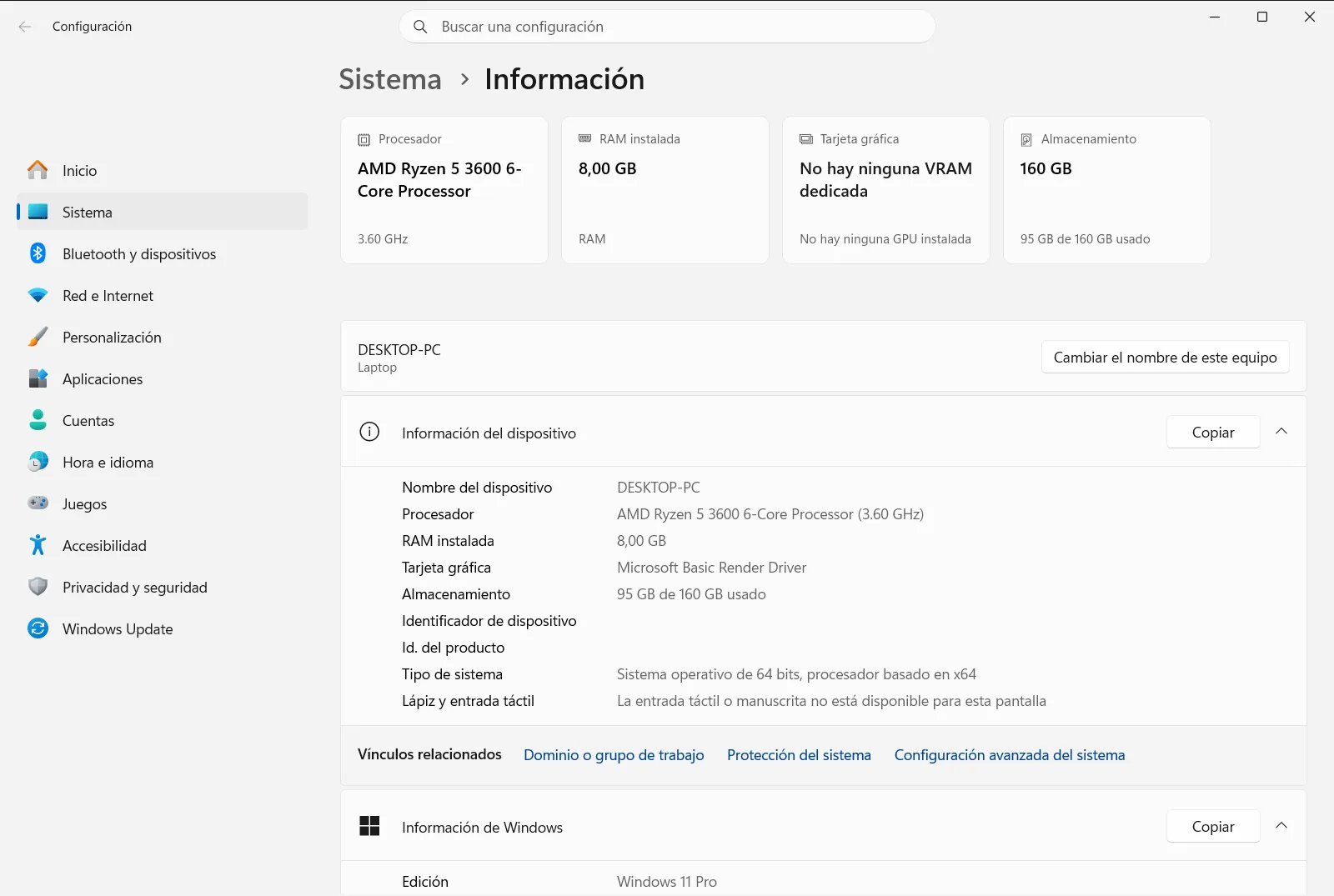
2. Revisa los detalles del sistema operativo
Baja por la página hasta encontrar Especificaciones de Windows. En este apartado, Windows muestra la edición del sistema operativo, la versión de características, el número de compilación del SO y la fecha de instalación.
3. Comprueba el tipo de sistema y la arquitectura
Para determinar la arquitectura del procesador y si la instalación es de 64 bits, localiza Ver si tienes una versión de 32 o 64 bits de Windows dentro de Ver el nombre del dispositivo, el procesador, la RAM y la versión de Windows. Esta entrada indica si tu dispositivo utiliza un procesador basado en x64 o en ARM.
Qué significan las especificaciones del sistema operativo y los valores de compilación
Al consultar Especificaciones de Windows, Windows muestra varios datos que describen la instalación del sistema operativo:
- Edición: indica la gama de producto de Windows 11 instalada en el equipo, como Home, Pro, Enterprise o Education. Cada edición ofrece distintas funciones de red y administración.
- Versión: muestra la actualización de características anual instalada en el sistema. Estas actualizaciones incorporan nuevas funciones y cambios en la plataforma.
- Compilación del SO: refleja el número exacto de compilación del sistema operativo junto con la revisión menor. Esta cifra cambia cada vez que se instalan las actualizaciones acumulativas mensuales de seguridad y calidad, por lo que es el indicador más preciso del estado de parches del sistema.
- Se instaló el: muestra la fecha en la que se instaló la versión actual o en la que se configuró el equipo por primera vez.
Comprobar estos valores resulta especialmente útil al instalar software especializado, juegos o controladores que requieren una versión mínima de la plataforma. Muchas aplicaciones modernas especifican un número de compilación del SO mínimo en lugar de limitarse al nombre de la edición. La compilación consta de un número principal seguido de un punto y un número menor de revisión de mantenimiento. Cada vez que Windows instala una actualización de calidad acumulativa mensual, la parte decimal se incrementa, lo que confirma que el sistema ha recibido los parches de seguridad más recientes sin necesidad de reinstalar toda la plataforma.
Debajo de estas especificaciones, Windows ofrece una opción para copiar el texto mostrado directamente al portapapeles. Esto facilita pegar los detalles en solicitudes de soporte técnico, auditorías de hardware o plantillas de configuración.
Revisar los detalles del hardware y las especificaciones del equipo
La página Información también resume el hardware del equipo junto a los detalles del sistema operativo. Al consultar Ver el nombre del dispositivo, el procesador, la RAM y la versión de Windows, encontrarás varias propiedades fundamentales:
- Ver el nombre del equipo: muestra el nombre de red asignado a tu equipo. Si deseas modificarlo, selecciona Cambiar el nombre de tu PC para asignarle un nuevo identificador y reiniciar el equipo.
- Ver información de procesador: identifica el fabricante, el modelo y la velocidad de reloj del procesador.
- Ver información de RAM: refleja la cantidad total de memoria RAM física instalada y cuánta memoria puede utilizar el sistema operativo actualmente.
- Ver si tienes una versión de 32 o 64 bits de Windows: aclara si tu sistema operativo es de 64 bits y si el hardware utiliza arquitectura x64 o ARM.
- Ver información táctil y del lápiz: confirma si la pantalla admite entrada táctil directa con los dedos o uso de un lápiz activo.
- Ver el id. del producto: muestra el código de identificación de producto generado para tu instalación de Windows.
Comprender estas métricas de hardware es fundamental para comprobar si tu PC cumple los requisitos recomendados para software con alto consumo de recursos. Por ejemplo, conocer la memoria instalada total y la utilizable permite averiguar si la gráfica integrada o los componentes del sistema están reservando memoria. Del mismo modo, confirmar el tipo de procesador y su arquitectura asegura que descargues el instalador adecuado para 64 bits o ARM al configurar utilidades de terceros.
Asistencia del fabricante y directivas de la organización
Además de las especificaciones de hardware y software, Información incluye opciones de asistencia y gestión del ciclo de vida del equipo. En Obtener información de soporte de PC puedes encontrar vínculos a la documentación del fabricante, portales de atención al cliente e información sobre la garantía.
Si tienes previsto retirar o renovar tu equipo, Intercambiar o reciclar su PC ofrece recursos e instrucciones para entregar o reciclar el dispositivo con total seguridad.
Si el ordenador está conectado a un dominio educativo o empresarial, las directivas de la organización pueden administrar Información. El personal de administración puede configurar directivas que gestionen o limiten el acceso a determinadas especificaciones e identificadores de hardware en los equipos de trabajo administrados.
Preguntas frecuentes
¿Cuál es el método más rápido para comprobar los detalles de la versión de Windows?
Abre Configuración, ve a Sistema y selecciona Información. Consulta Especificaciones de Windows para ver la edición, la versión y la compilación del SO de Windows.
¿Dónde puedo ver si mi sistema operativo es de 32 o 64 bits?
Consulta Ver si tienes una versión de 32 o 64 bits de Windows dentro de Ver el nombre del dispositivo, el procesador, la RAM y la versión de Windows en la página Información para ver si tu sistema y procesador son de 64 bits.
¿Cómo puedo copiar los datos de compilación del sistema operativo al portapapeles?
Entra en Información dentro de Configuración y busca Especificaciones de Windows. Usa el botón de copiar situado debajo de las especificaciones para copiar la edición, versión y compilación.
¿Dónde encuentro el modelo de mi procesador y la memoria RAM instalada?
Accede a Ver el nombre del dispositivo, el procesador, la RAM y la versión de Windows en la pantalla Información. Allí verás Ver información de procesador y Ver información de RAM junto al nombre del equipo.
¿Por qué algunos detalles del sistema no aparecen o están restringidos en mi PC?
Si tu equipo está conectado a una red profesional o educativa, las directivas de la organización pueden administrar Información y limitar el acceso a ciertos datos del sistema operativo o del hardware.
