Configuración › Windows Update › Configuración de actualización
Desinstalar fácilmente las actualizaciones problemáticas de Windows: guía paso a paso
Para desinstalar fácilmente las actualizaciones problemáticas de Windows, puedes recurrir a la herramienta de desinstalación de Windows Update o a las opciones de inicio avanzado si el sistema no inicia con normalidad. Aunque las actualizaciones están diseñadas para mantener tu equipo protegido y estable, a veces un parche reciente puede provocar bloqueos o fallos en las aplicaciones. Esta guía te muestra los métodos para eliminar de forma segura las actualizaciones conflictivas y hacer que tu ordenador vuelva a funcionar sin problemas.
- Ve a Configuración > Windows Update > Historial de actualizaciones > Desinstalar actualizaciones, selecciona la actualización, haz clic en Desinstalar y reinicia.
- Si Windows está demasiado inestable para iniciar con normalidad, abre las Opciones de inicio avanzado y elige Solucionar problemas > Opciones avanzadas > Desinstalar actualizaciones.
- Después, usa Pausar actualizaciones para evitar que Windows Update vuelva a instalar la actualización durante un tiempo.
¿Por qué podrías necesitar desinstalar una actualización de Windows?
Una actualización defectuosa de Windows puede provocar varios problemas:
- Inestabilidad del sistema: bloqueos frecuentes (pantallas azules de la muerte o BSOD), congelaciones o reinicios inesperados.
- Fallos en aplicaciones: ciertos programas pueden dejar de funcionar correctamente o no abrirse.
- Pérdida de rendimiento: el equipo puede volverse notablemente más lento o tardar más en responder.
- Problemas de compatibilidad de hardware: dispositivos como impresoras, cámaras web o tarjetas gráficas podrían dejar de funcionar como deberían.
- Funciones dañadas: características esenciales de Windows pueden volverse inestables o fallar por completo.
Antes de continuar, conviene intentar identificar qué actualización está provocando el fallo. Fíjate en cuándo comenzaron los problemas y revisa el historial para ver los parches instalados en esas fechas. El número «KB» (Knowledge Base) asociado a la actualización te servirá para comprobar si otros usuarios sufren incidencias similares.
Cómo desinstalar fácilmente las actualizaciones problemáticas de Windows
Windows ofrece varias formas de eliminar actualizaciones. Estos son los métodos más habituales y sencillos:
Método 1: Desde la aplicación Configuración (recomendado para la mayoría de usuarios)
Por lo general, este es el modo más fácil de desinstalar fácilmente las actualizaciones problemáticas de Windows en Windows 11 y Windows 10.
- Abre Configuración: presiona
Windows + Ipara abrir la aplicación Configuración. - Navega hasta Windows Update:
- En Windows 11: selecciona Windows Update en el panel de navegación izquierdo.
Abrir "Windows Update" en Configuracióno presiona Win+R, escribe
ms-settings:windowsupdatey presiona Enter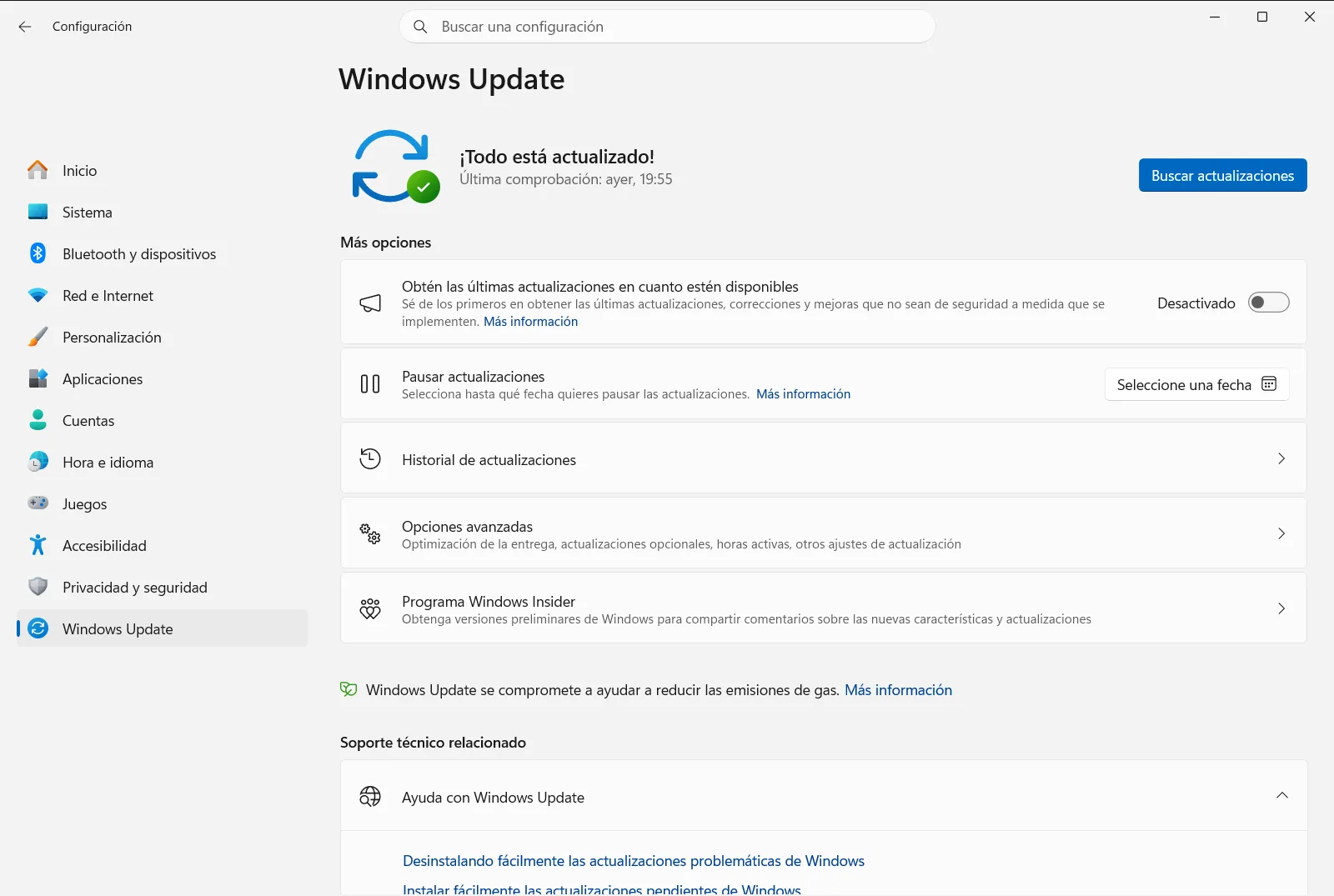
Configuración › Windows Update - En Windows 10: haz clic en Actualización y seguridad y, a continuación, entra en el apartado de actualización en el menú izquierdo.
- En Windows 11: selecciona Windows Update en el panel de navegación izquierdo.
Abrir "Windows Update" en Configuracióno presiona Win+R, escribe
- Consulta el historial de actualizaciones: haz clic en Historial de actualizaciones para ver la lista de parches instalados, incluidas las actualizaciones de calidad, controladores y definiciones.
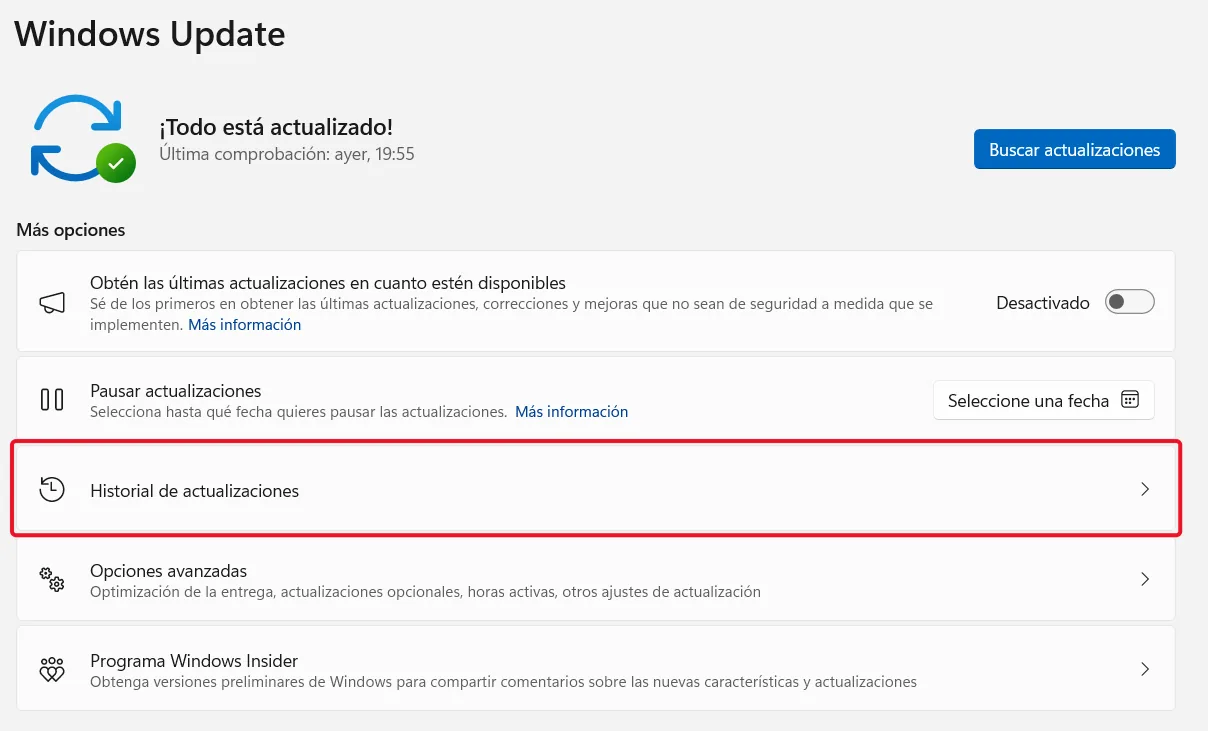
Configuración › Windows Update › Configuración de actualización - Accede a desinstalar actualizaciones: baja dentro de la página del historial y haz clic en Desinstalar actualizaciones.
- Localiza y desinstala: se abrirá la lista de actualizaciones instaladas, que puedes ordenar por nombre, programa o fecha de instalación.
- Identifica la actualización que sospechas que causa el problema (revisa la columna de fecha de instalación o el número KB).
- Selecciona la actualización problemática.
- Haz clic en el botón Desinstalar situado en la parte superior (o haz clic derecho sobre ella y elige Desinstalar).
- Confirma: aparecerá un cuadro de diálogo de confirmación. Haz clic en Sí o en Desinstalar para continuar.
- Reinicia el equipo: Windows requerirá reiniciar el sistema para completar el proceso de desinstalación.

Método 2: Mediante las Opciones de inicio avanzado (si Windows no es estable)
Si la actualización defectuosa provoca una inestabilidad grave que impide iniciar Windows con normalidad, puedes intentar desinstalarla desde el menú de opciones de inicio avanzado.
- Accede a las Opciones de inicio avanzado:
- Desde Configuración (si puedes acceder): ve a Configuración > Sistema > Recuperación (en Windows 11) o a Actualización y seguridad > Recuperación (en Windows 10). En la sección «Inicio avanzado», haz clic en «Reiniciar ahora».
- Desde la pantalla de inicio de sesión: haz clic en el icono de encendido y mantén pulsada la tecla
Mayús(Shift) mientras haces clic en Reiniciar. - Forzar el reinicio (si Windows no carga): si el equipo no arranca, interrumpe el encendido tres veces seguidas (enciende el PC y, en cuanto veas el logotipo de Windows o de la marca, mantén presionado el botón de encendido para apagarlo; repítelo dos veces más). Al tercer intento, entrará automáticamente en el inicio avanzado.
- Navega por el menú: una vez dentro de las Opciones de inicio avanzado:
- Selecciona Solucionar problemas.
- Selecciona Opciones avanzadas.
- Selecciona Desinstalar actualizaciones.
- Elige el tipo de actualización: verás dos opciones principales:
- Desinstalar la última actualización de calidad: son parches más pequeños y frecuentes con correcciones de seguridad y mejoras menores. Las actualizaciones problemáticas suelen ser de este tipo.
- Desinstalar la última actualización de características: son actualizaciones más grandes y espaciadas que introducen nuevas características (como las versiones anuales de Windows 11 o Windows 10). Desinstalarlas supone volver a la versión anterior. Selecciona la opción que corresponda a la actualización que creas que falla.
- Confirma y reinicia: sigue las instrucciones en pantalla para retirar la actualización y reiniciar tu ordenador.
Qué hacer después de desinstalar una actualización
Una vez desinstalada la actualización y estabilizado el sistema, Windows Update intentará instalarla de nuevo con el tiempo. Para evitarlo temporalmente:
- Pausar actualizaciones: en Configuración de Windows Update, puedes pausar las actualizaciones durante varias semanas (normalmente hasta 5). Esto le da tiempo a Microsoft para publicar una solución definitiva. Ve a Configuración › Windows Update › Configuración de actualización.
Por lo general, no se recomienda bloquear las actualizaciones de forma permanente, ya que son indispensables para la seguridad del equipo. La pausa debe ser una medida provisional.
Conclusión
Aunque las actualizaciones de Windows son indispensables, saber cómo desinstalar fácilmente las actualizaciones problemáticas de Windows es un recurso de gran utilidad para cualquier usuario. Siguiendo los pasos descritos, podrás resolver los fallos provocados por un parche defectuoso y recuperar la estabilidad de tu PC. Procura siempre identificar qué actualización concreta causa el conflicto y recuerda pausar las actualizaciones temporalmente si el problema se repite.
Preguntas frecuentes
Desinstalar fácilmente las actualizaciones problemáticas de Windows: ¿cómo puedo hacerlo?
Abre Configuración > Windows Update > Historial de actualizaciones > Desinstalar actualizaciones, elige la actualización, haz clic en Desinstalar y reinicia. Si el equipo no arranca bien, recurre al inicio avanzado.
¿Cómo desinstalo una actualización si Windows no arranca con normalidad?
Usa las Opciones de inicio avanzado: mantén pulsada la tecla Mayús mientras haces clic en Reiniciar en la pantalla de inicio de sesión, entra en Solucionar problemas > Opciones avanzadas > Desinstalar actualizaciones y sigue las indicaciones para reiniciar.
¿Qué diferencia hay entre desinstalar una actualización de calidad y una de características?
Las de calidad son parches frecuentes de seguridad y corrección de errores, y suelen ser las problemáticas. Las de características son más grandes e incorporan funciones nuevas, por lo que desinstalarlas supone una reversión mayor del sistema.
¿Cómo evito que Windows vuelva a instalar la actualización que he quitado?
Pausa las actualizaciones durante varias semanas (hasta 5) mediante Configuración › Windows Update › Configuración de actualización. Esta medida temporal da tiempo a Microsoft para publicar una corrección; no es recomendable bloquearlas de forma indefinida.
¿Cómo puedo saber qué actualización de Windows está causando el problema?
Apunta la fecha en la que comenzaron los errores y consulta en el historial qué parches se instalaron en ese momento. El número KB de cada actualización te permitirá investigar en internet si otros usuarios tienen la misma incidencia.
