Asetukset → Järjestelmä → AktivointiJos mietit, miten löydän Windowsin tuoteavaimen, vastaus riippuu siitä, miten hankit Windowsin. 25-merkkinen avain löytyy yleensä tarrasta, myyntipakkauksen kortista tai tilausvahvistuksen sähköpostista. Monessa tietokoneessa erillistä avainta ei ole lainkaan, koska käytössä on digitaalinen käyttöoikeus.
- Avaa Asetukset → Järjestelmä → Aktivointi tarkistaaksesi aktivoinnin tilan, ja etsi sitten avainta sieltä, mistä ostit Windowsin.
- Uudessa tietokoneessa avain on yleensä esiasennettuna tai aitoustodistustarrassa, ja erikseen ostetussa versiossa se on pakkauksen kortissa.
- Jos teit maksuttoman päivityksen tai ostit Pro-päivityksen Microsoft Store -sovelluksesta, sinulla on digitaalinen käyttöoikeus eikä erillistä avainta tarvita.
Miten löydät Windowsin tuoteavaimen
1. Avaa aktivointiasetukset
Avaa Asetukset painamalla Windows + I. Valitse vasemmasta siirtymisruudusta Järjestelmä ja valitse sen jälkeen kohta Aktivointi.
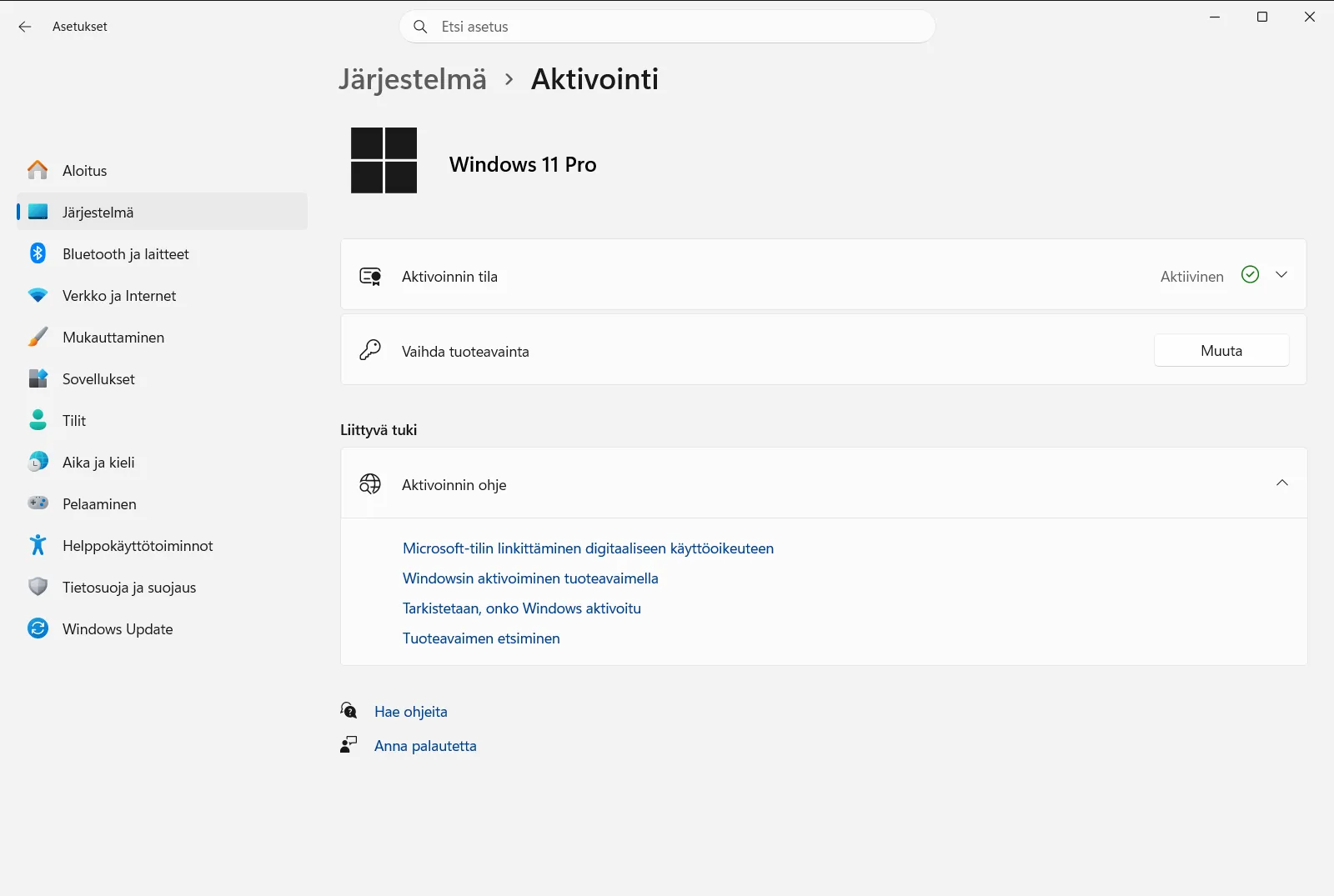
Vaihtoehtoisesti voit avata sivun suoraan:
Avaa "Aktivointi" Asetuksistatai paina Win+R, kirjoitams-settings:activation ja paina Enter
2. Tarkista, onko Windows aktivoitu
Tarkista tietokoneen aktivointitila tällä sivulla kohdasta Katso, onko Windows aktivoitu. Jos Windows on jo aktivoitu, sinun ei tarvitse syöttää avainta jatkaaksesi käyttöä. Tarvitset avaimen vain, jos aiot asentaa Windowsin uudelleen laitteeseen, joka ei aktivoidu automaattisesti.
Tämä sivu on tarkoitettu lähinnä avaimen tarkistamiseen ja vaihtamiseen. Koko 25-merkkistä koodia ei voi luotettavasti lukea täältä, joten seuraavissa vaiheissa käydään läpi, mistä avain löytyy.
3. Etsi paikka, josta sait avaimen
Oikea paikka määräytyy sen mukaan, miten hankit Windowsin:
- Uusi tietokone, jossa on Windows: avain on esiasennettu laitteeseen, mukana pakkauksessa tai painettu tietokoneeseen kiinnitettyyn aitoustodistustarraan (COA). Jos et löydä sitä, kysy laitteen valmistajalta.
- Valtuutetulta jälleenmyyjältä ostettu laatikkoversio: etsi laatikkoon pakattua tarraa tai korttia.
- Valtuutetulta jälleenmyyjältä ostettu digitaalinen versio: tarkista vahvistussähköposti tai jälleenmyyjän verkkosivuston sähköinen arkisto.
- Microsoftin verkkosivustolta ostettu digitaalinen versio: avain on vahvistussähköpostissa. Microsoft säilyttää tiedot avaimista vain omasta verkkokaupastaan tehdyistä ostoksista, ja voit tarkistaa tällaisen oston Microsoft-tilisi tilaushistoriasta.
Katso kunkin tilanteen tarkemmat tiedot virallisesta Microsoftin artikkelista tuoteavaimen löytämisestä [1].
4. Tarkista, onko sinulla sen sijaan digitaalinen käyttöoikeus
Digitaalinen käyttöoikeus aktivoi Windowsin ilman tuoteavainta, joten mitään koodia ei tarvitse etsiä. Sinulla on todennäköisesti tällainen oikeus seuraavissa tilanteissa:
- Päivitit Windows 11 -versioon maksutta aiemmasta Windows-versiosta.
- Ostit Windows 11 Pro -päivityksen Microsoft Store -sovelluksesta. Vahvistussähköposti sisältää tällöin digitaalisen käyttöoikeuden avaimen sijaan.
Jos sait Windowsin volyymikäyttöoikeussopimuksen tai MSDN-tilauksen kautta, avain on saatavilla kyseisen ohjelman verkkoportaalissa. Työpaikan tai oppilaitoksen tietokoneessa aktivointia voi myös hallita organisaatio, joten kysy IT-ylläpidolta.
5. Anna avain, jos aktivointi on tarpeen
Kun sinulla on avain, palaa sivulle Aktivointi. Valitse Vaihda tuoteavain ja kirjoita 25-merkkinen koodi muodossa XXXXX-XXXXX-XXXXX-XXXXX-XXXXX. Viimeistele aktivointi noudattamalla ohjeita.
Jos et löydä tuoteavaintasi
Jos tarra on kulunut pois, pakkaus on hävinnyt etkä löydä sähköpostia, kokeile seuraavia vaihtoehtoja:
- Ota yhteyttä laitevalmistajaan, jos Windows oli esiasennettuna, tai jälleenmyyjään, jolta ostit kyseisen version.
- Etsi tilausvahvistusta sähköpostitileistäsi myös roskaposti- ja arkistokansioista, ja tarkista Microsoft-tilisi tilaushistoria, jos teit oston Microsoftilta.
- Jos sinulla ei ole kelvollista avainta, kohdasta Osta tuoteavain sivulla Aktivointi voit ostaa uuden.
Jos aktivointi epäonnistuu avaimen löytämisen jälkeen
Jos Windows ei edelleenkään aktivoidu, valitse Aktivoinnin vianmääritys sivulla Aktivointi. Se etsii yleisiä ongelmia. Varmista, että kirjoitit avaimen täsmälleen oikein ja että se on tarkoitettu tietokoneessasi olevalle Windows 11 -versiolle.
Jos asennat Windowsin uudelleen, et välttämättä tarvitse avainta lainkaan, etenkään jos laitteella on jo digitaalinen käyttöoikeus. Laitteistomuutoksen, kuten emolevyn vaihdon, jälkeen Windows voi vaatia uudelleenaktivoinnin.
Usein kysytyt kysymykset
Miten löydän Windowsin tuoteavaimen?
Tarkista ostopaikka: uuden koneen tarra tai pakkaus, laatikkoversion kortti tai tilaussähköposti. Maksuton päivitys tai Store-osto käyttää digitaalista käyttöoikeutta, jolloin erillistä avainta ei ole olemassa.
Mistä Windowsin tuoteavain löytyy uudesta tietokoneesta?
Uudessa koneessa avain on esiasennettu, pakkauksen mukana tai kiinnitetty laitteeseen aitoustodistustarrassa (COA). Jos et löydä sitä, laitevalmistajan asiakastuki voi auttaa sen selvittämisessä.
Tallentaako Microsoft tiedon Windowsin tuoteavaimestani?
Vain silloin, kun osto on tehty Microsoftin omasta verkkokaupasta. Tarkista Microsoft-tilisi tilaushistoria ja tilausvahvistus. Microsoft ei säilytä tietoja muilta jälleenmyyjiltä ostetuista avaimista.
Miksi minulla ei ole tuoteavainta Windows 11 -päivityksen jälkeen?
Maksuton Windows 11 -päivitys käyttää digitaalista käyttöoikeutta tuoteavaimen sijaan. Se aktivoi Windowsin ilman koodia, ja kohdasta Katso, onko Windows aktivoitu voit varmistaa tilan.
Mihin Windowsin tuoteavain syötetään Windows 11 -käyttöjärjestelmässä?
Avaa Asetukset, valitse Järjestelmä, sitten Aktivointi ja valitse Vaihda tuoteavain. Kirjoita 25-merkkinen avain ja seuraa ohjeita.
Virallinen Microsoft-dokumentaatio
