Asetukset → HelppokäyttötoiminnotKun Windows 11:ssä mukautetaan osoittimen ulkoasua, hiiren osoittimen ulkonäköä säädetään niin, että se erottuu selkeämmin ja sitä on helpompi seurata näytöllä. Voit säätää sen väriä ja kokoa, ottaa käyttöön sen liikettä havainnollistavat osoittimen jäljet ja näyttää visuaalisen ilmaisimen näyttöä kosketettaessa. Kaikki nämä toiminnot sisältyvät järjestelmän esteettömyysosioon.
- Avaa Asetukset painamalla Windows + I, valitse Helppokäyttötoiminnot, siirry hiiren osoittimen ja kosketuksen sivulle ja valitse osoittimelle mieluinen väri sekä koko.
- Jos koko näyttö kaipaa lisää kontrastia, siirry polulle Asetukset → Helppokäyttötoiminnot → Kontrastiteemat ja valitse teema.
- Samalta osoitinsivulta voit ottaa käyttöön myös osoittimen jäljet ja kosketusilmaisimen.
Miten osoittimen ulkoasua mukautetaan
1. Avaa asetusvalikko
Käynnistä Asetukset painamalla Windows + I.
2. Avaa esteettömyysosio
Valitse vasemmanpuoleisesta siirtymispalkista Helppokäyttötoiminnot. Tämä osio kokoaa yhteen työkalut, joilla Windowsin näkemistä, kuulemista ja hallintaa voi helpottaa.
3. Avaa hiiren osoittimen ja kosketuksen sivu
Etsi luettelosta hiiren osoittimen ja kosketuksen sivu ja valitse se. Tälle sivulle Windows kokoaa osoittimen ulkoasun ja kosketuspalautteen valinnat.
4. Muuta osoittimen väriä ja kokoa
Valitse itsellesi parhaiten sopivat osoitinvalinnat. Osoitin löytyy helpommin, kun se on suurempi tai sen väri erottuu selvästi taustasta. Windows ottaa muutoksen käyttöön heti, joten liikuta hiirtä ja varmista, että osoitinta on vaivatonta seurata.
Jos lopputulos ei tunnu hyvältä, säädä valintoja uudelleen. Erillistä tallennuspainiketta ei tarvitse etsiä.
5. Ota käyttöön osoittimen jäljet tai kosketusilmaisin
Jos haluat lyhyen vanan seuraavan osoitinta sen liikkuessa, ota samalla sivulla käyttöön osoittimen jäljet. Tämä auttaa havaitsemaan hiiren liikesuunnan ja nopeuden.
Jos käytät kosketusnäyttöä, ota kosketusilmaisin käyttöön. Windows näyttää tällöin ympyrän kohdassa, jossa sormi koskettaa näyttöä. Laajenna kosketusilmaisimen asetukset ja valitse vaihtoehto, joka tekee ympyrästä tummemman ja suuremman, jos haluat sen erottuvan paremmin.
Paranna näytön luettavuutta kontrastiteeman avulla
Osoitin on helppo nähdä vain silloin, kun se erottuu taustastaan. Jos näytön värit sulautuvat toisiinsa, kontrastiteema voi korostaa eroja tekstin, painikkeiden ja taustojen kaltaisten elementtien välillä. Kyseiselle sivulle pääsee myös suoraan:
Avaa "Kontrastiteemat" Asetuksistatai paina Win+R, kirjoita ms-settings:easeofaccess-highcontrast ja paina Enter
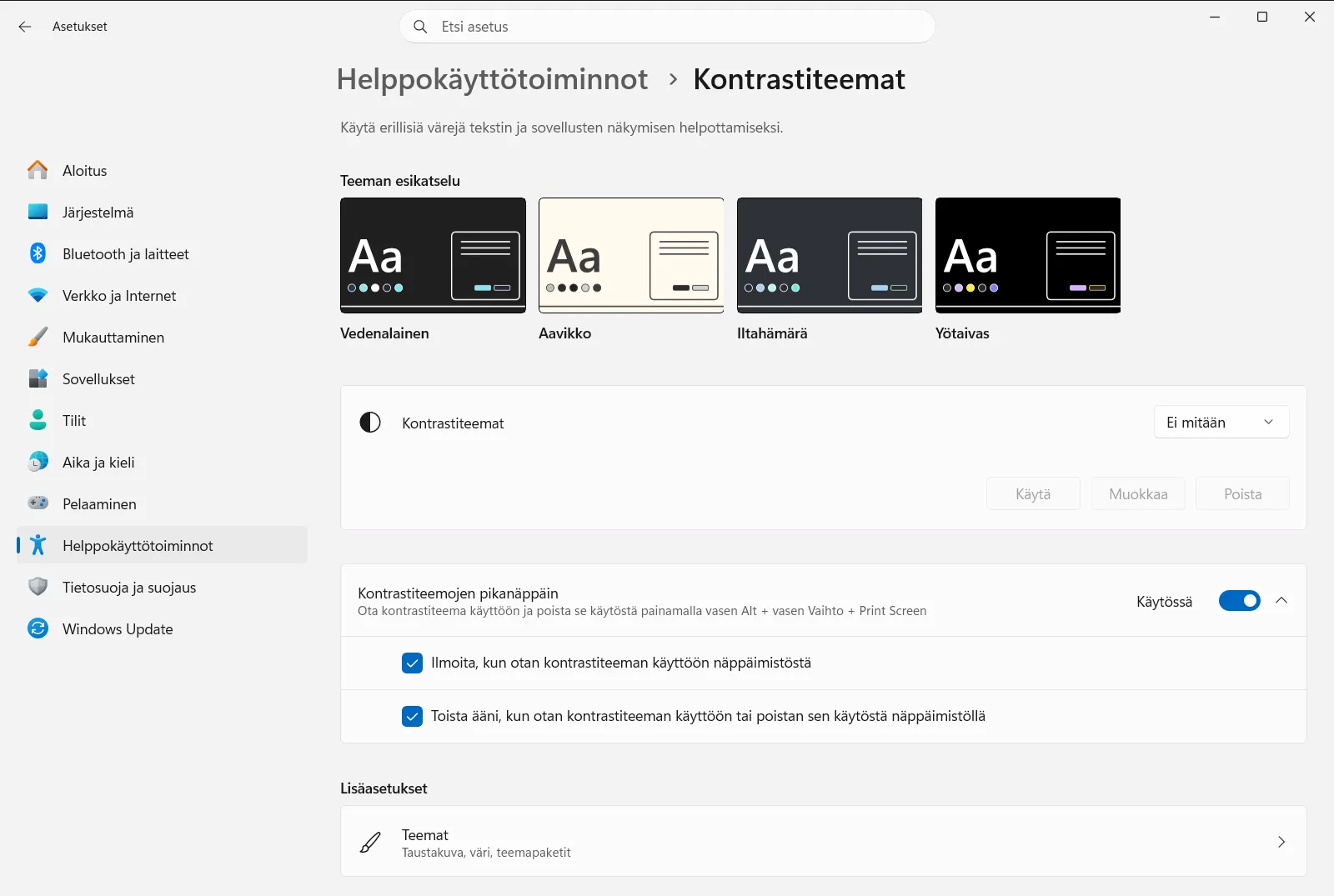
Voit siirtyä sinne myös manuaalisesti seuraavaa polkua pitkin: Asetukset › Helppokäyttötoiminnot › Kontrastiteemat. Toimi sen jälkeen näin:
- Avaa valikko kohdassa Valitse kontrastiteema ja valitse jokin tarjolla olevista teemoista.
- Ota teema käyttöön ja odota hetki, kun Windows vaihtaa näytön värit.
- Tarkista osoittimen erottuvuus uusilla väreillä. Jos se on edelleen vaikea havaita, palaa osoitinsivulle ja säädä sen väriä tai kokoa.
Microsoft kuvailee näitä vaihtoehtoja sekä muita näkemistä helpottavia työkaluja tukiartikkelissaan Helpota Windowsin näkemistä.
Muita tapoja löytää osoitin helpommin
- Suurenna näyttöä. Käynnistä sisäänrakennettu näytön suurennus painamalla Windows + +, jolloin osa näytöstä tai koko näyttö suurenee, ja sulje se painamalla Windows + Esc.
- Yhdistä eri asetuksia. Suurempi osoitin, osoittimen jäljet ja kontrastiteema toimivat hyvin yhdessä. Kokeile yhtä muutosta kerrallaan, jotta huomaat, mikä auttaa eniten.
- Työ- tai koululaitteet. Jos kontrastiteemojen sivu on lukittu tai osa vaihtoehdoista puuttuu, organisaatiosi saattaa hallinnoida näitä valintoja.
Jos osoitin ei edelleenkään näy toivotulla tavalla
Jos muutokset eivät näy osoittimen säätämisen jälkeen, sulje Asetukset ja avaa se uudelleen varmistaaksesi, että valinnat tallentuivat. Jos kontrastiteema vaikeuttaa näytön lukemista, palaa sivulle Kontrastiteemat ja valitse toinen teema tai poista teema käytöstä.
Usein kysytyt kysymykset
Miten Windows 11:ssä mukautetaan osoittimen ulkoasua?
Avaa Asetukset painamalla Windows + I, valitse Helppokäyttötoiminnot ja siirry hiiren osoittimen ja kosketuksen sivulle. Voit muuttaa siellä osoittimen väriä ja kokoa, lisätä osoittimen jäljet sekä kytkeä kosketusilmaisimen päälle.
Voinko suurentaa Windows 11:n hiiren osoitinta tai vaihtaa sen väriä?
Kyllä. Voit valita suuremman osoittimen ja paremmin erottuvan värin hiiren osoittimen ja kosketuksen esteettömyyssivulta. Muutos tulee voimaan heti, joten voit kokeilla lopputulosta suoraan hiirtä liikuttamalla.
Mitä osoittimen jäljet tarkoittavat ja miten ne otetaan käyttöön?
Osoittimen jäljet jättävät hiiren perään lyhyen vanan, joka auttaa havaitsemaan osoittimen liikesuunnan. Voit ottaa jäljet käyttöön hiiren osoittimen ja kosketuksen esteettömyyssivulta kyseisen asetuksen kytkimestä.
Miten kosketukset saa näkymään näytöllä selkeämmin?
Ota kosketusilmaisin käyttöön hiiren osoittimen ja kosketuksen esteettömyyssivulla. Windows näyttää tällöin ympyrän kosketuskohdassa, ja voit lisäksi valita asetuksen, joka tekee ympyrästä tummemman ja suuremman.
Voiko kontrastiteema auttaa näkemään hiiren osoittimen paremmin?
Kontrastiteema korostaa näytön kohteiden välisiä eroja, mikä voi helpottaa myös osoittimen havaitsemista. Avaa Kontrastiteemat kohdasta Helppokäyttötoiminnot ja ota teema käyttöön.
Virallinen Microsoft-dokumentaatio
