Asetukset › Bluetooth ja laitteet › Laitteet
Miten ottaa Bluetooth-asetukset käyttöön helposti Windowsissa: Pikaohjeet
Bluetooth-tekniikka on välttämätön monien langattomien laitteiden, kuten hiirten, näppäimistöjen, kuulokkeiden ja kaiuttimien, yhdistämiseen Windows-tietokoneeseen. Usein Bluetooth täytyy kytkeä nopeasti päälle tai pois taikka avata sen asetukset oheislaitteiden hallintaa varten. Tämä opas tarjoaa suoraviivaiset ohjeet aiheeseen: ota Bluetooth-asetukset käyttöön helposti Windows -käyttöjärjestelmässä sekä Windows 11:ssä että Windows 10:ssä.
- Windows 11:ssä voit painaa Windows-näppäin + A ja napsauttaa Bluetooth-ruutua pika-asetuksissa kytkeäksesi Bluetoothin päälle tai pois.
- Voit myös avata Asetukset > Bluetooth ja laitteet ja napsauttaa sivun yläreunassa olevaa Bluetooth-kytkintä.
- Windows 10:ssä voit painaa Windows-näppäin + A avataksesi toimintokeskuksen ja napsauttaa Bluetooth-ruutua.
Miksi Bluetooth-asetuksia täytyy kytkeä päälle tai pois
Bluetoothin tilaa ja asetuksia on usein tarpeen muuttaa useista syistä:
- Uusien laitteiden yhdistäminen: Uuden Bluetooth-lisälaitteen pariliitos edellyttää, että Bluetooth on kytketty päälle.
- Akun säästäminen: Bluetoothin poistaminen käytöstä silloin, kun sitä ei tarvita, säästää kannettavien tietokoneiden ja tablettien akkua.
- Yhteysongelmien ratkaiseminen: Bluetoothin kytkeminen pois päältä ja takaisin päälle on usein ensimmäinen askel langattomien laitteiden yhteysongelmia selvitettäessä.
- Tietoturva: Joissakin julkisissa tiloissa Bluetooth voi olla hyvä pitää suljettuna, ellei sitä käytetä aktiivisesti.
Helpoimmat tavat kytkeä Bluetooth päälle tai pois Windows 11:ssä
Windows 11 tarjoaa erittäin käteviä tapoja Bluetoothin tilan hallintaan.
Pika-asetusten käyttäminen
Pika-asetuspaneeli on yksi nopeimmista tavoista kytkeä Bluetooth käyttöön tai pois käytöstä:
- Napsauta ilmaisinalueen kohtaa, jossa näkyvät verkko-, äänenvoimakkuus- tai akkukuvakkeet (tai paina Windows-näppäin + A). Tämä avaa pika-asetuspaneelin.
- Etsi Bluetooth-ruutu.
- Jos ruutu on sininen (tai tehostevärisi mukainen), Bluetooth on päällä. Napsauta sitä ottaaksesi Bluetoothin pois päältä (ruutu muuttuu harmaaksi).
- Jos ruutu on harmaa, Bluetooth on pois päältä. Napsauta sitä ottaaksesi Bluetoothin päälle (ruutu muuttuu siniseksi).
- Jos haluat tarkempia asetuksia, voit napsauttaa hiiren kakkospainikkeella Bluetooth-ruutua ja valita ”Siirry asetuksiin”.
Asetukset-sovelluksen käyttäminen
- Avaa sovellus Asetukset painamalla Windows-näppäin + I.
- Siirry vasemmanpuoleisesta valikosta osioon Bluetooth ja laitteet.
Avaa "Laitteet" Asetuksistatai paina Win+R, kirjoitams-settings:connecteddevicesja paina Enter
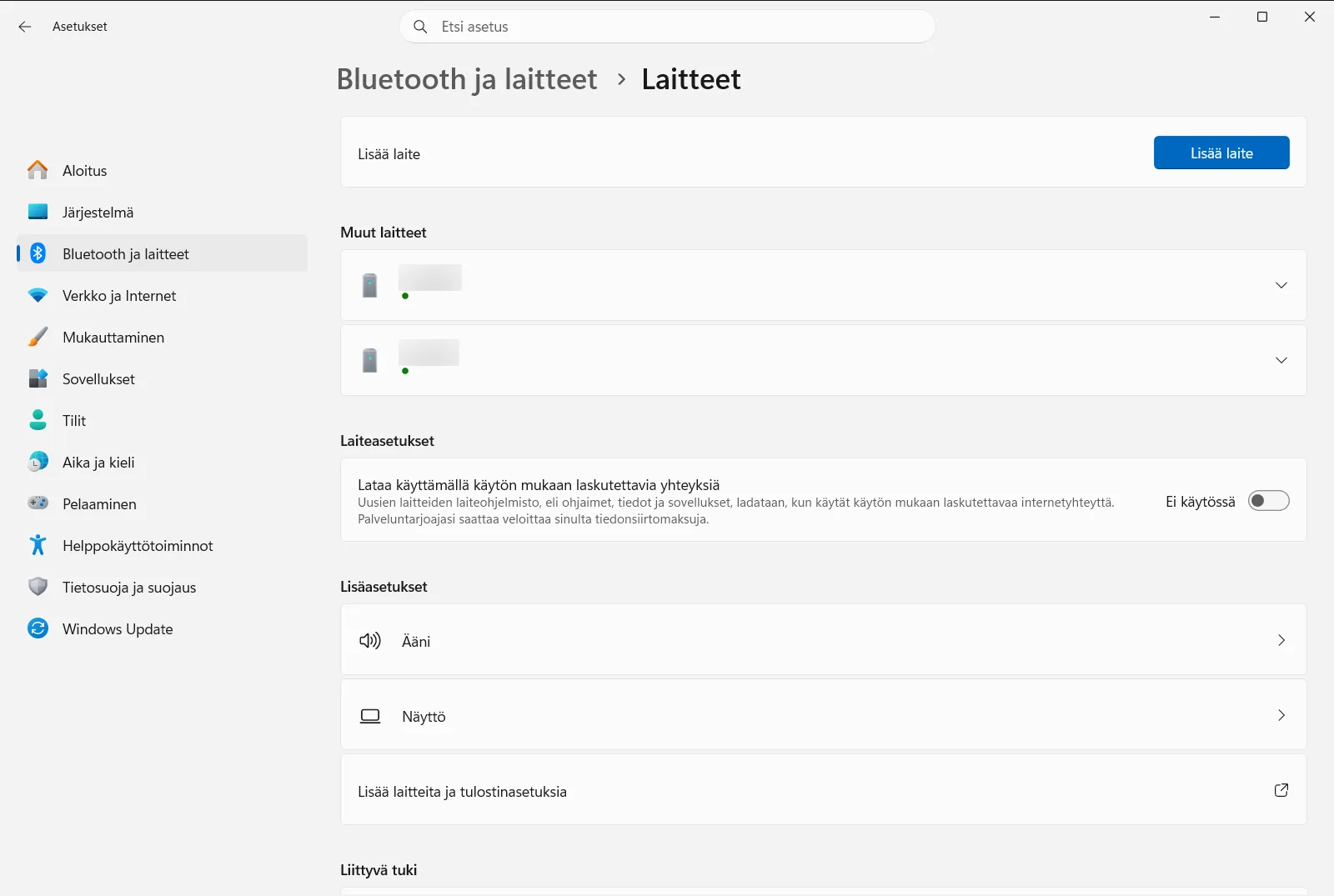
Asetukset › Bluetooth ja laitteet › Laitteet - Sivun Bluetooth ja laitteet yläreunassa näet Bluetooth-kytkimen. Napsauta tätä kytkintä kytkeäksesi Bluetoothin päälle tai pois.
Helpoimmat tavat kytkeä Bluetooth päälle tai pois Windows 10:ssä
Myös Windows 10 tarjoaa nopeat keinot Bluetooth-kytkimen käyttöön.
Toimintokeskuksen käyttäminen
Toimintokeskus toimii vastaavasti kuin Windows 11:n pika-asetukset:
- Napsauta toimintokeskuksen kuvaketta ilmaisinalueella (puhekuplan näköinen kuvake tehtäväpalkin oikeassa reunassa) tai paina Windows-näppäin + A.
- Etsi Bluetooth-ruutu.
- Jos ruutu on korostettu (yleensä tehostevärilläsi), Bluetooth on päällä. Napsauta sitä kytkeäksesi Bluetoothin pois päältä.
- Jos ruutu ei ole korostettu, Bluetooth on pois päältä. Napsauta sitä kytkeäksesi Bluetoothin päälle.
- Jos et näe Bluetooth-ruutua, valitse ”Laajenna”. Jos se puuttuu edelleen, voit lisätä sen valitsemalla ”Muokkaa pikatoimintoja”.
- Voit myös napsauttaa hiiren kakkospainikkeella Bluetooth-ruutua ja valita ”Siirry asetuksiin” avataksesi lisäasetukset.
Asetukset-sovelluksen käyttäminen
- Avaa asetussovellus painamalla Windows-näppäin + I.
- Valitse Laitteet.
- Valitse vasemmanpuoleisesta valikosta Bluetooth ja muut laitteet.
- Sivun yläreunassa on Bluetooth-kytkin. Napsauta sitä kytkeäksesi Bluetoothin päälle tai pois.
Tarkempien Bluetooth-asetusten avaaminen pariliitosta ja hallintaa varten
Uusien laitteiden lisääminen tai nykyisten laitteiden hallinta vaatii siirtymistä tarkempiin Bluetooth-asetuksiin.
Windows 11:ssä
- Avaa Asetukset > Bluetooth ja laitteet.
- Pariliitä uusi laite napsauttamalla painiketta ”+ Lisää laite”.
- Aiemmin liitetyt ja pariliitetyt laitteet luetellaan tällä sivulla, josta voit muodostaa yhteyden, katkaista sen tai poistaa laitteen.
Windows 10:ssä
- Avaa Asetukset > Laitteet > Bluetooth ja muut laitteet.
- Pariliitä uusi laite napsauttamalla yläreunan ”+ Lisää Bluetooth- tai muu laite” -painiketta.
- Pariliitetyt laitteet näkyvät tällä sivulla hallintaa varten.
Vianmääritys: Mitä tehdä, jos Bluetooth-asetusten käyttöönotto ei onnistu helposti Windowsissa?
Jos Bluetooth-asetuksia ei löydy tai niiden kytkeminen ei onnistu:
- Bluetooth-ohjainongelmat: Bluetooth-sovittimen ohjain saattaa vaatia päivityksen tai se voi olla vioittunut. Tarkista Laitehallinta mahdollisten virheiden varalta ja harkitse ohjaimen päivittämistä tai uudelleenasennusta.
- Lentokonetila on päällä: Lentokonetila poistaa kaiken langattoman viestinnän käytöstä, myös Bluetoothin. Varmista, että lentokonetila on pois päältä. Löydät sen kytkimen yleensä pika-asetuksista (Windows 11) tai toimintokeskuksesta (Windows 10).
- Bluetooth-tukipalvelu ei ole käynnissä: (Edistyneille) Bluetooth Support Service ei ehkä ole toiminnassa. Voit tarkistaa tämän kirjoittamalla
services.mscSuorita-ikkunaan (Windows-näppäin + R) ja varmistamalla, että palvelu ”Bluetooth Support Service” on käynnissä ja sen käynnistystavaksi on asetettu automaattinen. - Fyysinen kytkin tai toimintonäppäin: Joissakin kannettavissa on fyysinen kytkin tai toimintonäppäin (esim. F3, F5 tai muu langattoman yhteyden kuvakkeella varustettu näppäin), joka katkaisee langattomat yhteydet. Varmista, että se on käytössä.
- Ei Bluetooth-laitteistoa: Erityisesti vanhemmissa pöytäkoneissa ei välttämättä ole sisäänrakennettua Bluetooth-vastaanotinta. Tällöin tarvitaan erillinen USB-Bluetooth-sovitin.
Näiden nopeiden keinojen avulla voit ottaa Bluetooth-asetukset käyttöön helposti Windows -järjestelmässä, mikä tekee langattomien laitteiden hallinnasta huomattavasti vaivattomampaa. Järjestelmän ja ohjainten pitäminen ajan tasalla varmistaa osaltaan Bluetoothin sujuvan toiminnan.
Usein kysytyt kysymykset
Ota Bluetooth-asetukset käyttöön helposti Windows: miten kytken Bluetoothin päälle tai pois Windows 11:ssä?
Paina Windows-näppäin + A ja napsauta Bluetooth-ruutua pika-asetuksissa; sininen tarkoittaa käytössä, harmaa poissa käytöstä. Voit myös avata Asetukset > Bluetooth ja laitteet ja käyttää sivun yläreunan Bluetooth-kytkintä.
Miten uusi Bluetooth-laite pariliitetään Windows 11:ssä?
Avaa Asetukset > Bluetooth ja laitteet ja napsauta "+ Lisää laite" -painiketta. Pariliitetyt ja aiemmin yhdistetyt laitteet näkyvät samalla sivulla, jossa voit muodostaa tai katkaista yhteyden taikka poistaa laitteen.
Mitä teen, jos Bluetoothin kytkeminen ei onnistu Windowsissa?
Tarkista Laitehallinnasta Bluetooth-virheet ja päivitä tai asenna ohjain uudelleen, varmista ettei lentokonetila ole päällä ja tarkista kannettavan langaton toimintonäppäin. Vanhoissa pöytäkoneissa ei ehkä ole Bluetooth-laitteistoa, jolloin tarvitaan USB-sovitin.
Miten Bluetooth kytketään päälle tai pois Windows 10:ssä?
Avaa toimintokeskus painamalla Windows-näppäin + A ja napsauta Bluetooth-ruutua; korostus tarkoittaa, että se on päällä. Jos ruutu puuttuu, valitse Laajenna ja muokkaa pika-asetuksia. Voit käyttää myös kytkintä kohdassa Asetukset > Laitteet > Bluetooth ja muut laitteet.
Miten tarkistan, että Bluetooth-tukipalvelu on käynnissä?
Paina Windows-näppäin + R, kirjoita services.msc ja varmista, että "Bluetooth Support Service" on käynnissä ja sen käynnistystavaksi on määritetty automaattinen. Tämä on edistynyt toimenpide tilanteisiin, joissa kytkin ei toimi tai Bluetooth ei käynnisty.
Virallinen Microsoft-dokumentaatio
