Asetukset → MukauttaminenTyöpöydän tai taustan värien muuttaminen Windows 11:ssä onnistuu korvaamalla taustakuva yhdellä tasaisella värillä. Asetus löytyy sovelluksen Asetukset mukautusvalinnoista. Muutos vie vain muutaman napsautuksen, ja voit vaihtaa takaisin kuvaan milloin tahansa.
- Avaa Asetukset → Mukauttaminen, siirry työpöydän taustan sivulle, valitse tasavärinen vaihtoehto ja poimi haluamasi väri.
- Jos haluat kumota valinnan, palaa samalle sivulle, valitse uudelleen kuva ja valitse haluamasi kuvatiedosto.
- Sivu Värit puolestaan määrittää korostusvärit sekä vaalean tai tumman tilan, ei työpöydän taustaväriä.
Työpöydän taustavärin vaihtaminen Windows 11:ssä
1. Avaa mukauttamisasetukset
Käynnistä Asetukset painamalla näppäinyhdistelmää Windows + I. Valitse vasemman reunan siirtymisruudusta Mukauttaminen.
Pääset samaan paikkaan nopeasti myös napsauttamalla työpöydän tyhjää aluetta hiiren kakkospainikkeella ja valitsemalla pikavalikosta mukauttamiskomennon.
2. Avaa työpöydän taustasivu
Valitse mukauttamisosasta sivu, joka hallitsee työpöydän taustaa. Tällä sivulla voit valita kuvatiedoston, diaesityksen, päivittäin vaihtuvat kuvat eri puolilta maailmaa tai tasaisen värin. Tämä on eri sivu kuin Värit, jossa määritetään korostusvärit sekä vaalea tai tumma tila.
3. Valitse yhtenäisen värin vaihtoehto
Vaihda taustan valinnoista kuvan (tai diaesityksen tai päivittäisten kuvien) tilalle vaihtoehto, joka käyttää yhtenäistä väriä. Kun valitset sen, Windows korvaa taustakuvan tasaisella värillä.
4. Valitse väri ja tarkista tulos
Valitse haluamasi väri Windowsin tarjoamista vaihtoehdoista. Sulje sitten Asetukset tai pienennä avoimet ikkunat nähdäksesi työpöydän. Jos väri ei miellytä, palaa samalle sivulle ja kokeile toista sävyä. Voit toistaa tämän niin usein kuin haluat.
Paluu kuvataustaan
Jos haluat palauttaa kuvan, avaa sama työpöydän taustasivu uudelleen. Valitse kuvan vaihtoehto ja poimi jokin tarjotuista kuvista tai selaa laitteellasi olevaan valokuvaan. Voit myös valita diaesityksen, joka vaihtelee kansion kuvia, tai vaihtoehdon, joka hakee uuden kuvan eri puolilta maailmaa päivittäin. Yhtenäinen väri, kuva, diaesitys ja päivittäiset kuvat ovat kaikki valintoja samalla sivulla, joten yhden valitseminen korvaa toisen.
Yksityiskohtaiset tiedot jokaisesta taustavaihtoehdosta löydät Microsoftin tukisivulta työpöydän taustan vaihtamisesta [1].
Korostusvärin ja teematilan muuttaminen
Monet hakevat tätä ohjetta silloin, kun he todellisuudessa haluavat vaihtaa aloitusvalikon, tehtäväpalkin tai ikkunoiden otsikkorivien väriä. Nämä värit valitaan sivulla Värit, ei taustan asetussivulla.
- Käynnistä Asetukset painamalla Windows + I, valitse Mukauttaminen ja valitse sen jälkeen Värit.
Voit myös avata sivun suoraan:
Avaa "Värit" Asetuksistatai paina Win+R, kirjoita ms-settings:colors ja paina Enter
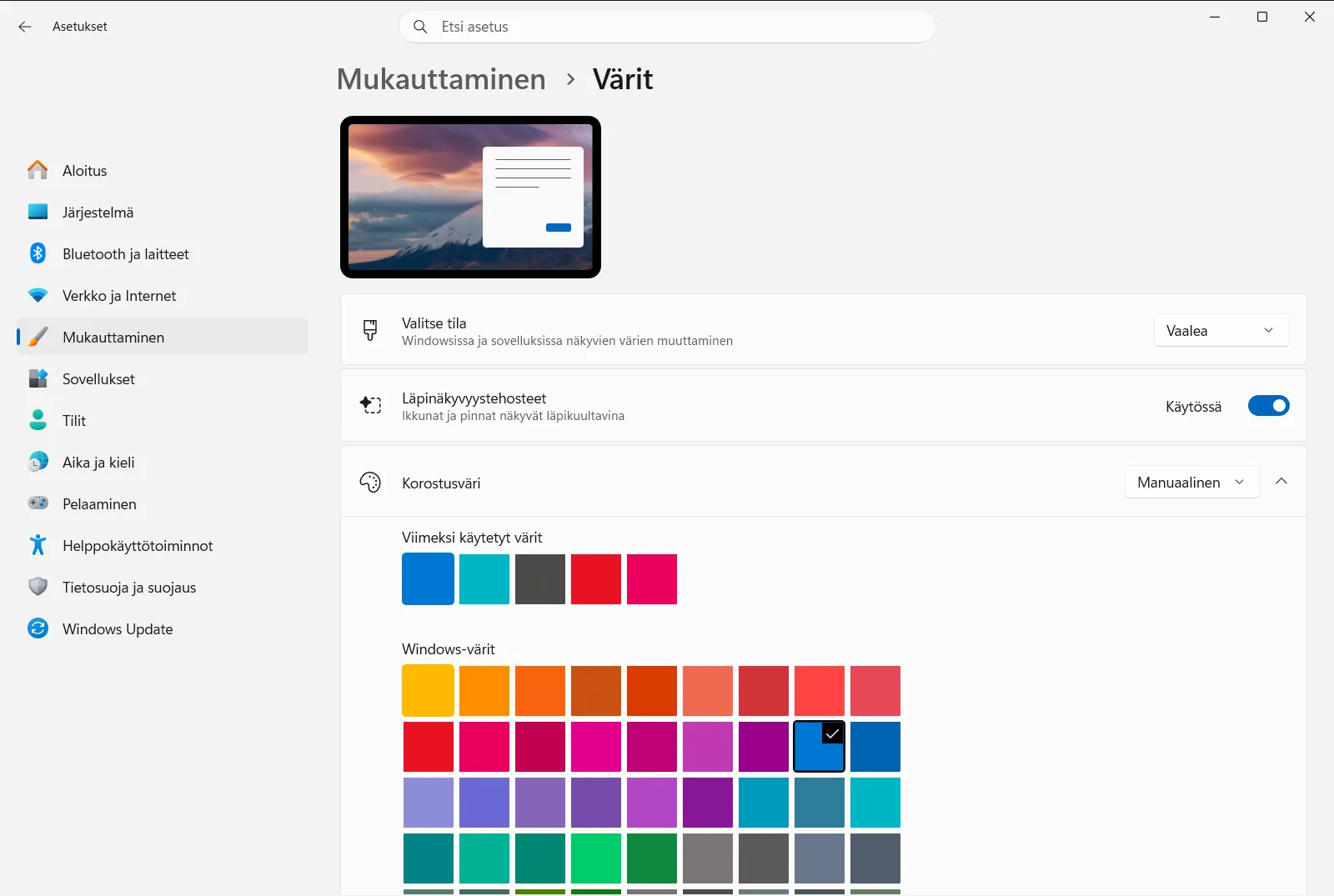
Tältä sivulta löydät seuraavat asetukset:
- Valitse korostusväri – valintaryhmä, josta valitset Windowsin tehosteissa ja korostuksissa käytettävän värin.
- Valitse korostusväri taustastani automaattisesti – antaa Windowsin poimia korostusvärin taustasta automaattisesti. Tämä on hyödyllinen valinta tasaisen taustavärin käyttöönoton jälkeen, jotta korostukset mukautuvat siihen.
- Käytä väriä aloitusvalikkoon, tehtäväpalkkiin ja ilmoituskeskukseen – ottaa korostusvärin käyttöön aloitusvalikossa, tehtäväpalkissa ja ilmoituskeskuksessa.
- Käytä väriä otsikkorivillä – näyttää korostusvärin ikkunoiden otsikkoriveillä.
- Ota käyttöön tumma tila koko järjestelmässä ja Ota käyttöön sovellusten tumma tila – vaihtavat vaalean ja tumman ulkoasun välillä Windowsissa sekä sovelluksissa. Asetus Ota käyttöön kirkas tila koko järjestelmässä puolestaan kytkee vaalean tilan koko järjestelmään.
- Tee aloitusvalikosta, tehtäväpalkista ja ilmoituskeskuksesta läpinäkyvät – kytkee läpinäkyvyystehosteet päälle tai pois päältä. Niiden poistaminen käytöstä voi tehdä väreistä selkeämmät ja tasaisemmat.
Nämä asetukset muuttavat Windowsin ja sovellusten ulkoasua. Ne eivät muuta työpöydän taustaksi valitsemaasi väriä.
Jos työpöydän väri ei muutu
- Näet edelleen kuvan. Varmista, että valitsit tasaisen värin vaihtoehdon etkä kuvaa, diaesitystä tai päivittäin vaihtuvia kuvia.
- Väri näyttää erilaiselta kuin esikatselussa. Valitse toinen väri samalta sivulta ja vertaa sitä suoraan työpöydälläsi.
- Tehtäväpalkin tai aloitusvalikon väri ei muuttunut. Työpöydän taustaväri ei vaikuta niihin. Käytä yllä kuvattuja sivun Värit asetuksia.
- Asetukset eivät ole käytettävissä tai ne nollautuvat. Työpaikan tai oppilaitoksen laitteella organisaatio voi hallita väriasetuksia keskitetysti, jolloin tietyt valinnat saattavat olla lukittuja.
Usein kysytyt kysymykset
Miten työpöydän tai taustan värien muuttaminen onnistuu Windows 11:ssä?
Avaa Asetukset, valitse Mukauttaminen, siirry taustan sivulle, valitse yhtenäisen värin vaihtoehto ja poimi väri. Kuvan voi palauttaa milloin vain samasta paikasta.
Muuttaako Värit-sivu työpöydän taustaväriä?
Ei muuta. Sivu Värit määrittää korostusvärit sekä vaalean tai tumman tilan. Työpöydän taustaväri asetetaan omalla sivullaan mukauttamisen asetuksissa.
Miten palaan takaisin kuvataustaan tasaisen värin jälkeen?
Avaa taustan asetussivu uudelleen, valitse kuvan vaihtoehto ja poimi tarjotuista kuvista mieleisesi tai selaa omaan valokuvaan. Tasainen väri korvautuu heti, kun valitset kuvan.
Miten saan korostusvärin vastaamaan tasaista taustaväriäni?
Avaa sivu Värit ja ota käyttöön Valitse korostusväri taustastani automaattisesti. Windows poimii korostusvärin silloin taustasta automaattisesti.
Miten saan värin näkymään aloitusvalikossa ja tehtäväpalkissa?
Ota sivulla Värit käyttöön valinta Käytä väriä aloitusvalikkoon, tehtäväpalkkiin ja ilmoituskeskukseen. Windows käyttää silloin korostusväriäsi kyseisillä alueilla.
Virallinen Microsoft-dokumentaatio
