Asetukset → Järjestelmä → Tietoja → Windowsin määrityksetOnnistuu usean kielen tuen tarkistaminen Windows 11:ssa selvittämällä laitteeseen asennettu käyttöjärjestelmäversio. Lähes kaikki versiot tukevat useita näyttökieliä, paitsi Windows 11 Home Single Language, joka sallii vain yhden käyttöliittymäkielen. Voit tarkistaa asennetun version järjestelmän tiedoista sovelluksessa Asetukset.
- Avaa Asetukset, valitse Järjestelmä > Tietoja ja tarkista kohta Windowsin määritykset.
- Jos versiona on Windows 11 Home Single Language, laite tukee vain yhtä näyttökieltä; kaikki muut versiot tukevat useita kieliä.
- Jos haluat lisätä useita näyttökieliä yhden kielen versioon, päivitä Windows 11 Home- tai Pro-versioon digitaalisesta kaupasta tai tuoteavaimella.
Miten tarkistaa usean kielen tuki Windows 11:ssa
Kielituen selvittäminen edellyttää käyttöjärjestelmän version nimen tarkistamista. Voit tarkistaa tiedot helposti järjestelmäasetuksista seuraavasti:
1. Avaa Tietoja
Paina näppäimistöltä Windows + I avataksesi sovelluksen Asetukset. Valitse vasemman reunan siirtymispalkista Järjestelmä, selaa luetteloa alaspäin ja valitse Tietoja.
Voit myös avata sivun suoraan:
Avaa "Tietoja" Asetuksistatai paina Win+R, kirjoita ms-settings:about ja paina Enter
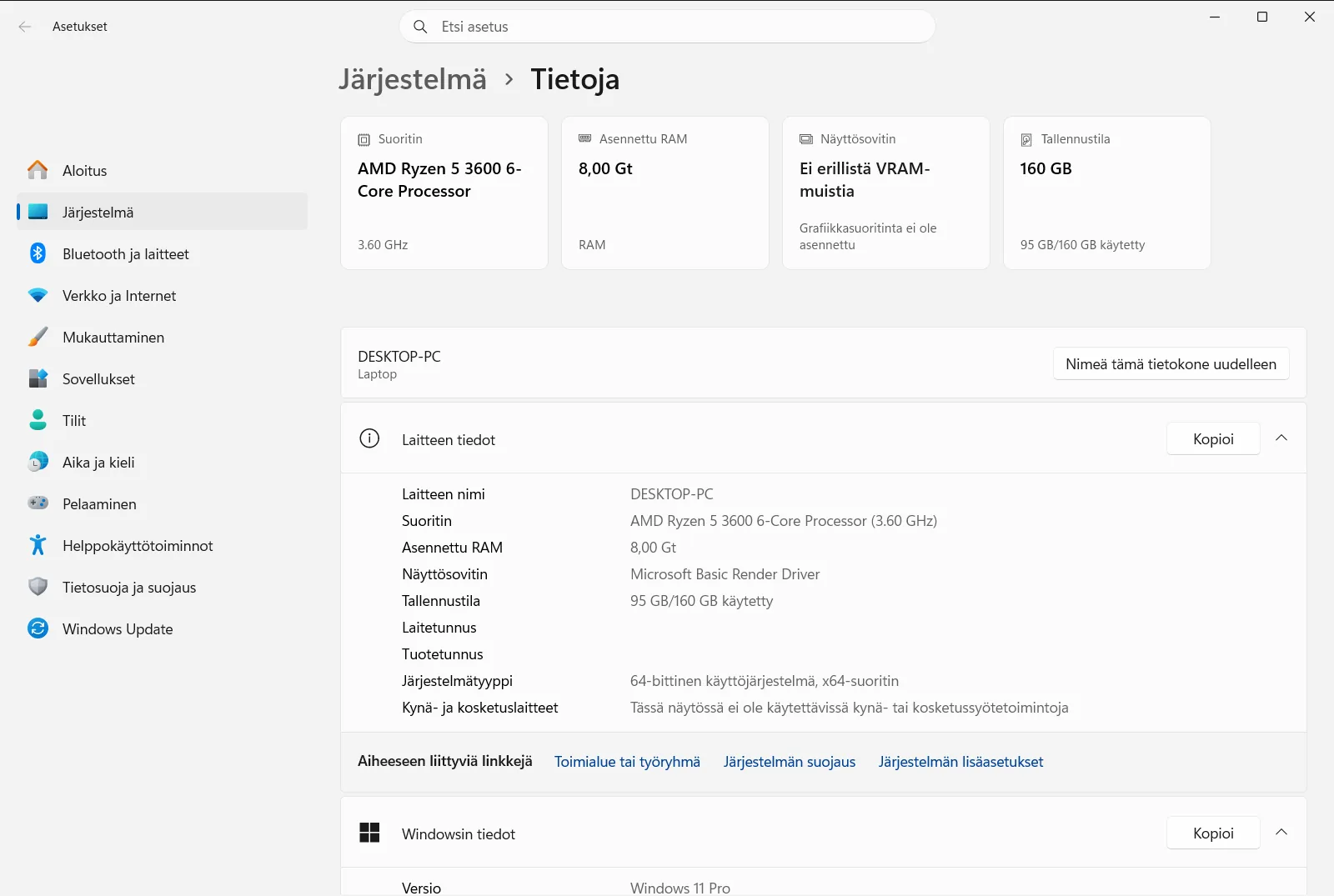
2. Etsi kohta Windowsin määritykset
Kun olet sivulla Tietoja, vieritä laitteistotietojen ohi kohtaan Windowsin määritykset. Tämä osio näyttää käyttöjärjestelmän tarkat versiotiedot ja koontiversion.
3. Tarkista Windows-versio
Tarkista kohdassa Windowsin määritykset näkyvä versio selvittääksesi laitteesi kielituen:
- Windows 11 Home Single Language: Käyttöoikeutesi tukee vain yhtä näyttökieltä. Et voi asentaa lisää näyttökielipaketteja käyttöliittymän kielen vaihtamiseksi.
- Windows 11 Home: Täysi usean näyttökielen tuki. Voit ladata, asentaa ja ottaa käyttöön minkä tahansa saatavilla olevan kielipaketin.
- Windows 11 Pro, Enterprise tai Education: Täysi usean näyttökielen tuki koko käyttöjärjestelmässä ja kaikilla käyttäjätileillä.
Jos asennettuna on mikä tahansa muu versio kuin Windows 11 Home Single Language, tietokoneesi tukee useita kieliä ilman rajoituksia.
Windows 11:n yhden kielen version rajoitukset
Windows 11 toimitetaan eri versioina eri laitekategorioille ja markkina-alueille. Tietokonevalmistajat esiasentavat Windows 11 Home Single Language -version usein tietyillä alueilla myytäviin laitteisiin. Vaikka nämä laitteet sisältävät samat tietoturva- ja tuottavuusominaisuudet kuin muutkin versiot, niiden käyttöoikeussopimus rajoittaa näyttökielen vain yhteen kieleen.
Jos sinulla on yhden kielen versio ja yrität lisätä toisen kielipaketin kieliasetuksissa, käyttöjärjestelmä ilmoittaa rajoituksesta. Kuten Microsoft-tuen ohjeessa usean kielen tuen tarkistamisesta mainitaan, Windows näyttää lisäkieltä asennettaessa jonkin seuraavista ilmoituksista:
- Vain yksi kielipaketti sallitaan.
- Windows-käyttöoikeutesi tukee vain yhtä näyttökieltä.
Huomaa, että Windowsin näyttökieli ja näppäimistön syöttötavat ovat teknisesti kaksi eri asiaa. Näyttökieli määrittää tekstin työpöydällä, valikoissa ja ilmoituksissa. Vaikka Windows 11 Home Single Language lukitsee näyttökielen yhteen vaihtoehtoon, voit silti lisätä useita näppäimistöasetteluja ja kirjoitustyökaluja eri kielille ilman käyttöoikeuden muuttamista.
Version päivittäminen usean kielen tukea varten
Jos laitteessasi on Windows 11 Home Single Language ja sinun on vaihdettava näyttökieltä, käyttöjärjestelmä on päivitettävä toiseen versioon. Päivitys poistaa rajoituksen välittömästi, jolloin voit asentaa ja käyttää useita näyttökieliä.
Päivityksen voi tehdä kahdella tavalla:
- Päivitä digitaalisen kaupan kautta: Voit ostaa versiopäivityksen Windowsin sisäisestä kaupasta ja siirtyä Windows 11 Home- tai Windows 11 Pro -versioon. Päivitys säilyttää asennetut sovellukset, tiedostot ja omat asetukset samalla kun se avaa täyden kielituen.
- Päivitä tuoteavaimella: Jos sinulla on jo kelvollinen Windows 11 Home- tai Windows 11 Pro -tuoteavain, voit syöttää sen aktivointiasetuksissa ja suorittaa versiopäivityksen suoraan nykyisen asennuksen päälle.
Kun päivitys on valmis ja tietokone on käynnistynyt uudelleen, voit siirtyä kieliasetuksiin lataamaan ja ottamaan käyttöön haluamasi näyttökielen.
Huomaa, että jos tietokone on organisaation hallinnoima, hallintakäytännöt voivat rajoittaa sivun Tietoja asetuksia sekä estää version tai kielen muuttamisen.
Usein kysytyt kysymykset
Miten usean kielen tuen tarkistaminen Windows 11:ssa tehdään?
Tarkista versio avaamalla Asetukset ja siirtymällä kohteeseen Järjestelmä > Tietoja. Windows 11 Home Single Language tukee vain yhtä kieltä, kun taas kaikki muut versiot tukevat useita näyttökieliä.
Mitkä Windows 11 -versiot eivät tue useita kieliä?
Vain Windows 11 Home Single Language rajoittaa tietokoneen yhteen näyttökieleen. Kaikki muut versiot, kuten tavallinen Windows 11 Home, Pro ja Enterprise, tukevat täysin useiden näyttökielten asentamista ja käyttöä.
Mikä virhesanoma kertoo Windows 11:n yhden kielen versiosta?
Windows näyttää ilmoituksen "Vain yksi kielipaketti sallitaan" tai "Windows-käyttöoikeutesi tukee vain yhtä näyttökieltä". Nämä ilmoitukset vahvistavat, että nykyinen versio sallii vain yhden näyttökielen.
Voiko Windows 11 Home Single Language -versioon lisätä eri näppäimistöasetteluja?
Kyllä, voit lisätä useita näppäimistöasetteluja ja kirjoituskieliä. Yhden kielen rajoitus koskee ainoastaan käyttöjärjestelmän näyttökieltä, ei näppäimistön syöttötapoja tai tekstinsyöttöä.
Miten useat kielet voi ottaa käyttöön Windows 11 Home Single Language -versiossa?
Päivitä käyttöjärjestelmä Windows 11 Home- tai Windows 11 Pro -versioon. Voit ostaa päivityksen digitaalisesta kaupasta tai syöttää voimassa olevan tuoteavaimen aktivointiasetuksiin saadaksesi täyden kielituen.
Virallinen Microsoft-dokumentaatio
