Paramètres → Système → Activation → Modifier la clé de produit (Product Key)Pour activer Windows avec la clé de produit Windows 11, saisissez votre code authentique de 25 caractères directement dans le menu de licence du système. Cette validation enregistre votre licence auprès des serveurs de Microsoft, confirmant l’état authentique de votre système d’exploitation et débloquant les options de personnalisation restreintes sur votre appareil. Vous pouvez effectuer cette vérification pendant la configuration initiale ou mettre à jour votre licence à tout moment sur votre PC.
- Ouvrez Paramètres > Système > Activation, sélectionnez Modifier la clé de produit (Product Key) et saisissez votre clé.
- Consultez Voir si Windows est activé sur la même page pour confirmer que l’état de votre licence apparaît comme actif.
- Si l’activation échoue, sélectionnez Résoudre les problèmes d’activation pour diagnostiquer les erreurs et rétablir la validation de votre licence.
Comment activer Windows 11 avec une clé de produit
1. Accéder à Activation
Appuyez sur Windows + I pour ouvrir Paramètres. Dans le volet de navigation de gauche, sélectionnez Système, puis sélectionnez Activation.
Vous pouvez également ouvrir la page directement :
Ouvrir « Activation » dans Paramètresou appuyez sur Win+R, tapez ms-settings:activation et appuyez sur Entrée
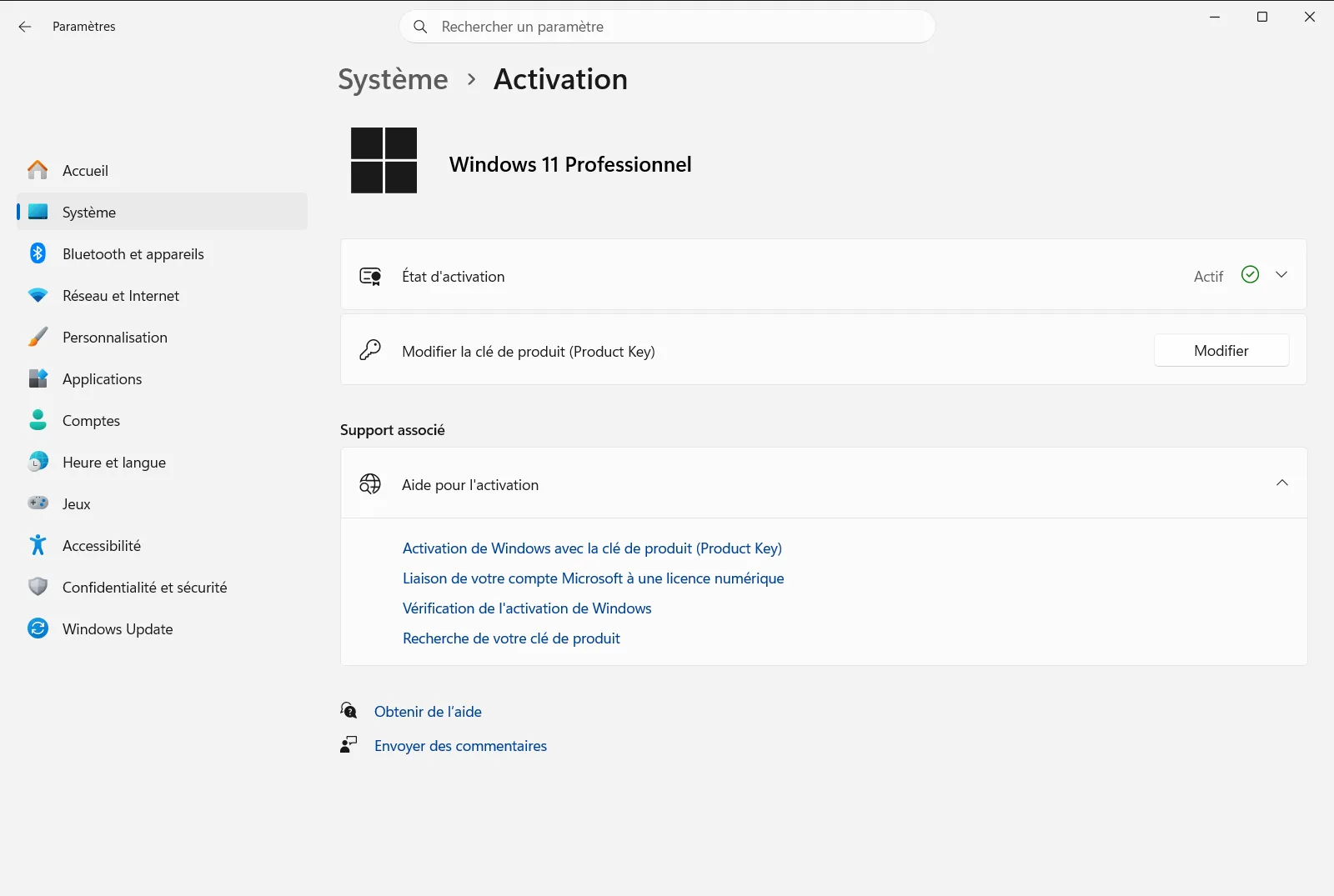
2. Sélectionner Modifier la clé de produit (Product Key)
Sur la page Activation, repérez l’option permettant de saisir ou de mettre à jour votre clé de produit :
Paramètres › Système › ActivationSélectionnez Modifier la clé de produit (Product Key) pour ouvrir la fenêtre de saisie dans laquelle vous pouvez renseigner un nouveau code.
3. Saisir votre clé de produit
Dans la boîte de dialogue qui s’affiche, saisissez votre clé de produit de 25 caractères dans le champ prévu à cet effet. Une clé standard se compose de lettres et de chiffres répartis en cinq blocs distincts de cinq caractères séparés par des tirets (par exemple, XXXXX-XXXXX-XXXXX-XXXXX-XXXXX).
Assurez-vous que votre ordinateur reste connecté à Internet tout au long de cette étape afin que le système d’exploitation puisse communiquer avec les serveurs de Microsoft. Cliquez sur le bouton de confirmation pour poursuivre et finaliser le processus d’activation.
4. Vérifier Voir si Windows est activé
Revenez sur Activation et examinez Voir si Windows est activé. Lorsque la vérification de la licence aboutit, l’état indique que votre appareil est actif avec une licence authentique ou un droit numérique associé à votre matériel.
Résoudre les erreurs d’activation
Si Windows ne s’active pas après la saisie de votre code, un message d’erreur ou un code spécifique apparaît généralement à l’écran. Les causes fréquentes incluent des pannes temporaires de serveur, une connexion Internet instable, des fautes de frappe ou l’utilisation d’une clé qui ne correspond pas à l’édition installée.
Pour diagnostiquer et réparer automatiquement les problèmes de licence, sélectionnez Résoudre les problèmes d’activation sur l’écran Activation. L’outil de diagnostic vérifie votre connexion réseau, interroge les services de licence et tente de résoudre les échecs de communication. Si vous avez récemment remplacé des composants matériels essentiels tels que votre carte mère, cet utilitaire peut également vous aider à réassocier une licence numérique existante à votre ordinateur.
Si votre ordinateur vous est fourni par un employeur ou un établissement d’enseignement, les stratégies de votre organisation peuvent encadrer la distribution des licences. Les règles professionnelles ou scolaires peuvent empêcher la saisie manuelle d’une clé de produit ou exiger une connexion à un réseau local d’entreprise pour valider l’état du logiciel.
Acheter une clé de produit authentique ou changer de mode
Si vous ne disposez pas actuellement d’une licence valide pour votre appareil, vous n’avez pas besoin de quitter le système d’exploitation pour vous en procurer une. Sélectionnez Acheter une clé de produit (Product Key) sur Activation pour ouvrir le Microsoft Store officiel, où vous pouvez acheter directement une licence numérique authentique pour l’édition de votre PC.
De plus, certains appareils sont préconfigurés en mode S, ce qui restreint l’installation d’applications au seul Microsoft Store afin de renforcer la sécurité. Si vous devez installer des applications de bureau classiques, recherchez Désactiver le mode S sur Activation. Sélectionner cette option ouvre la page du Store qui vous permet de quitter définitivement le mode S sans frais.
Foire aux questions
Comment activer Windows avec la clé de produit Windows 11 ?
Ouvrez Paramètres, accédez à Système > Activation, puis sélectionnez Modifier la clé de produit (Product Key). Saisissez votre clé de produit valide à 25 caractères et validez en ligne pour terminer l'activation.
Où trouver l’option pour modifier la clé de produit sous Windows 11 ?
Vous la trouverez dans Paramètres sous Système > Activation. Repérez l’option Modifier la clé de produit (Product Key), qui vous permet de saisir un nouveau code de licence à 25 caractères.
Comment vérifier si Windows 11 est bien activé ?
Rendez-vous dans Activation au sein de Paramètres, puis vérifiez Voir si Windows est activé. Si l’opération a réussi, l’état confirme que votre système dispose d’une licence numérique valide.
Que faire si l’activation de Windows 11 échoue après la saisie de la clé ?
Utilisez l’utilitaire intégré Résoudre les problèmes d’activation situé sur la page Activation. Cet outil contrôle les conflits de réseau ou de licence et vous guide pas à pas pour corriger les erreurs rencontrées.
Peut-on acheter une clé de produit Windows 11 directement depuis l'écran d'activation ?
Oui, vous pouvez sélectionner Acheter une clé de produit (Product Key) sur la page Activation. Ce lien vous redirige vers le Microsoft Store officiel pour acquérir une licence authentique si vous n’en possédez pas déjà une.
