Paramètres → Personnalisation → Couleurs → Activer le mode clair pour tout le systèmeLa résolution des problèmes de contraste élevé dans Windows 11 nécessite généralement de désactiver le thème de contraste actif et de rétablir les paramètres visuels habituels du système. Un raccourci clavier pressé par inadvertance applique souvent des couleurs extrêmes qui bloquent les thèmes classiques et rendent l’écran agressif ou illisible. Il suffit de désactiver ce mode puis de réajuster l’affichage pour retrouver un confort visuel optimal.
- Dans Paramètres, accédez à Personnalisation, ouvrez Couleurs et configurez Activer le mode clair pour tout le système.
- Appuyez sur Alt gauche + Maj gauche + Impr. écran pour couper immédiatement le mode de contraste élevé s’il a été déclenché par erreur.
- Ajustez Effets de transparence ou sélectionnez Choisir la couleur d’accentuation pour rétablir l’apparence standard.
Comment résoudre les problèmes de contraste élevé en rétablissant les couleurs
1. Accéder aux options de couleur
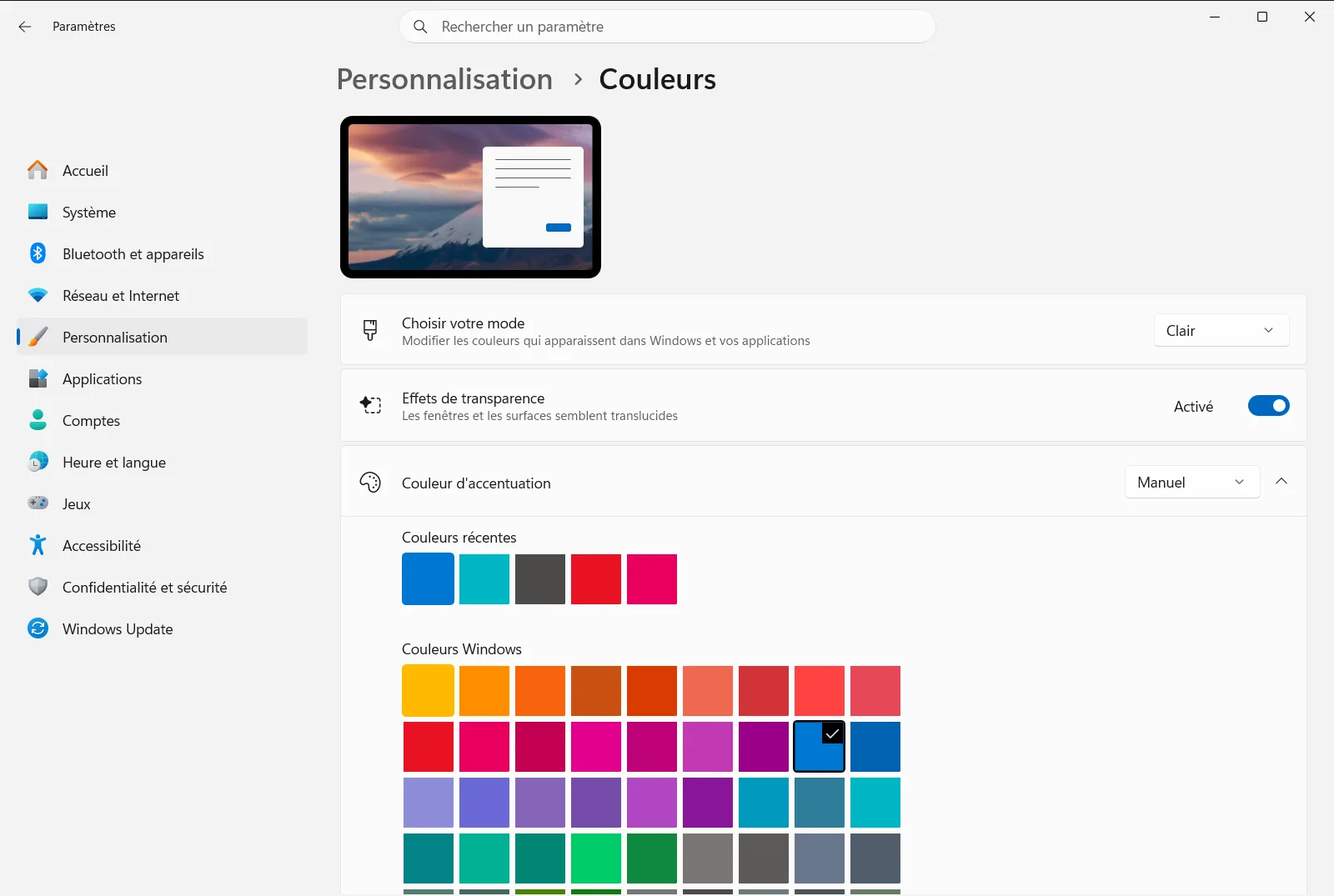
Appuyez sur Windows + I pour ouvrir Paramètres. Dans le volet de navigation à gauche, cliquez sur Personnalisation, puis sélectionnez Couleurs.
Vous pouvez également ouvrir directement cette page :
Ouvrir « Couleurs » dans Paramètresou appuyez sur Win+R, tapez ms-settings:colors et appuyez sur Entrée
2. Désactiver le mode de contraste élevé
Si Windows affiche des arrière-plans unis austères, des contours fluo ou des options de personnalisation grisées, un thème de contraste d’accessibilité est en cours d’utilisation. Appuyez sur les touches Alt gauche + Maj gauche + Impr. écran de votre clavier pour désactiver instantanément ce mode. Un court message « Veuillez patienter » peut apparaître à l’écran le temps que le système recharge le rendu visuel par défaut.
3. Réinitialiser les nuances de couleur du système
Paramètres › Personnalisation › CouleursRepérez l’option Activer le mode clair pour tout le système pour gérer la manière dont Windows et les applications installées affichent les nuances à l’écran. Choisissez Clair, Sombre ou Personnalisé dans le menu déroulant pour réinitialiser votre palette de couleurs. Revenir à votre mode habituel élimine les teintes délavées et rétablit une luminosité équilibrée sur l’ensemble de l’interface.
4. Régler les options de transparence
Paramètres › Personnalisation › CouleursRepérez la commande Effets de transparence sur la page. Si la lisibilité du texte est altérée par l’arrière-plan visible à travers les fenêtres ouvertes, désactivez cet interrupteur pour obtenir des surfaces opaques et nettes. Si vous préférez un rendu translucide moderne sur la barre des tâches et les menus, activez-le.
5. Sélectionner une nuance d’accentuation distincte
Paramètres › Personnalisation › CouleursAccédez à Choisir la couleur d’accentuation pour définir la couleur mise en avant sur les éléments interactifs, les curseurs et les liens. Si certains contrôles se fondent trop dans le décor, optez pour une nuance plus vive dans la palette. Vous pouvez aussi activer Choisir automatiquement une couleur d’accentuation de mon arrière-plan afin que Windows harmonise automatiquement cette teinte avec votre fond d’écran.
Personnaliser les thèmes de contraste pour éliminer les soucis de lisibilité
Pour les personnes malvoyantes ou sensibles à la lumière, désactiver totalement le contraste élevé n’est pas toujours la bonne solution. Toutefois, les thèmes prédéfinis posent parfois des soucis de visibilité : liens invisibles sur fond sombre, texte inactif illisible ou boutons mal délimités. Windows permet d’ajuster ces éléments en créant un profil de contraste personnalisé.
Lors de la modification d’un thème de contraste, six composants graphiques essentiels peuvent être configurés individuellement :
- Arrière-plan : définit la couleur du fond uni sous le texte dans les fenêtres de Windows, les applications et les pages web.
- Texte : détermine la teinte de la police principale pour assurer la lisibilité sur chaque surface.
- Liens hypertexte : ajuste la couleur des liens cliquables afin qu’ils ressortent nettement par rapport au fond.
- Texte inactif : fixe la nuance appliquée aux commandes grisées ou désactivées pour les distinguer sans les faire disparaître.
- Texte sélectionné : personnalise la surbrillance des paragraphes ou des éléments sélectionnés dans les menus.
- Texte du bouton : gère la couleur de la police affichée dans les boutons cliquables et les barres d’action.
En choisissant des teintes adaptées et en ajustant le curseur de luminosité, vous évitez les associations criardes tout en préservant une distinction visuelle nette. Pour découvrir comment enregistrer et gérer vos profils personnalisés, consultez le guide Microsoft pour modifier le contraste des couleurs sous Windows.
Améliorer la séparation visuelle avec les thèmes d’application et les contours
Un manque de contraste provient fréquemment d’un conflit entre les thèmes d’application ou d’une mauvaise délimitation entre fenêtres superposées. Dans Couleurs, choisir le réglage Personnalisé pour Activer le mode clair pour tout le système débloque des commandes distinctes pour le système d’exploitation et les logiciels.
Vous pouvez par exemple configurer Activer le mode sombre pour les applications tout en maintenant Activer le mode sombre pour tout le système, ou inversement, afin d’adapter la hiérarchie visuelle à vos habitudes de travail. Si les bordures plates compliquent le repérage de la fenêtre active, faites défiler la page et activez Appliquer la couleur à la barre de titre. Votre couleur d’accentuation s’appliquera alors directement aux bordures et barres de titre actives pour marquer des contours précis.
Vous pouvez aussi activer Appliquer une couleur à l’écran d’accueil, à la barre des tâches et au Centre de notifications afin d’étendre cette teinte au menu Démarrer, à la barre des tâches et au centre de notifications pour une meilleure visibilité globale. Notez que sur un ordinateur géré par une entreprise ou un établissement scolaire, certains paramètres de personnalisation peuvent être verrouillés par les administrateurs de l’organisation.
Foire aux questions
Quelle méthode permet la résolution des problèmes de contraste élevé dans Windows 11 ?
Pressez Alt gauche + Maj gauche + Impr. écran pour désactiver le contraste élevé. Ouvrez ensuite Couleurs dans Paramètres et ajustez Activer le mode clair pour tout le système pour retrouver l’affichage souhaité.
Pourquoi les réglages de personnalisation des couleurs sont-ils grisés sous Windows 11 ?
Les options de Couleurs sont désactivées lorsqu’un thème de contraste d’accessibilité est actif. Désactiver ce mode rétablit l’accès à Activer le mode clair pour tout le système et à Choisir la couleur d’accentuation.
Comment désactiver la transparence si elle diminue la lisibilité des fenêtres ?
Ouvrez Couleurs dans Paramètres et désactivez Effets de transparence. Cela remplace les surfaces translucides par un fond opaque qui améliore le contraste des textes.
Que faire si le texte ou les liens sont illisibles avec un thème de contraste ?
Personnalisez le thème de contraste en modifiant la couleur du fond, du texte, des liens et des boutons. Enregistrez ensuite le profil modifié afin d’éliminer les associations de couleurs qui gênent la lecture.
Comment distinguer plus facilement les bordures de fenêtre et les barres de titre ?
Dans Couleurs, choisissez une teinte vive avec Choisir la couleur d’accentuation et cochez Appliquer la couleur à la barre de titre afin de colorer les contours des fenêtres actives.
Documentation officielle de Microsoft
