Paramètres → Système → Son → Choisir votre périphérique de sortie audioPour la résolution des problèmes de son sous Windows 10 ou les environnements modernes comme Windows 11, la démarche la plus efficace consiste à choisir le bon périphérique de lecture et à vérifier que le canal de sortie n’est pas coupé. Bien que Windows 10 ait atteint sa fin de support le 14 octobre 2025, le dépannage de la lecture audio suit les mêmes étapes sur les versions actuelles de Windows. Vous pouvez rapidement rétablir le son en ajustant votre matériel et les curseurs de volume dans Paramètres.
- Dans Paramètres, sélectionnez Système > Son, puis choisissez votre périphérique sous Choisir votre périphérique de sortie audio.
- Réactivez le son et augmentez le niveau avec Contrôle du volume de la sortie audio pour tester la sortie audio.
- Si certaines applications restent silencieuses, ajustez leurs curseurs respectifs dans Options du mélangeur de sons.
Comment résoudre les problèmes de son dans Windows
Suivez ces étapes pour parcourir les options audio du système, sélectionner le matériel de sortie approprié et vérifier les niveaux sonores.
1. Accéder à la configuration audio du système
Ouvrez l’application principale de configuration sur votre ordinateur pour examiner le matériel audio connecté :
- Appuyez sur Windows + I pour ouvrir Paramètres.
- Dans le volet de navigation de gauche, sélectionnez Système.
- Sélectionnez Son pour afficher les options de sortie et d’entrée.
Vous pouvez aussi ouvrir directement la page :
Ouvrir « Son » dans Paramètresou appuyez sur Win+R, tapez ms-settings:sound et appuyez sur Entrée
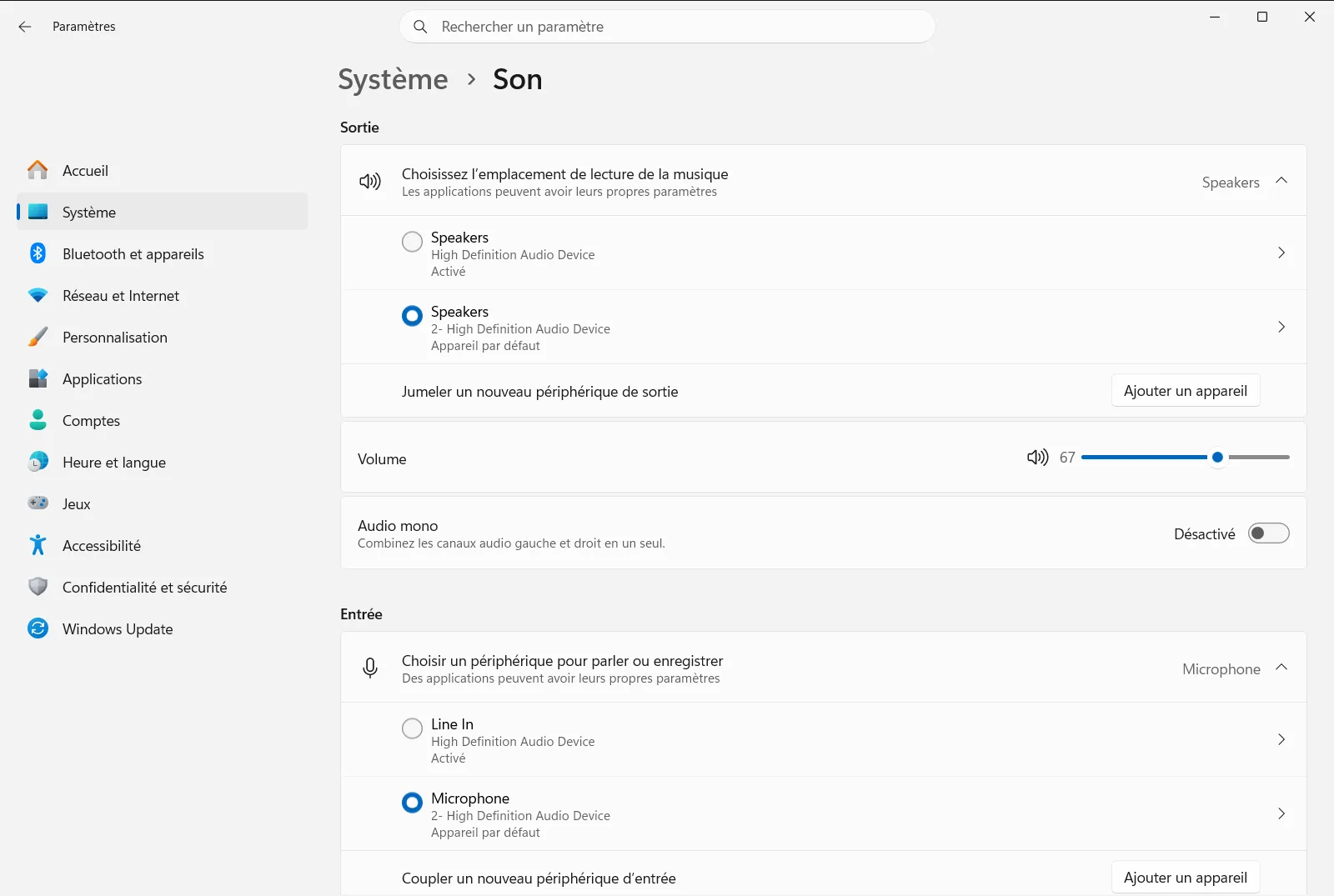
2. Sélectionner votre périphérique de lecture
Lorsque plusieurs écrans, enceintes externes ou casques sans fil sont connectés, Windows peut diriger le son vers une mauvaise sortie.
Paramètres › Système › Son › Sortie- Sous Sortie, repérez Choisir votre périphérique de sortie audio.
- Choisissez les haut-parleurs ou le casque à utiliser. La sélection de votre matériel préféré le définit comme périphérique de sortie par défaut pour le système.
3. Réactiver le son et augmenter le volume principal
Un canal désactivé par inadvertance ou un curseur placé au minimum est une cause fréquente d’absence de son.
Paramètres › Système › Son › Sortie- Repérez Contrôle du volume de la sortie audio directement sous le périphérique de sortie choisi.
- Vérifiez l’icône de haut-parleur à côté du curseur pour vous assurer que le son n’est pas coupé.
- Faites glisser le curseur vers la droite pour augmenter le volume et vérifier la diffusion sonore.
4. Ajuster le volume de chaque application
Si les sons du système fonctionnent normalement alors qu’un lecteur multimédia, un appel vidéo ou un navigateur reste muet, le volume de cette application est peut-être coupé.
Paramètres › Système › Son › Avancé- Sous Avancé, sélectionnez Options du mélangeur de sons.
- Faites défiler la liste des logiciels ouverts pour trouver l’application silencieuse.
- Augmentez le curseur de volume de ce programme et assurez-vous que son bouton Muet est désactivé.
5. Vérifier les périphériques audio désactivés
Si vos haut-parleurs ou votre casque n’apparaissent pas dans la liste, le matériel a peut-être été désactivé dans le système d’exploitation.
Paramètres › Système › Son › Sortie- Sélectionnez Gérer les périphériques de sortie audio pour afficher tous les périphériques audio installés.
- Localisez votre matériel physique dans la liste.
- Assurez-vous que le périphérique est activé afin que Windows puisse y diffuser le son.
Options de configuration audio supplémentaires
En plus de la lecture stéréo standard, vous pouvez ajuster la balance, les notifications et le matériel d’enregistrement depuis cette interface :
- Lecture sur un seul canal : si vous n’entendez le son que dans une seule oreillette ou une seule enceinte, activez Options de l’audio mono. Cette option fusionne les canaux gauche et droit en un flux unique afin que les deux côtés reçoivent tout le signal sonore.
- Sons d’alerte : pour modifier les modèles audio d’événements et le comportement des signaux sonores du système, sélectionnez Paramètres soundscape sous Avancé.
- Entrée microphone : si vous rencontrez des problèmes d’enregistrement ou de communication vocale plutôt que de sortie audio, accédez à Entrée. Vous pouvez y configurer Choisir votre périphérique d’entrée audio, tester les niveaux d’entrée avec Contrôle du volume de l’entrée audio ou rechercher les microphones manquants dans Gérer les périphériques d’entrée audio.
Si certains contrôles apparaissent grisés ou indisponibles, votre ordinateur est peut-être soumis à des stratégies de gestion configurées par un administrateur professionnel ou scolaire.
Dépannage des connexions matérielles et des améliorations audio
Lors de la recherche d’une panne audio, les problèmes de branchement physique imitent souvent des erreurs de pilote ou du système d’exploitation. Avant toute modification logicielle complexe, vérifiez le bon fonctionnement de votre matériel externe :
- Inspecter les câbles et prises : vérifiez qu’aucun câble audio n’est mal branché. Sur les ordinateurs de bureau dotés de prises jack 3,5 mm avec code couleur, branchez les enceintes stéréo sur la prise verte et les microphones externes sur la prise rose.
- Tester d’autres ports : si vous utilisez des enceintes USB ou un convertisseur numérique, branchez le câble sur un autre port USB directement situé sur l’ordinateur plutôt que sur un concentrateur externe non alimenté.
- Débrancher les casques : débrancher un casque filaire de sa prise jack peut rétablir le son sur les enceintes de bureau si la prise coupe automatiquement les sorties externes lorsqu’elle est branchée.
- Vérifier les commandes physiques : examinez les boutons Muet intégrés aux câbles, les interrupteurs d’alimentation et les molettes de volume manuelles sur les casques ou les enceintes amplifiées.
- Désactiver les améliorations audio : certains traitements audio provoquent des grésillements, des distorsions ou des coupures de son. Accédez aux propriétés du périphérique dans les options sonores et désactivez les améliorations de signal pour vérifier si le son redevient net.
Pour obtenir d’autres procédures de diagnostic et exécuter des outils automatisés, consultez le guide d’assistance Microsoft officiel pour résoudre les problèmes de son ou d’audio dans Windows.
Foire aux questions
Comment procéder à la résolution des problèmes de son sous Windows 10 ?
Ouvrez Paramètres, accédez à Système > Son et choisissez votre périphérique sous Choisir votre périphérique de sortie audio. Réactivez ensuite le son et augmentez le volume avec Contrôle du volume de la sortie audio.
Pourquoi aucun son ne sort-il d'une application spécifique ?
L'application est peut-être coupée. Ouvrez Paramètres > Système > Son > Options du mélangeur de sons, repérez le programme dans la liste et augmentez son curseur de volume individuel.
Que faire si le son n'est diffusé que d'un seul côté ?
Activez l'audio mono pour regrouper les deux canaux. Rendez-vous dans Paramètres > Système > Son et activez Options de l’audio mono pour diffuser le même son des deux côtés.
Pourquoi mes enceintes branchées n'apparaissent-elles pas dans la liste de sortie ?
Le périphérique est peut-être désactivé. Dans Son, ouvrez Gérer les périphériques de sortie audio pour examiner votre matériel et vérifiez qu'il est bien activé afin que le système puisse y acheminer le son.
Pourquoi les paramètres audio sont-ils grisés et impossibles à modifier ?
Les réglages peuvent être verrouillés par des stratégies d'entreprise. Si votre PC est géré par une entreprise ou un établissement scolaire, un administrateur peut restreindre la configuration audio, nécessitant l'intervention du support informatique.
Documentation officielle de Microsoft
