Paramètres → Système → ActivationPour savoir comment trouver ma clé de produit Windows, tout dépend de la façon dont vous avez obtenu votre système. Cette clé de 25 caractères figure généralement sur une étiquette, sur une carte dans la boîte ou dans un e-mail d’achat. De nombreux PC ne possèdent d’ailleurs aucune clé, car ils utilisent à la place une licence numérique.
- Ouvrez Paramètres → Système → Activation pour vérifier l’activation, puis recherchez la clé auprès du vendeur de Windows.
- Un PC neuf possède généralement sa clé préinstallée ou sur une étiquette de certificat d’authenticité, tandis qu’une version boîte la propose sur une carte incluse.
- Si vous avez profité d’une mise à niveau gratuite ou acheté la mise à niveau Pro dans le Microsoft Store, vous disposez d’une licence numérique et n’avez aucune clé à chercher.
Comment trouver votre clé de produit Windows
1. Ouvrir les options d’activation
Appuyez sur Windows + I pour lancer Paramètres. Dans le volet de navigation de gauche, sélectionnez Système, puis sélectionnez Activation.
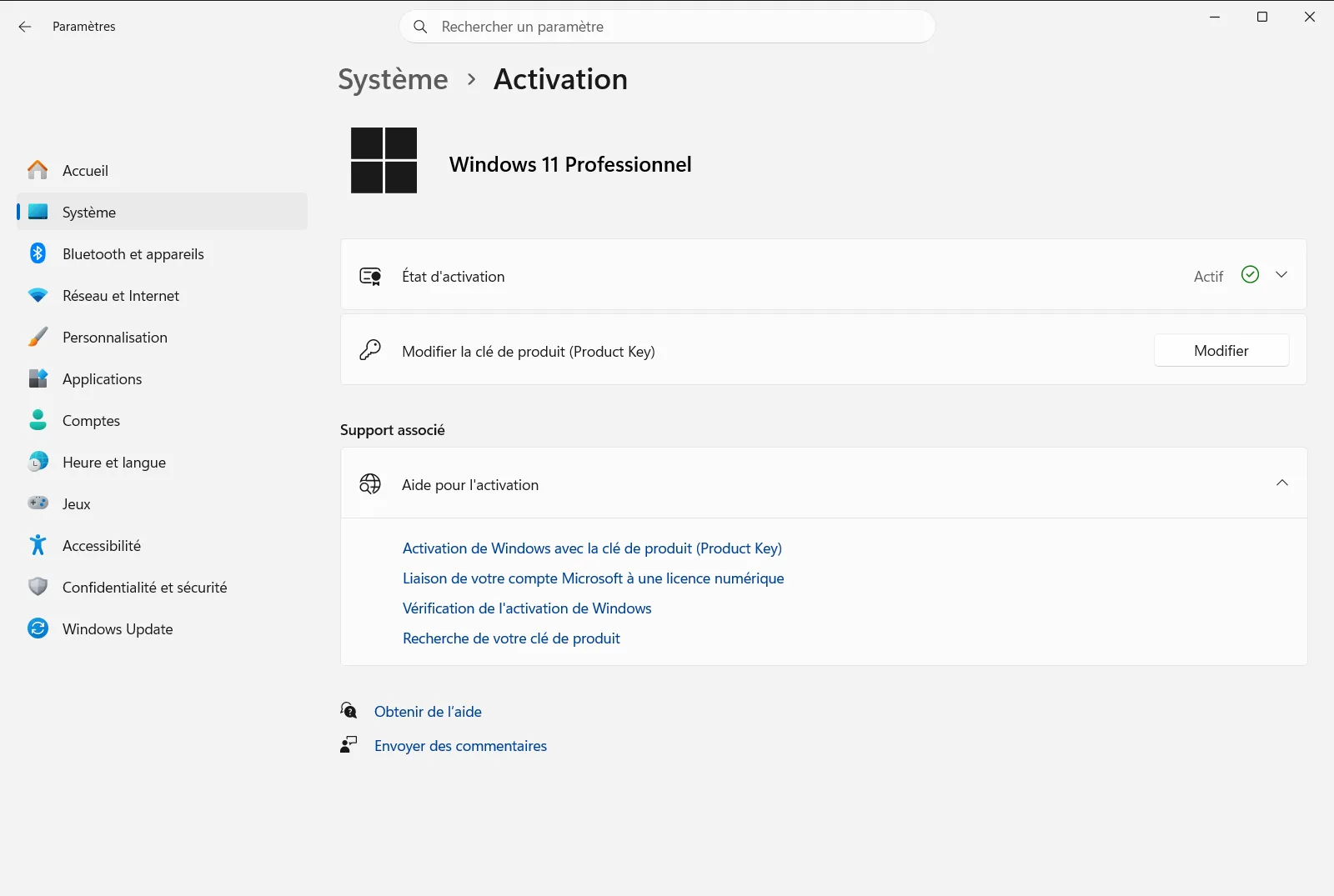
Vous pouvez également ouvrir la page directement :
Ouvrir « Activation » dans Paramètresou appuyez sur Win+R, tapezms-settings:activation et appuyez sur Entrée
2. Vérifier si Windows est activé
Utilisez Voir si Windows est activé sur cette page pour afficher l’état d’activation de votre appareil. Si Windows est déjà activé, vous n’avez pas besoin de saisir de clé pour continuer à l’utiliser. La clé n’est nécessaire que si vous prévoyez de réinstaller Windows sur un appareil qui ne se réactive pas automatiquement.
Cette page sert principalement à vérifier l’état et à changer de clé. Elle ne permet pas de lire le code complet à 25 caractères ; les étapes suivantes indiquent donc où le retrouver.
3. Rechercher l’endroit où la clé a été fournie
L’emplacement dépend du mode d’obtention de Windows :
- Un PC neuf avec Windows : la clé est préinstallée sur l’ordinateur, incluse dans l’emballage ou imprimée sur l’étiquette du certificat d’authenticité (COA) collée sur le boîtier. Rapprochez-vous du fabricant si vous ne la trouvez pas.
- Une version boîte achetée chez un revendeur agréé : vérifiez l’étiquette ou la carte présente dans la boîte.
- Une copie numérique achetée chez un revendeur agréé : consultez l’e-mail de confirmation ou l’espace client sur le site du revendeur.
- Une copie numérique achetée sur un site Microsoft : la clé figure dans l’e-mail de confirmation. Microsoft ne conserve l’historique des clés que pour les achats sur le Microsoft Store en ligne, consultables dans l’historique des commandes de votre compte Microsoft.
Pour en savoir plus sur chaque situation, consultez l’article officiel de Microsoft sur la recherche de votre clé de produit [1].
4. Vérifier la présence d’une licence numérique
Une licence numérique permet d’activer Windows sans clé de produit physique ; il n’y a donc aucun code à rechercher. C’est très probablement votre cas dans les situations suivantes :
- Vous avez effectué une mise à niveau gratuite vers Windows 11 depuis une version antérieure de Windows.
- Vous avez acheté une mise à niveau vers Windows 11 Professionnel dans l’application Microsoft Store. L’e-mail de confirmation contient alors une licence numérique à la place d’une clé.
Si vous avez obtenu Windows via un contrat de licences en volume ou un abonnement MSDN, votre clé se trouve sur le portail web associé. Sur un ordinateur professionnel ou scolaire, l’activation peut être gérée par l’établissement : contactez alors votre administrateur informatique.
5. Saisir la clé pour activer le système
Dès que vous avez la clé, revenez dans Activation. Sélectionnez Modifier la clé de produit (Product Key) et saisissez le code à 25 caractères sous la forme XXXXX-XXXXX-XXXXX-XXXXX-XXXXX. Suivez les étapes indiquées pour terminer l’activation.
Que faire si vous ne trouvez pas votre clé de produit
Si l’étiquette est effacée, si la boîte est égarée et si vous ne retrouvez plus l’e-mail, voici les démarches recommandées :
- Contactez le fabricant du PC si Windows était préinstallé, ou le revendeur qui vous a vendu votre exemplaire.
- Effectuez une recherche dans votre messagerie pour retrouver le message de confirmation d’achat, y compris dans le dossier spam, et vérifiez l’historique des commandes de votre compte Microsoft si vous avez acheté auprès de Microsoft.
- Si vous ne possédez aucune clé valide, l’option Acheter une clé de produit (Product Key) dans Activation vous permet d’en acquérir une nouvelle.
Si l’activation échoue après avoir trouvé la clé
Si Windows reste non activé, sélectionnez Résoudre les problèmes d’activation dans Activation pour rechercher les erreurs courantes. Vérifiez que vous avez saisi la clé sans faute de frappe et qu’elle correspond bien à l’édition de Windows 11 installée sur votre ordinateur.
En cas de réinstallation complète de Windows, la clé n’est souvent pas demandée si l’appareil bénéficie déjà d’une licence numérique. Après une modification importante de la configuration matérielle, comme un changement de carte mère, une réactivation peut toutefois être exigée.
Foire aux questions
Comment trouver ma clé de produit Windows ?
Regardez où vous avez obtenu Windows : étiquette sur le PC, carte dans la boîte ou e-mail d'achat. Une mise à niveau gratuite ou un achat sur le Store utilise une licence numérique sans clé.
Où se trouve la clé de produit Windows sur un PC neuf ?
Sur un PC neuf, la clé est préinstallée, fournie dans l'emballage ou imprimée sur l'étiquette du certificat d'authenticité collée sur le PC. Le fabricant peut vous aider si besoin.
Microsoft conserve-t-il une trace de ma clé de produit Windows ?
Uniquement si vous avez acheté votre licence sur le Microsoft Store en ligne. Consultez l'historique des commandes de votre compte Microsoft et vos e-mails de confirmation.
Pourquoi n'ai-je aucune clé de produit après la mise à niveau vers Windows 11 ?
La mise à niveau gratuite vers Windows 11 attribue une licence numérique au lieu d'une clé. Consultez Voir si Windows est activé pour confirmer l'activation de votre PC.
Où saisir une clé de produit dans Windows 11 ?
Ouvrez Paramètres, sélectionnez Système, puis Activation, et choisissez Modifier la clé de produit (Product Key). Tapez la clé de 25 caractères.
Documentation officielle de Microsoft
