Paramètres → Personnalisation → Arrière-plan → Choisir un arrière-plan pour votre BureauPour répondre à la recherche « Créez une image d’un village côtier paisible à l’heure dorée, avec des bâtiments blanchis à la chaux, une brise marine, une lumière chaude du soleil et un paysage cinématographique », vous devez d’abord générer l’illustration dans un outil de création d’images, puis l’appliquer dans Windows 11. La page de configuration de Windows ne crée pas d’images par elle-même : elle gère simplement l’affichage d’un fichier déjà enregistré sur votre écran. Ce guide explique à la fois comment formuler votre description pour créer des fonds d’écran pour votre bureau et comment définir le résultat comme arrière-plan.
- Enregistrez le fichier sur votre PC, ouvrez Paramètres → Personnalisation → Arrière-plan, puis sous Choisir un arrière-plan pour votre Bureau, sélectionnez l’option d’image unique et parcourez vos dossiers pour choisir le visuel.
- Utilisez le paramètre Choisir un ajustement d’image afin de déterminer si l’image doit remplir l’écran, s’adapter ou s’étirer.
- Windows assure uniquement l’affichage de l’image. La création visuelle s’effectue au préalable dans un outil de génération dédié.
Comment créer l’image du village côtier et la définir en arrière-plan
1. Créer et enregistrer l’image
Lancez l’outil de création d’images de votre choix et saisissez une description de la scène. Par exemple : un village côtier paisible à l’heure dorée, avec des bâtiments blanchis à la chaux, une brise marine, une lumière chaude du soleil et un paysage cinématographique.
Quelques conseils pratiques pour obtenir un fond d’écran idéal :
- Demandez un format large et horizontal (paysage) pour épouser la résolution de votre moniteur.
- Placez les éléments visuels majeurs, tels que les maisons blanches, à distance des bords pour éviter qu’ils ne soient coupés lors du recadrage.
- Enregistrez l’image terminée sur votre PC, par exemple dans votre dossier Images.
2. Ouvrir les paramètres d’arrière-plan
Appuyez sur Windows + I pour afficher Paramètres. Dans le volet de gauche, cliquez sur Personnalisation, puis accédez à Arrière-plan. Vous pouvez également faire un clic droit sur un emplacement vide du bureau et choisir la commande de personnalisation.
Vous pouvez aussi ouvrir directement cette page :
Ouvrir « Arrière-plan » dans Paramètresou appuyez sur Win+R, tapez ms-settings:personalization-background et appuyez sur Entrée
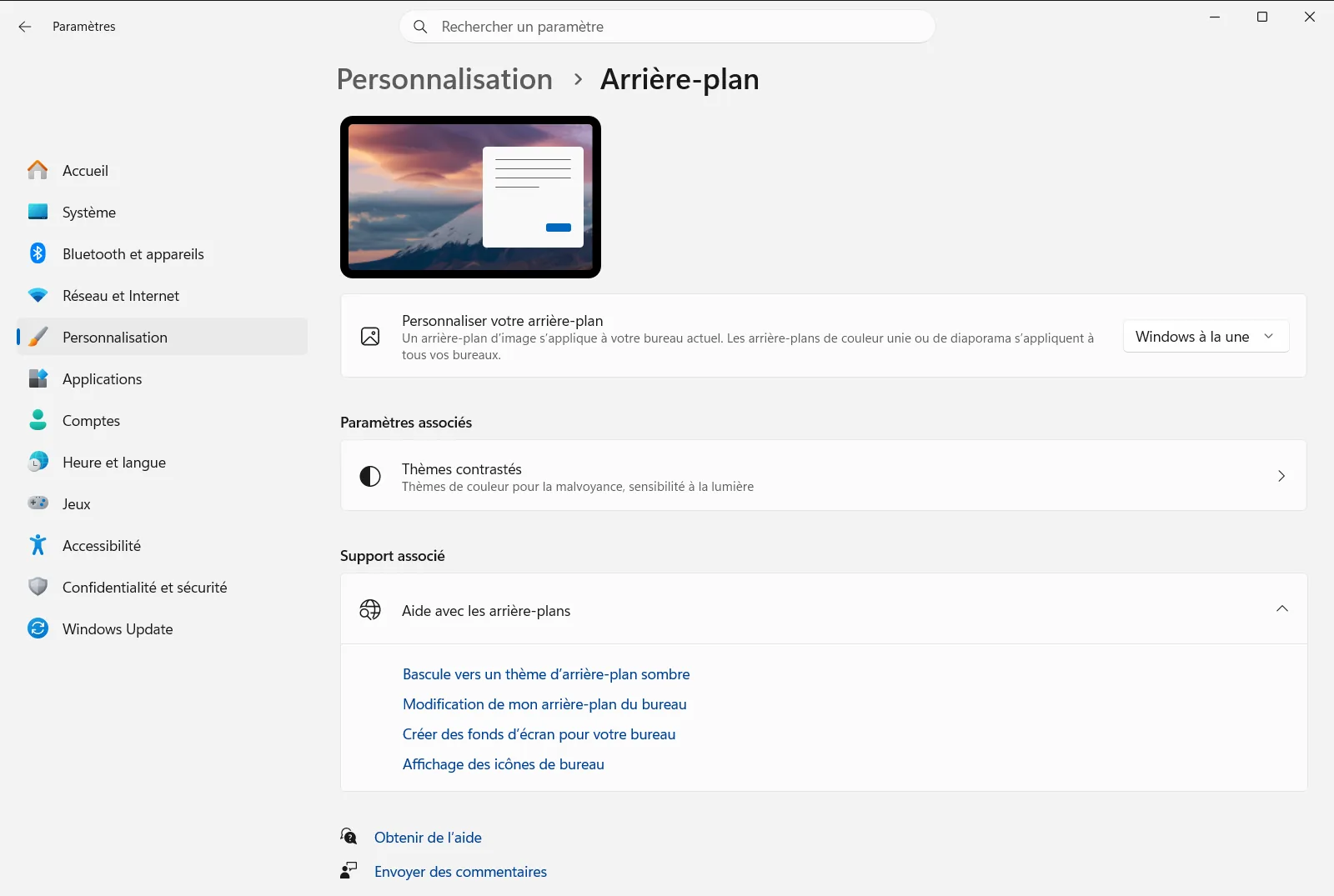
3. Définir l’illustration comme arrière-plan
Repérez Choisir un arrière-plan pour votre Bureau. Choisissez l’option utilisant une image unique. Cliquez ensuite sur le bouton de navigation pour sélectionner le fichier de village côtier que vous venez d’enregistrer.
L’affichage du bureau s’actualise instantanément. Ce même réglage permet aussi d’opter pour une couleur unie, un diaporama ou Windows à la une, qui diffuse quotidiennement une nouvelle vue du monde entier.
4. Choisir l’ajustement sur l’écran
Ouvrez Choisir un ajustement d’image et retenez le mode qui met le mieux en valeur votre paysage :
- L’option de remplissage agrandit l’image pour couvrir tout l’écran, quitte à rogner de légères parties sur les côtés.
- L’option d’ajustement préserve les proportions d’origine, ce qui peut faire apparaître des bandes noires latérales ou verticales si le format diffère de l’écran.
- L’option d’étirement recouvre entièrement l’écran, mais risque de déformer la perspective si les proportions ne concordent pas.
- Les options mosaïque, centrer ou étendre répètent le motif, le placent à l’échelle 1:1 au centre ou l’étirent sur plusieurs écrans.
Pour un rendu cinématographique parfaitement adapté à votre moniteur, le remplissage offre généralement le résultat le plus immersif.
5. Vérifier le rendu sur le bureau
Appuyez sur Windows + D pour afficher le bureau et observer le rendu final. Si des éléments importants sont masqués, revenez dans Choisir un ajustement d’image pour tester un autre ajustement, ou générez un nouveau visuel avec un cadrage plus adapté.
Autres méthodes pour appliquer l’image
Définir l’image depuis le fichier ou l’application Photos
Il n’est pas obligatoire de passer par les Paramètres. Faites un clic droit directement sur le fichier image et sélectionnez la commande pour le définir comme arrière-plan du bureau. Si vous consultez la vue dans l’application Photos, ouvrez le menu à trois points, pointez sur la commande de définition puis choisissez l’arrière-plan.
Faire défiler plusieurs variantes dans un diaporama
Si vous avez créé plusieurs variations de cette vue côtière avec des éclairages ou des angles différents, regroupez-les dans un même dossier. Dans Choisir un arrière-plan pour votre Bureau, choisissez le mode diaporama et indiquez ce dossier. Définissez l’intervalle de changement, puis activez Lecture aléatoire de l’ordre des images du diaporama d’arrière-plan si vous souhaitez un affichage aléatoire. Un clic droit sur le bureau permet aussi de passer à l’image suivante.
Gestion multi-écrans et bureaux virtuels
- Avec une image unique sur plusieurs écrans, faites un clic droit sur la miniature dans les paramètres pour l’attribuer à tous les écrans ou à un seul. Cette option n’est pas accessible si vous utilisez plusieurs bureaux virtuels.
- Avec un diaporama sur plusieurs moniteurs, chaque affichage présente une photo différente issue du dossier sélectionné.
- Avec plusieurs bureaux virtuels, vous pouvez attribuer une image propre à chaque bureau en faisant un clic droit sur une vignette récente. L’assignation individuelle par moniteur et le diaporama ne sont alors pas pris en charge.
Options complémentaires sur la même page
La page rassemble également Arrière-plan parallaxe et Placer les autocollants sur l’arrière-plan. Vous pouvez les explorer pour personnaliser davantage votre nouvel arrière-plan.
Sur un ordinateur professionnel ou scolaire, votre organisation peut verrouiller ces options de personnalisation. Pour aller plus loin, consultez la documentation Microsoft dans son article sur la modification de l’arrière-plan du bureau [INDEX].
Foire aux questions
Créez une image d’un village côtier paisible à l’heure dorée, avec des bâtiments blanchis à la chaux, une brise marine, une lumière chaude du soleil et un paysage cinématographique. Comment l’utiliser ensuite en fond d’écran sous Windows ?
Générez l’image avec votre outil IA favori et enregistrez-la. Ouvrez ensuite Paramètres → Personnalisation → Arrière-plan, choisissez l’option d’image et parcourez vos fichiers.
L’application Paramètres de Windows 11 peut-elle générer cette image de village côtier ?
Non. La page d’arrière-plan sert uniquement à afficher des images locales. Vous devez créer le fichier dans un outil externe, puis le sélectionner sous Choisir un arrière-plan pour votre Bureau.
Quel ajustement choisir pour éviter toute déformation du paysage cinématographique ?
Sélectionnez le remplissage sous Choisir un ajustement d’image. Il remplit l’écran en conservant le ratio d’aspect, contrairement à l’étirement qui déforme les visuels dont les proportions diffèrent.
Est-il possible d’alterner plusieurs images de ce village côtier sur le bureau ?
Oui. Placez vos images dans un dossier, choisissez le diaporama sous Choisir un arrière-plan pour votre Bureau et activez Lecture aléatoire de l’ordre des images du diaporama d’arrière-plan pour un ordre aléatoire.
Existe-t-il une méthode plus rapide pour appliquer l’image sauvegardée ?
Oui. Faites un clic droit sur le fichier image et cliquez sur l’option pour le définir en arrière-plan du bureau, ou utilisez le menu à trois points dans l’application Photos.
Documentation officielle de Microsoft
