Paramètres → Système → SonL’activation du son spatial sous Windows 11 s’effectue dans les propriétés de votre périphérique de lecture dans Paramètres, en choisissant Windows Sonic comme format audio. Windows Sonic est une solution intégrée de son spatial capable d’enrichir l’immersion sonore dans vos films et vos jeux vidéo. L’opération ne prend que quelques clics et reste réversible à tout moment.
- Ouvrez Paramètres → Système → Son, sélectionnez votre périphérique de lecture, ouvrez ses propriétés et choisissez Windows Sonic dans la section dédiée au son spatial.
- Si la page affiche un bouton pour appliquer la modification, sélectionnez-le pour valider votre choix.
- Les applications Dolby Access et DTS Sound Unbound permettent d’ajouter d’autres formats si vous souhaitez une alternative à Windows Sonic.
Comment activer le son spatial dans Windows 11
1. Ouvrir les paramètres audio
Appuyez sur Windows + I pour ouvrir Paramètres. Dans le volet de navigation à gauche, sélectionnez Système, puis cliquez sur Son.
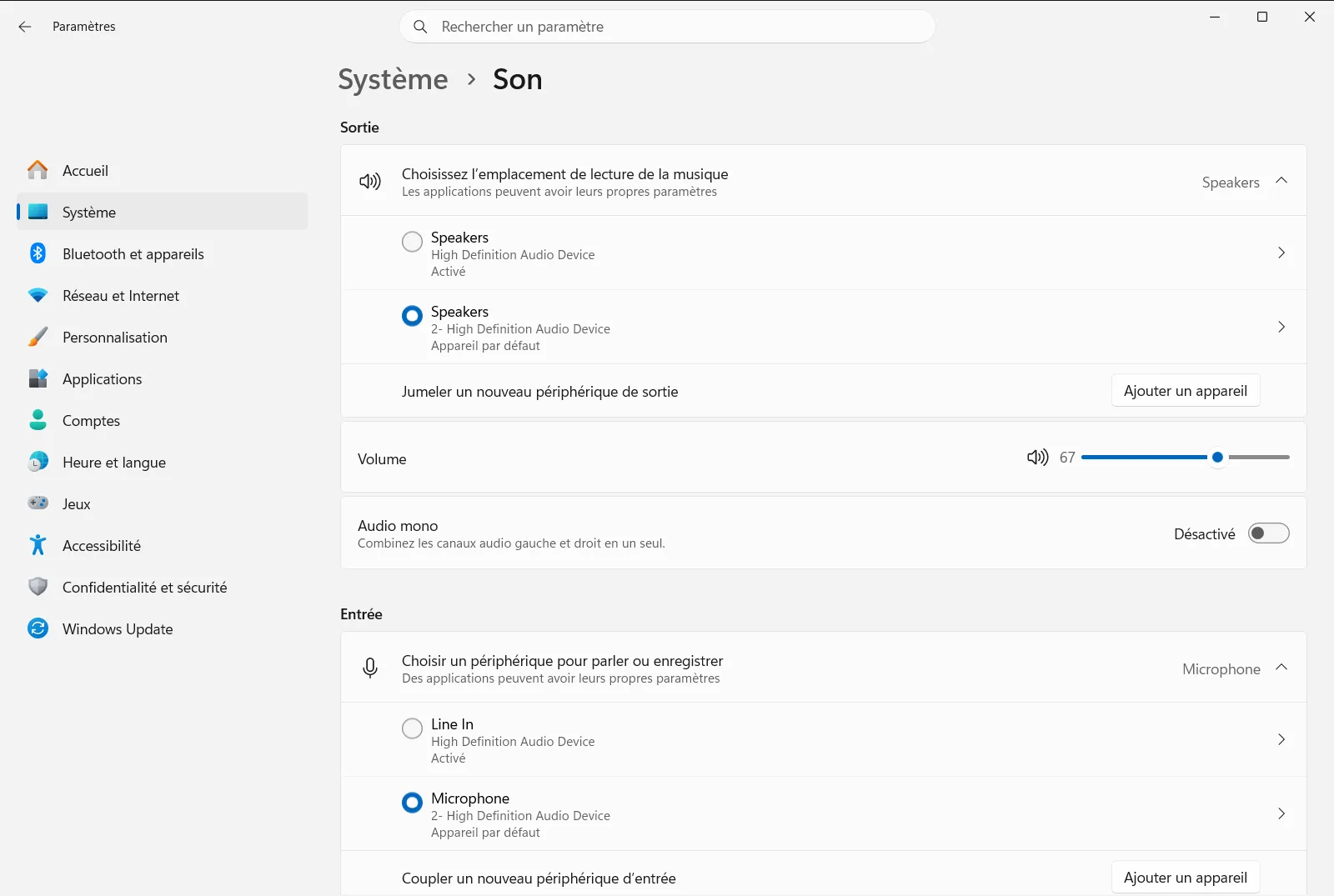
Vous pouvez également ouvrir directement cette page :
Ouvrir « Son » dans Paramètresou appuyez sur Win+R, tapezms-settings:sound et appuyez sur Entrée
2. Sélectionner votre périphérique de lecture
Repérez la section Sortie. Elle répertorie les appareils capables d’émettre du son, comme un casque ou des haut-parleurs.
Sélectionnez l’appareil sur lequel vous souhaitez profiter du son spatial. Chaque matériel disposant de ses propres réglages, choisissez bien celui que vous écoutez actuellement.
3. Ouvrir les propriétés du périphérique
Une fois le périphérique de lecture sélectionné, Windows affiche ses réglages détaillés. Ouvrez la page de ses propriétés pour accéder aux options spécifiques à cet équipement.
Pour gérer les différents appareils de lecture disponibles sur l’ordinateur, servez-vous de la liste des périphériques de sortie présente sur la même page.
4. Choisir Windows Sonic pour le son spatial
Dans les propriétés de l’appareil, cherchez le réglage du son spatial et sélectionnez l’option Windows Sonic pour casque. Ce traitement audio optimise le rendu sonore lors du visionnage de films ou de sessions de jeu.
Si Windows présente un bouton d’application, cliquez dessus pour que le changement prenne effet.
5. Vérifier le résultat
Lancez un film, un jeu ou un morceau de musique sur ce même appareil pour percevoir un champ sonore élargi et plus immersif. Si vous préférez le rendu audio d’origine, retournez dans ce même menu et désactivez le son spatial.
Obtenir d’autres options de son spatial
Windows Sonic n’est pas l’unique solution disponible. Vous pouvez installer Dolby Access ou DTS Sound Unbound depuis le Microsoft Store pour profiter de formats de son spatial supplémentaires. Ces applications distinctes comportent leur propre configuration, et certaines fonctionnalités peuvent exiger un achat ou un matériel compatible.
Après l’installation de l’une d’entre elles, retournez dans les paramètres de son spatial de votre périphérique de lecture pour faire votre choix parmi les options proposées.
Autres réglages associés sur cette page
La page Son regroupe d’autres commandes utiles :
- Contrôle du volume de la sortie audio permet d’ajuster le niveau d’écoute du périphérique actif.
- Options du mélangeur de sons sert à régler le volume propre à chaque application ouverte.
- Options de l’audio mono regroupe les canaux audio en un seul canal, ce qui s’avère pratique si l’écoute ne se fait que d’un côté. Cette fonction est indépendante du son spatial.
Que faire si le réglage reste indisponible ?
Assurez-vous d’abord d’avoir sélectionné le bon périphérique de lecture. La configuration du son spatial s’applique individuellement à chaque appareil : modifier le casque ne modifie pas les haut-parleurs.
Sur un ordinateur professionnel ou scolaire, les paramètres sonores peuvent être gérés par votre organisation et certaines options verrouillées. Le cas échéant, contactez votre administrateur.
Foire aux questions
Comment réussir l'activation du son spatial dans Windows ?
Ouvrez Paramètres, allez dans Système puis Son, ouvrez les propriétés de votre appareil et choisissez Windows Sonic.
À quoi sert Windows Sonic ?
Windows Sonic est une technologie intégrée à Windows qui améliore l'immersion sonore des casques dans les jeux vidéo et la lecture de films.
Peut-on remplacer Windows Sonic par Dolby ou DTS ?
Oui. Téléchargez Dolby Access ou DTS Sound Unbound sur le Microsoft Store, puis sélectionnez-les dans les options de son spatial de votre périphérique.
Faut-il obligatoirement cliquer sur Appliquer ?
Seulement si un bouton de confirmation apparaît après la sélection. Cliquez dessus pour que Windows enregistre immédiatement le changement.
Pourquoi certains paramètres de son sont-ils grisés au travail ?
Une organisation scolaire ou professionnelle peut restreindre les options audio par stratégie. Rapprochez-vous de votre administrateur réseau.
Documentation officielle de Microsoft
