Paramètres → Système → Son → Choisir votre périphérique de sortie audioLa configuration du périphérique audio par défaut dans Windows 11 consiste à indiquer à Windows quels haut-parleurs ou écouteurs doivent diffuser le son et quel microphone doit capter votre voix. Ces deux réglages s’effectuent sur la page Son de l’application Paramètres, avec un choix pour la sortie et un autre pour l’entrée. Les applications telles que les navigateurs, les lecteurs vidéo et les outils d’appel utilisent ensuite ces appareils, sauf si vous choisissez un périphérique particulier pour une application précise.
- Ouvrez Paramètres, sélectionnez Système, puis Son, et choisissez vos haut-parleurs sous Choisir votre périphérique de sortie audio.
- Sur la même page, choisissez votre microphone par défaut sous Choisir votre périphérique d’entrée audio.
- Pour vérifier le fonctionnement, lancez un son et parlez dans le micro, puis ajustez le volume si vous n’entendez rien ou si rien n’est capté.
Comment configurer le périphérique audio par défaut
1. Accéder aux options audio
Appuyez sur Windows + I pour ouvrir Paramètres. Dans le volet de navigation de gauche, sélectionnez Système, puis sélectionnez Son.
Vous pouvez également ouvrir la page directement :
Ouvrir « Son » dans Paramètresou appuyez sur Win+R, tapez ms-settings:sound et appuyez sur Entrée
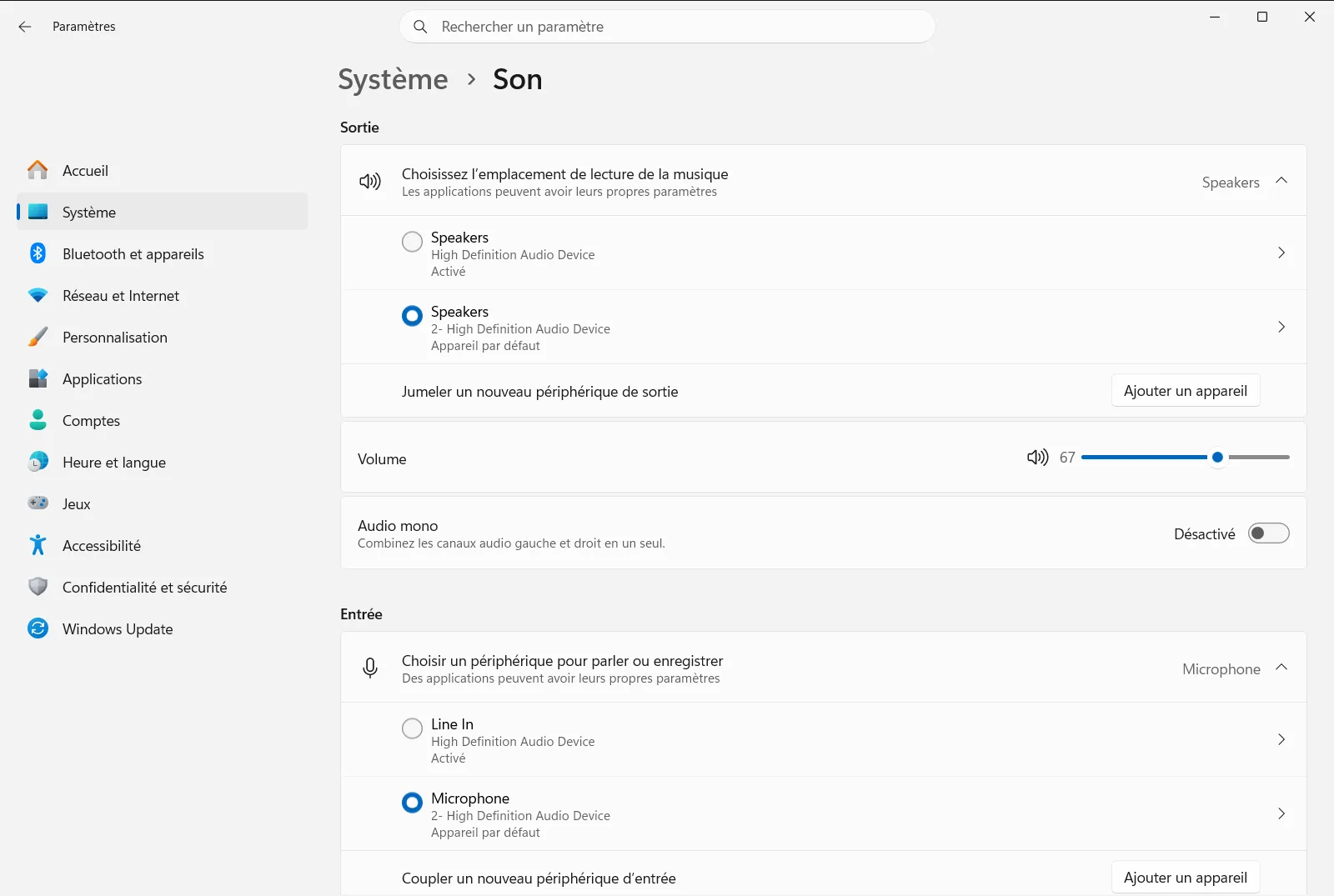
2. Choisir le périphérique de sortie par défaut
Repérez la section Sortie. Sous Choisir votre périphérique de sortie audio, sélectionnez les haut-parleurs, le casque ou un autre périphérique de lecture que vous souhaitez utiliser.
L’appareil choisi devient votre périphérique de sortie par défaut. Les sons système, la musique et les vidéos passent par lui, sauf si une application dispose de son propre réglage de sortie.
3. Choisir le périphérique d’entrée par défaut
Repérez la section Entrée. Sous Choisir votre périphérique d’entrée audio, sélectionnez le microphone ou l’appareil d’enregistrement de votre choix.
Il devient votre périphérique d’entrée par défaut. Les appels, l’enregistrement vocal et la dictée l’utilisent, sauf si une application est configurée pour utiliser un autre micro.
4. Vérifier le volume du nouveau périphérique
Chaque appareil dispose de son propre réglage de niveau. Utilisez Contrôle du volume de la sortie audio pour augmenter le volume ou réactiver le son des haut-parleurs. Utilisez Contrôle du volume de l’entrée audio pour régler le niveau du micro ou réactiver la capture vocale.
Si vous venez de changer d’appareil, un volume réglé au minimum ou coupé est la cause la plus courante d’absence de son.
5. Tester les nouveaux périphériques par défaut
Lancez une vidéo ou un titre musical pour confirmer que le son provient bien de l’appareil choisi. Ouvrez ensuite une application d’appel ou d’enregistrement et parlez pour vérifier que votre voix est correctement captée.
En cas d’anomalie, revenez sur la page Son et sélectionnez à nouveau l’appareil.
Quand un périphérique est absent ou désactivé
Si votre casque, vos enceintes ou votre microphone n’apparaissent pas dans les listes, assurez-vous d’abord que le périphérique est branché, allumé et, pour un appareil sans fil, connecté au PC. Vérifiez ensuite si Windows n’a pas désactivé l’appareil.
- Ouvrez Gérer les périphériques de sortie audio dans la section Sortie pour passer en revue vos périphériques de lecture.
- Ouvrez Gérer les périphériques d’entrée audio dans la section Entrée pour passer en revue vos périphériques d’enregistrement.
Ces rubriques permettent aussi de désactiver un appareil que vous ne voulez plus afficher dans les listes. Après avoir réactivé un périphérique, reprenez les étapes précédentes pour le sélectionner par défaut.
Utiliser une sortie différente pour une application
Le périphérique par défaut s’applique à l’ensemble du système, mais vous pouvez préférer qu’une application utilise une autre sortie, par exemple de la musique sur des enceintes et un appel sur un micro-casque. Dans la section Avancé, ouvrez Options du mélangeur de sons pour régler le volume et la sortie propre à chaque application.
Les applications que vous ne modifiez pas continuent d’utiliser le périphérique par défaut configuré plus tôt.
Autres options de sortie sur la même page
Si vous n’entendez que d’une oreille ou utilisez un seul écouteur et souhaitez recevoir l’intégralité du signal sonore, consultez Options de l’audio mono dans la section Sortie. Cette commande regroupe les canaux audio en un flux unique.
Sur un ordinateur professionnel ou scolaire, votre organisation peut gérer les réglages audio, ce qui peut rendre certaines options grisées ou indisponibles.
Foire aux questions
Quelles sont les étapes pour la configuration du périphérique audio par défaut dans Windows 11 ?
Ouvrez Paramètres, allez dans Système, puis Son. Choisissez vos haut-parleurs sous Choisir votre périphérique de sortie audio et votre microphone sous Choisir votre périphérique d’entrée audio.
Comment changer le microphone par défaut dans Windows 11 ?
Ouvrez Son dans Paramètres et choisissez le micro souhaité sous Choisir votre périphérique d’entrée audio. Windows l’utilisera pour vos appels et enregistrements, sauf si une application a son propre micro.
Que faire si mon casque n’apparaît pas dans la liste des périphériques audio ?
Vérifiez que le casque est bien branché, allumé ou connecté, puis examinez Gérer les périphériques de sortie audio pour vérifier s’il n’est pas désactivé. Une fois réactivé, définissez-le comme périphérique par défaut.
Une application peut-elle utiliser une autre sortie que le périphérique audio par défaut ?
Oui. Sur la page Son, ouvrez Options du mélangeur de sons dans la section Avancé pour définir la sortie et le volume par application.
Pourquoi n’y a-t-il aucun son après avoir changé le périphérique audio par défaut ?
Le nouvel appareil est souvent muet ou réglé très bas. Vérifiez Contrôle du volume de la sortie audio pour la sortie ou Contrôle du volume de l’entrée audio pour le micro, puis confirmez la sélection de l’appareil.
