Paramètres → Applications → Applications par défaut → Réinitialiser les applications par défautLa réinitialisation des paramètres d’application par défaut dans Windows 11 permet de rétablir les associations d’origine pour vos types de fichiers et vos liens, afin qu’ils s’ouvrent à nouveau avec les programmes prévus par Windows. C’est la solution la plus rapide lorsqu’une mauvaise application ouvre vos fichiers après une modification ou l’installation d’un logiciel. Cette opération s’effectue en une seule action sur une page de Paramètres.
- Dans Paramètres, accédez à Applications → Applications par défaut, puis sélectionnez Réinitialiser les applications par défaut.
- Définissez ensuite vos applications préférées avec Configurer une application par défaut.
- Pour ne corriger qu’un seul type de fichier, modifiez-le directement sans tout réinitialiser.
Comment réinitialiser les paramètres d’application par défaut dans Windows 11
1. Ouvrir la page des applications par défaut
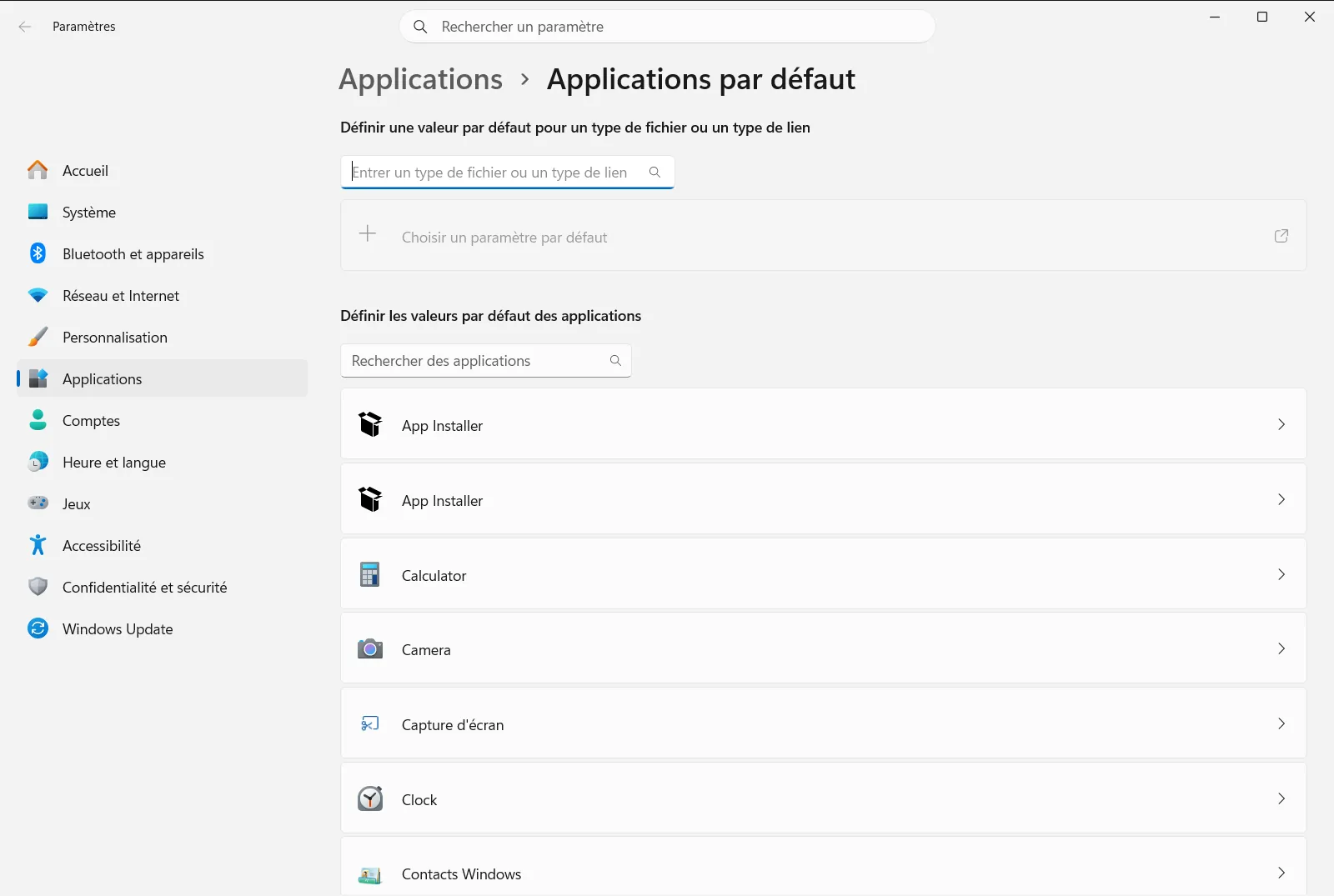
Appuyez sur Windows + I pour ouvrir Paramètres. Dans le volet de navigation de gauche, sélectionnez Applications, puis sélectionnez Applications par défaut.
Vous pouvez également ouvrir la page directement :
Ouvrir « Applications par défaut » dans Paramètresou appuyez sur Win+R, tapez ms-settings:defaultapps et appuyez sur Entrée
2. Consulter vos associations actuelles (facultatif)
Avant la réinitialisation, vous souhaiterez peut-être noter vos choix actuels, car l’opération remplace vos préférences. Sous Définir les valeurs par défaut des applications, sélectionnez une application pour voir quels types de fichiers ou de liens elle prend en charge.
Vous pouvez également utiliser le champ de recherche situé sous Définir une valeur par défaut pour un type de fichier ou un type de lien pour vérifier une extension spécifique, comme .txt, ou un type de lien.
3. Sélectionner l’action de réinitialisation
Sur la même page, repérez l’option Réinitialiser les applications par défaut et cliquez dessus. Cette action permet d’annuler en une seule fois toutes les personnalisations apportées aux associations de fichiers et de liens, sans avoir à les corriger manuellement une par une.
Si Windows vous demande confirmation, validez le message pour continuer.

4. Vérifier l’ouverture des fichiers et des liens
Ouvrez un fichier qui posait problème, par exemple un document texte ou une photo, et observez quelle application se lance. Cliquez sur un lien web dans un document ou un message pour confirmer qu’il s’ouvre bien dans le navigateur souhaité.
Si chaque élément s’ouvre désormais avec l’application voulue, l’opération est terminée.
5. Configurer de nouveau vos applications préférées
La réinitialisation supprime également les choix que vous aviez définis volontairement, comme votre éditeur de texte favori ou votre navigateur par défaut. Pour les rétablir, utilisez Configurer une application par défaut : tapez l’extension de fichier ou le protocole de lien dans le champ de recherche, sélectionnez le résultat correspondant et choisissez l’application souhaitée.
Pour un navigateur, sélectionnez-le sous Définir les valeurs par défaut des applications et utilisez l’option dédiée sur sa page pour le définir par défaut. Microsoft décrit cette procédure dans son article Modifier les applications par défaut dans Windows [1].
Modifier une seule association plutôt que de tout réinitialiser
Si un seul type de fichier s’ouvre avec la mauvaise application, une réinitialisation complète n’est pas nécessaire. La page des applications par défaut propose deux options pour corriger une association sans toucher aux autres :
- Choisir une application par défaut pour chaque type de fichier vous permet de parcourir les extensions de fichiers, ce qui est pratique pour les documents, les images ou les fichiers multimédias.
- Choisir une application par défaut pour chaque type de lien concerne les types de liens (protocoles), par exemple ceux qui ouvrent une messagerie ou un autre logiciel.
L’autre possibilité consiste à utiliser Choisir les types de fichiers et les liens ouverts par chaque application. En sélectionnant une application dans cette liste, vous voyez tout ce qu’elle peut ouvrir et pouvez ainsi réaffecter plusieurs types de fichiers ou de liens en une seule étape.
Si les applications par défaut continuent de changer
Si une association se réinitialise ou se modifie après coup, répétez la vérification de l’étape 4, puis configurez de nouveau votre application comme indiqué à l’étape 5. L’installation ou la mise à jour d’un logiciel peut modifier les associations, il est donc utile de vérifier cette liste après l’ajout d’un nouveau programme.
Sur un ordinateur professionnel ou scolaire, les paramètres d’applications par défaut peuvent être gérés par votre organisation. Dans ce cas, certaines options peuvent être verrouillées ou rétablies automatiquement : adressez-vous à votre administrateur informatique.
Foire aux questions
Quel est le moyen le plus rapide pour la réinitialisation des paramètres d’application par défaut dans Windows 11 ?
Ouvrez Paramètres, allez dans Applications > Applications par défaut et cliquez sur Réinitialiser les applications par défaut. Choisissez ensuite vos applications avec Configurer une application par défaut.
La réinitialisation supprime-t-elle mes fichiers ou désinstalle-t-elle des applications ?
Non, la réinitialisation modifie uniquement l'application qui ouvre chaque type de fichier ou de lien. Vos fichiers restent intacts et vous pouvez de nouveau définir vos applications préférées ensuite sur la même page.
Comment changer l'application par défaut pour un seul type de fichier ?
Utilisez Configurer une application par défaut sur la page des applications par défaut. Tapez l'extension (comme .txt) dans la zone de recherche, cliquez sur le résultat et choisissez l'application voulue.
Comment redéfinir mon navigateur par défaut après une réinitialisation ?
Sous Définir les valeurs par défaut des applications, choisissez votre navigateur et utilisez l'option dédiée pour le définir par défaut. Cliquez sur un lien web pour vérifier.
Pourquoi les applications par défaut ne restent-elles pas enregistrées sur mon PC de travail ?
Une organisation peut gérer ces paramètres sur les appareils professionnels ou scolaires : des options peuvent être verrouillées. Contactez votre administrateur informatique si vos choix ne restent pas enregistrés.
Documentation officielle de Microsoft
