Paramètres › Windows Update › Paramètres de mise à jour
Désinstaller facilement les mises à jour problématiques de Windows : guide Windows
Les mises à jour de Windows sont conçues pour maintenir votre système sécurisé, stable et performant. Cependant, il arrive parfois qu’un correctif entraîne des dysfonctionnements, provoquant une instabilité du système, des plantages d’applications ou des comportements inattendus. Si vous soupçonnez un correctif récent, savoir désinstaller facilement les mises à jour problématiques de Windows sur votre ordinateur est une compétence de dépannage essentielle. Ce guide vous détaille les méthodes pour supprimer ces correctifs en toute sécurité et rétablir le bon fonctionnement de votre PC.
- Ouvrez Paramètres > Windows Update > Historique des mises à jour > Désinstaller des mises à jour, sélectionnez la mise à jour concernée, cliquez sur Désinstaller, puis redémarrez.
- Si Windows est trop instable pour démarrer normalement, ouvrez les Options de démarrage avancées et choisissez Dépannage > Options avancées > Désinstaller des mises à jour.
- Ensuite, utilisez l’option Suspendre les mises à jour pour empêcher Windows Update de réinstaller le correctif pendant quelque temps.
Pourquoi pourriez-vous avoir besoin de désinstaller une mise à jour Windows ?
Plusieurs problèmes peuvent survenir après l’installation d’une mise à jour défectueuse :
- Instabilité du système : plantages fréquents (écrans bleus de la mort – BSOD), blocages ou redémarrages inattendus.
- Dysfonctionnements d’applications : certains logiciels cessent de fonctionner correctement ou refusent de s’ouvrir.
- Baisse des performances : l’ordinateur devient nettement plus lent ou moins réactif.
- Problèmes de compatibilité matérielle : des périphériques comme une imprimante, une webcam ou une carte graphique ne répondent plus comme prévu.
- Fonctionnalités défaillantes : certaines fonctions clés de Windows deviennent instables.
Avant d’intervenir, essayez d’identifier la mise à jour en cause. Notez le moment où les pannes ont débuté et consultez votre historique pour repérer les correctifs installés à cette période. Le numéro « KB » associé à chaque mise à jour permet de vérifier en ligne si d’autres utilisateurs subissent les mêmes anomalies.
Comment désinstaller facilement les mises à jour problématiques de Windows
Windows offre plusieurs méthodes simples et sécurisées pour supprimer un correctif gênant :
Méthode 1 : Utiliser l’application Paramètres (recommandé pour la plupart des utilisateurs)
C’est la méthode la plus directe pour désinstaller facilement les mises à jour problématiques de Windows sous Windows 10 et Windows 11.
- Ouvrez Paramètres : appuyez sur les touches
Windows + Ipour ouvrir l’application Paramètres. - Accédez à Windows Update :
- Sous Windows 11 : sélectionnez Windows Update dans le menu de gauche.
Ouvrir « Windows Update » dans Paramètresou appuyez sur Win+R, tapez
ms-settings:windowsupdateet appuyez sur Entrée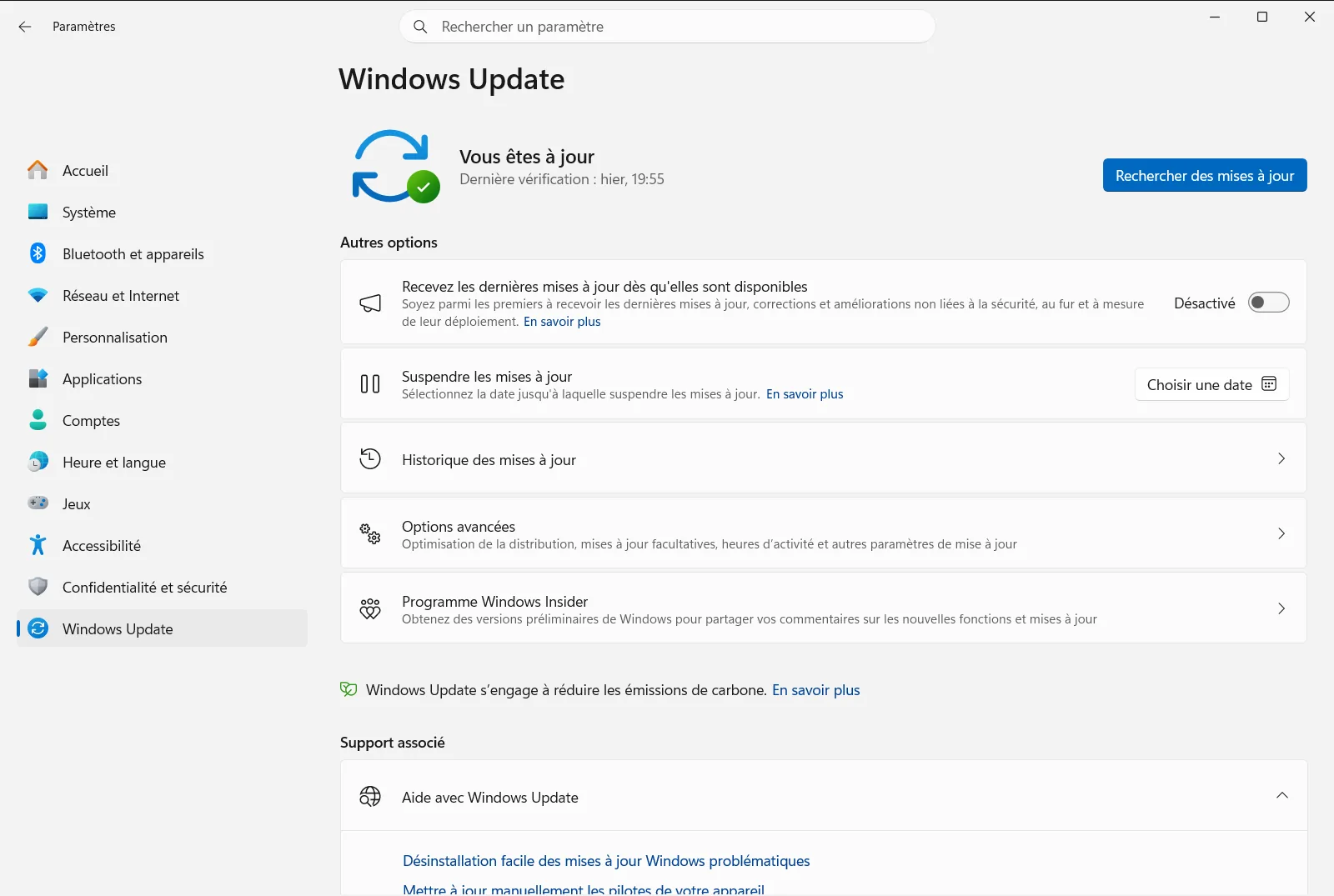
Paramètres › Windows Update - Sous Windows 10 : cliquez sur Mise à jour et sécurité, puis sélectionnez Windows Update dans le menu de gauche.
- Sous Windows 11 : sélectionnez Windows Update dans le menu de gauche.
Ouvrir « Windows Update » dans Paramètresou appuyez sur Win+R, tapez
- Affichez l’historique des mises à jour : cliquez sur Historique des mises à jour. Vous verrez la liste des mises à jour installées, notamment les mises à jour de qualité, de pilotes et de définitions.
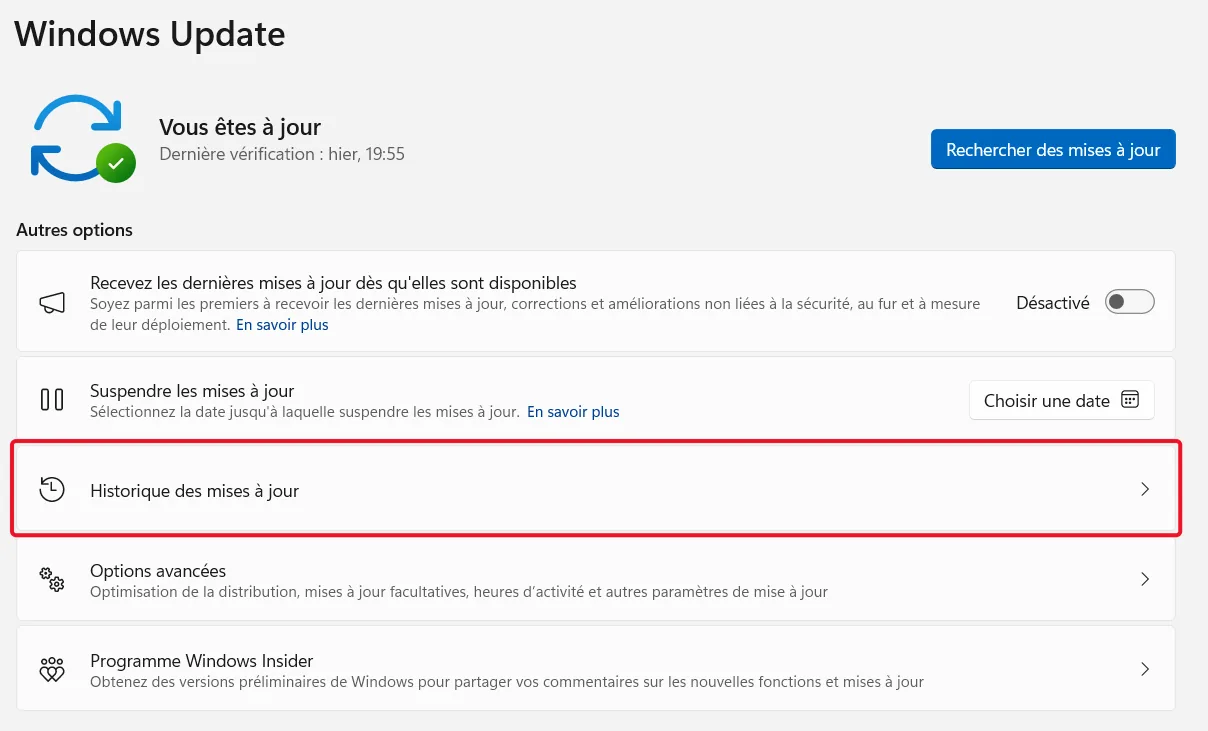
Paramètres › Windows Update › Paramètres de mise à jour - Accédez à la désinstallation : faites défiler la page « Historique des mises à jour » vers le bas et cliquez sur Désinstaller des mises à jour.
- Localisez et désinstallez le correctif : la liste des mises à jour installées s’affiche, triable par nom ou par date d’installation.
- Repérez la mise à jour que vous soupçonnez d’être à l’origine du problème (vérifiez la date d’installation ou le numéro KB).
- Sélectionnez la mise à jour problématique.
- Cliquez sur le bouton Désinstaller qui apparaît en regard du nom ou en haut de la liste (ou faites un clic droit dessus et cliquez sur Désinstaller).
- Confirmez : une boîte de dialogue de confirmation s’affiche. Cliquez sur Oui ou Désinstaller pour continuer.
- Redémarrez votre PC : Windows nécessite généralement un redémarrage pour finaliser la désinstallation.

Méthode 2 : Utiliser les Options de démarrage avancées (si Windows est instable)
Si la mise à jour défectueuse provoque une grave instabilité et vous empêche d’accéder au Bureau normalement, vous pouvez la supprimer depuis l’environnement de récupération.
- Accédez aux Options de démarrage avancées :
- Depuis les Paramètres (si accessibles) : allez dans Paramètres > Système > Récupération (Windows 11) ou Paramètres > Mise à jour et sécurité > Récupération (Windows 10). Sous « Démarrage avancé », cliquez sur « Redémarrer maintenant ».
- Depuis l’écran de connexion : cliquez sur le bouton d’alimentation, puis maintenez la touche
Majenfoncée tout en cliquant sur Redémarrer. - Forcer le redémarrage (si nécessaire) : si Windows refuse de démarrer, interrompez le processus de démarrage trois fois d’affilée (allumez l’ordinateur, et dès l’apparition du logo, maintenez le bouton d’alimentation enfoncé pour l’éteindre ; répétez deux fois de plus). Au troisième essai, Windows bascule automatiquement vers la réparation automatique et le Démarrage avancé.
- Naviguez dans les menus : une fois dans les options de démarrage avancées :
- Sélectionnez Dépannage.
- Sélectionnez Options avancées.
- Sélectionnez Désinstaller des mises à jour.
- Choisissez le type de mise à jour : deux choix sont proposés :
- Désinstaller la dernière mise à jour de qualité : ce sont les mises à jour régulières contenant des correctifs de sécurité et des améliorations mineures. Les problèmes surviennent très souvent après ces correctifs.
- Désinstaller la dernière mise à jour de fonctionnalités : ce sont les mises à jour majeures annuelles introduisant de nouvelles fonctionnalités. Les désinstaller annule une mise à niveau complète. Choisissez l’option correspondant au correctif suspecté.
- Confirmez et redémarrez : suivez les indications affichées pour retirer la mise à jour et redémarrez votre ordinateur.
Que faire après avoir désinstallé une mise à jour ?
Une fois le correctif désinstallé et votre PC de nouveau fonctionnel, Windows Update risque de tenter de le réinstaller automatiquement. Pour éviter cela le temps qu’une solution définitive soit proposée :
- Suspendre les mises à jour : dans les Paramètres de Windows Update, vous pouvez interrompre l’installation des mises à jour pendant plusieurs semaines (généralement jusqu’à 5 semaines). Cela donne à Microsoft le temps de publier un correctif exempt de bogue. Accédez à Paramètres › Windows Update › Paramètres de mise à jour.
Il n’est pas conseillé de bloquer définitivement les mises à jour, car elles garantissent la sécurité du système. La suspension temporaire reste la meilleure solution.
Conclusion
Bien que les mises à jour Windows soient indispensables pour la sécurité, savoir désinstaller facilement les mises à jour problématiques de Windows est une solution de secours indispensable pour tout utilisateur. En suivant ces étapes, vous éliminerez rapidement le correctif défectueux afin de retrouver un système parfaitement stable. Pensez également à suspendre temporairement les mises à jour si un correctif spécifique continue de générer des anomalies.
Foire aux questions
Comment désinstaller facilement les mises à jour problématiques de Windows ?
Ouvrez Paramètres > Windows Update > Historique des mises à jour > Désinstaller des mises à jour, sélectionnez le correctif, cliquez sur Désinstaller et redémarrez. Si le PC plante, passez par les options de démarrage avancées.
Comment désinstaller une mise à jour si Windows ne démarre pas normalement ?
Utilisez les options de démarrage avancées : maintenez Maj enfoncé en cliquant sur Redémarrer, puis choisissez Dépannage > Options avancées > Désinstaller des mises à jour et suivez les instructions à l’écran.
Quelle est la différence entre une mise à jour de qualité et une mise à jour de fonctionnalités ?
Les mises à jour de qualité sont fréquentes et corrigent des failles ou bugs mineurs ; ce sont souvent elles qui posent problème. Les mises à jour de fonctionnalités sont annuelles et plus lourdes, leur suppression annule une version complète.
Comment empêcher Windows de réinstaller une mise à jour désinstallée ?
Suspendez les mises à jour jusqu'à 5 semaines via Paramètres › Windows Update › Paramètres de mise à jour. Cette mesure temporaire laisse à Microsoft le temps de publier un correctif sans bloquer la sécurité du système de façon définitive.
Comment savoir quelle mise à jour Windows est responsable du problème ?
Repérez la date d'apparition des bugs et vérifiez l'historique des mises à jour installées à cette période. Le numéro KB de la mise à jour permet de vérifier en ligne si d'autres personnes rencontrent le même dysfonctionnement.
