Paramètres › Windows Update
Installer facilement Windows Update en attente : votre guide pratique Windows
Maintenir votre système d’exploitation Windows à jour est essentiel pour la sécurité, la stabilité et l’accès aux dernières fonctionnalités. Si vous remarquez des notifications ou si vous souhaitez simplement vous assurer que votre ordinateur dispose des derniers correctifs, ce guide vous explique comment installer facilement Windows Update en attente sur votre PC Windows. La procédure est simple et accessible à tous.
- Ouvrez Paramètres › Windows Update › Vérifier les mises à jour, puis lancez l’installation.
- De nombreuses mises à jour nécessitent un redémarrage : enregistrez votre travail, puis redémarrez immédiatement ou planifiez l’opération plus tard.
- Vérifiez ensuite Afficher les mises à jour facultatives pour obtenir les pilotes et autres correctifs facultatifs.
Les « mises à jour en attente » indiquent généralement que Windows a détecté, et parfois déjà téléchargé, des correctifs prêts à être installés. Finaliser leur installation est indispensable pour en tirer tous les bénéfices.
Pourquoi est-il important d’installer les mises à jour Windows en attente ?
Ignorer les mises à jour en attente peut exposer votre machine à des failles de sécurité ou vous priver d’améliorations utiles. Voici leurs principaux atouts :
- Sécurité renforcée : C’est la raison essentielle. Les mises à jour corrigent des vulnérabilités susceptibles d’être exploitées par des logiciels malveillants ou des attaquants.
- Stabilité du système et correction des bogues : Les correctifs résolvent les anomalies connues et les plantages pour offrir un fonctionnement plus fiable au quotidien.
- Nouvelles fonctionnalités : Les mises à jour majeures apportent de nouveaux outils et optimisent l’interface générale.
- Performances améliorées : Certaines versions optimisent les ressources du système ou améliorent la compatibilité avec de nouveaux composants et logiciels.
- Mises à jour de pilotes : Les mises à jour facultatives intègrent régulièrement des pilotes récents indispensables au bon fonctionnement de votre matériel.
Comment installer facilement les mises à jour Windows en attente via les Paramètres
Le moyen le plus direct et efficace pour gérer et installer facilement Windows Update en attente sur votre ordinateur Windows 11 ou Windows 10 consiste à utiliser l’application Paramètres.
-
Ouvrir Paramètres :
- Cliquez sur le bouton Démarrer (situé en bas de votre écran).
- Sélectionnez l’icône Paramètres (représentée par un engrenage ⚙️).
- Vous pouvez également appuyer sur le raccourci clavier
Windows + I.
-
Accéder à Windows Update :
- Sous Windows 11 : sélectionnez Windows Update dans le volet de navigation à gauche.
- Sous Windows 10 : cliquez sur Mise à jour et sécurité, puis vérifiez que Windows Update est sélectionné à gauche.
ms-settings:windowsupdateet appuyez sur Entrée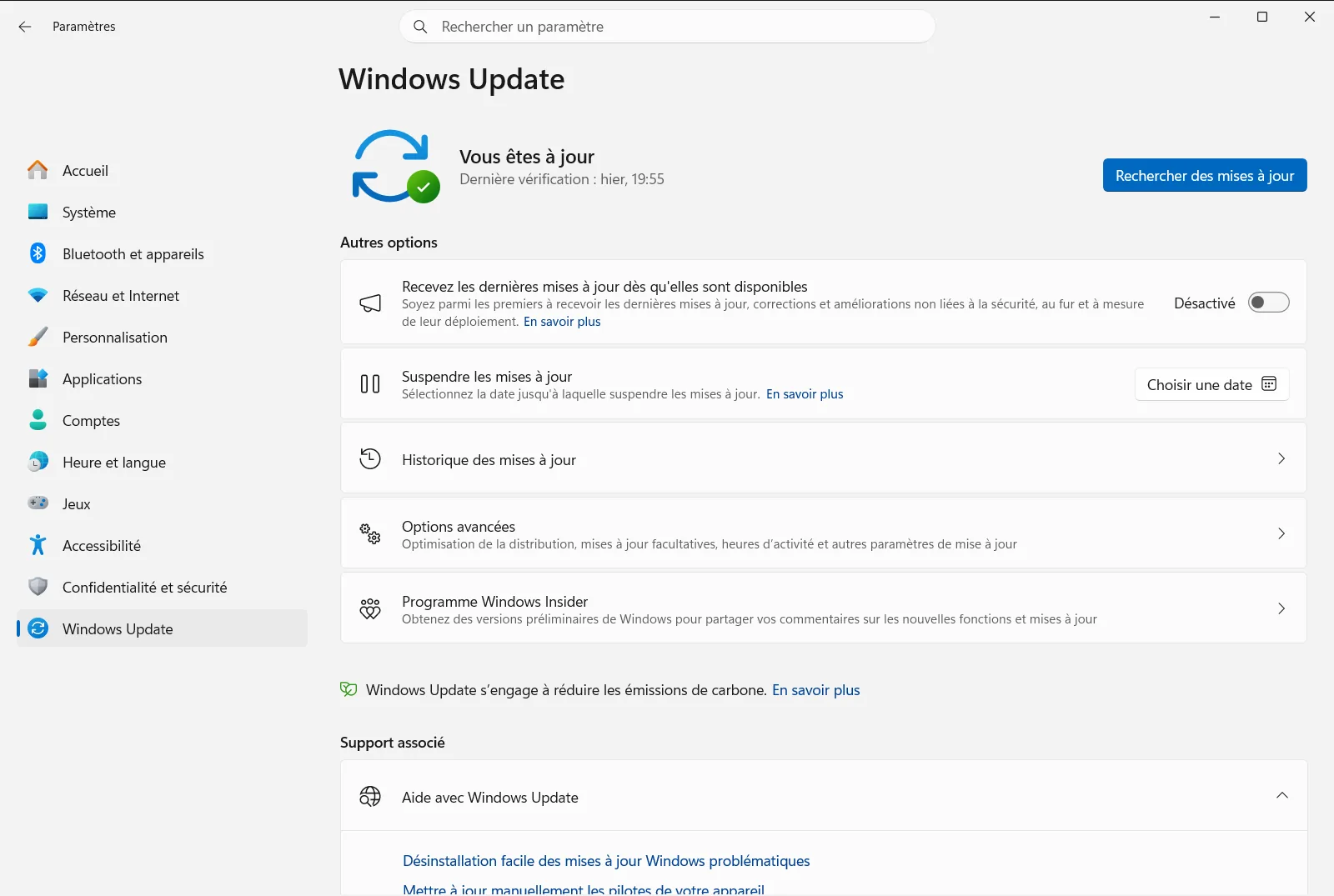
Paramètres › Windows Update -
Vérifier et installer les mises à jour :
- La page Windows Update affiche l’état actuel de votre système. Un message peut indiquer que vous êtes à jour ou signaler des téléchargements disponibles.
- Cliquez sur le bouton Vérifier les mises à jour, même si Windows indique que tout est à jour. Cela oblige le système à interroger les serveurs de Microsoft pour trouver de nouveaux correctifs.
- Si des mises à jour sont en attente ou trouvées, plusieurs options apparaissent :
- Télécharger et installer : si les fichiers doivent d’abord être récupérés.
- Installer maintenant : si le téléchargement est terminé et prêt à être appliqué.
- Redémarrer maintenant : si les correctifs sont installés mais nécessitent un redémarrage du PC pour prendre effet.
- Cliquez sur le bouton correspondant pour lancer le traitement automatique par Windows.
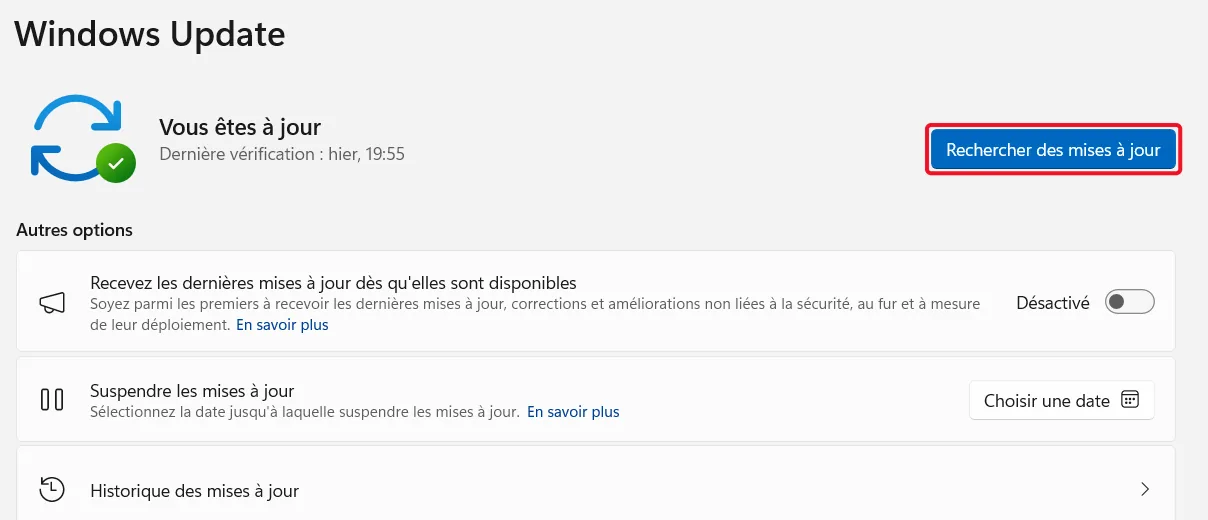
Paramètres › Windows Update -
Gérer le redémarrage du système :
- Lorsque des mises à jour imposent un redémarrage, Windows vous prévient. Vous pouvez choisir Redémarrer maintenant ou planifier l’opération à une heure plus appropriée (par exemple en dehors de vos heures d’activité). Pensez à enregistrer tous vos documents avant de redémarrer.
-
Examiner les mises à jour facultatives (recommandé) :
- Sur la page Windows Update, cliquez sur Afficher les mises à jour facultatives ou accédez à « Options avancées » puis « Mises à jour facultatives ».
- Vous y trouverez des pilotes de périphériques et des correctifs de préversion non urgents. Installez ceux qui sont pertinents, en particulier les pilotes si vous rencontrez des problèmes de matériel.

Conseils pour une mise à jour sans interruption :
- Connexion Internet stable : Indispensable pour télécharger les données volumineuses sans échec.
- Alimentation secteur : Sur un ordinateur portable, branchez le chargeur ou vérifiez le niveau de batterie pour éviter toute coupure inattendue.
- Patience : Les mises à jour cumulatives ou de fonctionnalités demandent parfois un temps de configuration plus long.
- Enregistrement préalable : Sauvegardez vos travaux en cours avant de lancer le redémarrage.
Conclusion
Prendre l’habitude de vérifier et d’installer facilement Windows Update en attente sur votre ordinateur est indispensable pour garantir un PC performant et protégé. Grâce à l’interface Windows Update accessible dans l’application Paramètres, cette maintenance ne prend que quelques instants et assure la pérennité de votre installation.
Foire aux questions
Installer facilement Windows Update en attente : comment faire ?
Ouvrez **Paramètres** › **Windows Update** › **Vérifier les mises à jour**, puis installez les mises à jour disponibles. Enregistrez votre travail, puis redémarrez maintenant ou planifiez l'opération plus tard.
Comment ouvrir la page Windows Update dans les Paramètres ?
Appuyez sur Windows + I pour ouvrir **Paramètres**, puis sélectionnez **Windows Update** dans le volet latéral sous Windows 11. Vous pouvez également cliquer sur Démarrer, puis sur l'icône en forme d'engrenage.
Pourquoi cliquer sur Vérifier les mises à jour si Windows indique que le PC est à jour ?
Cliquer sur **Vérifier les mises à jour** force Windows à interroger les serveurs de Microsoft pour trouver de nouveaux correctifs en attente. Cliquez ensuite sur le bouton approprié, comme Installer maintenant.
Que faire lorsqu'une mise à jour nécessite un redémarrage ?
Choisissez Redémarrer maintenant ou planifiez le redémarrage à un moment plus opportun, par exemple en dehors de vos heures d'activité, après avoir enregistré votre travail. Windows vous avertit dès qu'un redémarrage est requis.
Où trouver les pilotes et les autres mises à jour facultatives ?
Recherchez **Afficher les mises à jour facultatives** sur la page **Windows Update**, ou sous « Options avancées ». Vous y trouverez les pilotes et autres correctifs non critiques.
Documentation officielle de Microsoft
