הגדרות → מערכת → צליל → בחר את התקן הפלט הקולי שלךהגדרת התקן שמע ברירת מחדל ב-Windows 11 קובעת אילו רמקולים או אוזניות ישמיעו צליל ואיזה מיקרופון יקלוט את קולכם. שתי הפעולות מתבצעות בעמוד צליל בתוך הגדרות, עם בחירה אחת עבור פלט ובחירה נוספת עבור קלט. יישומים כגון דפדפנים, נגני וידאו ותוכנות שיחה ישתמשו בהתקנים אלה, אלא אם הוגדר התקן שונה עבור יישום ספציפי.
- פתחו את הגדרות, בחרו באפשרות מערכת, לאחר מכן ב-צליל, ובחרו את הרמקולים תחת בחר את התקן הפלט הקולי שלך.
- באותו עמוד, בחרו את מיקרופון ברירת המחדל תחת בחר את התקן הקלט הקולי שלך.
- כדי לוודא שההגדרה פעילה, השמיעו צליל ודברו אל המיקרופון, והתאימו את פקדי עוצמת הקול אם אינכם שומעים דבר או שקולכם אינו נקלט.
כיצד להגדיר את התקן השמע המוגדר כברירת מחדל
1. פתיחת הגדרות הצליל
לחצו על Windows + I כדי לפתוח את הגדרות. בחלונית הניווט, בחרו באפשרות מערכת, ולאחר מכן בחרו ב-צליל.
לחלופין, פתחו את הדף ישירות:
פתח את "צליל" בהגדרותאו לחץ על Win+R, הקלד ms-settings:sound ולחץ על Enter
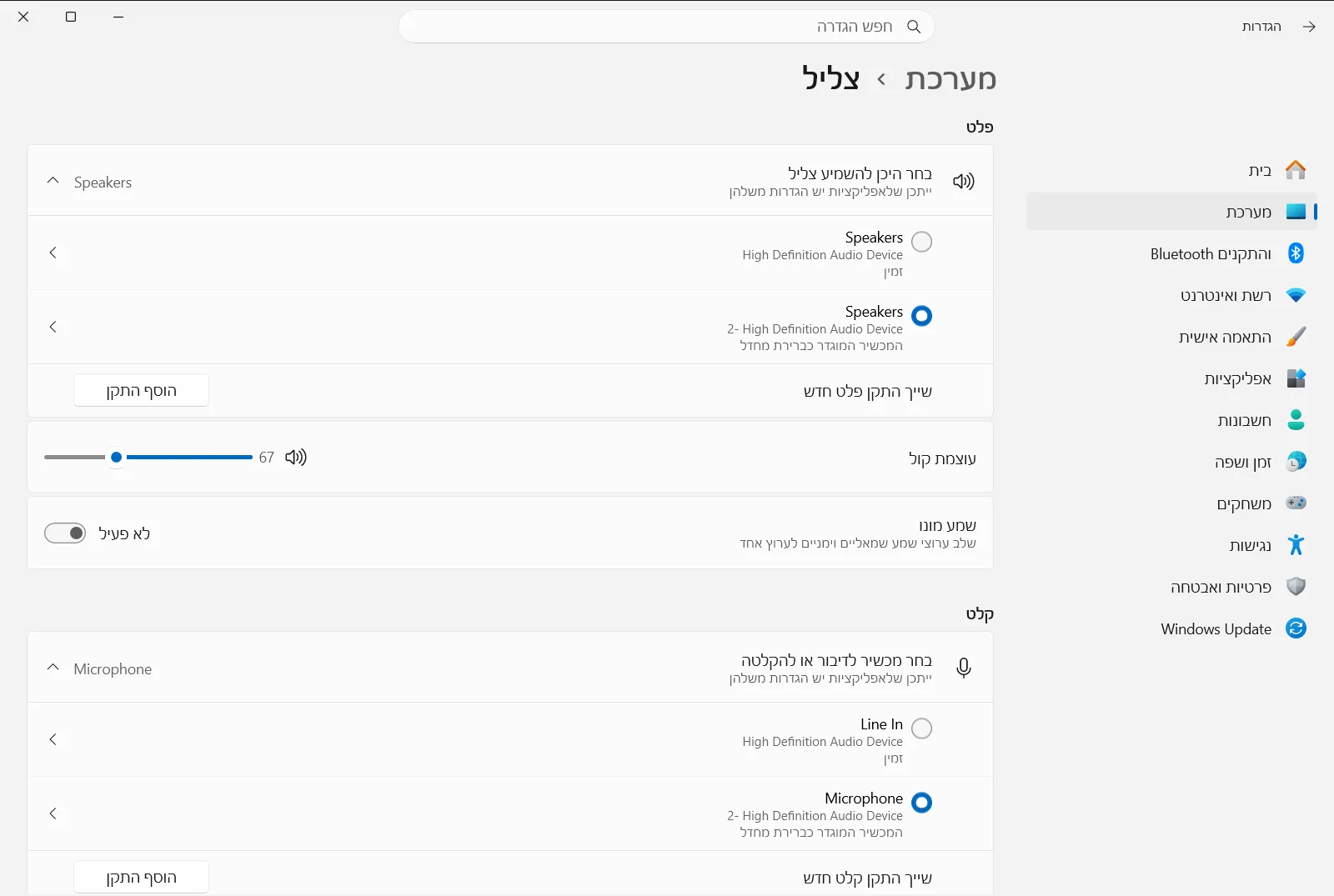
2. בחירת התקן הפלט המוגדר כברירת מחדל
אתרו את הקבוצה פלט. תחת בחר את התקן הפלט הקולי שלך, בחרו את הרמקולים, האוזניות או התקן ההשמעה האחר שבו תרצו ש-Windows תשתמש.
ההתקן שתבחרו יהפוך להתקן הפלט המוגדר כברירת מחדל. צלילי מערכת, מוזיקה וסרטונים יושמעו דרכו, אלא אם הוגדר התקן פלט ייעודי בתוך יישום מסוים.
3. בחירת התקן הקלט המוגדר כברירת מחדל
אתרו את הקבוצה קלט. תחת בחר את התקן הקלט הקולי שלך, בחרו את המיקרופון או את התקן ההקלטה שבו תרצו להשתמש.
זהו התקן הקלט המוגדר כברירת מחדל. שיחות, הקלטת קול והכתבה ישתמשו בו, אלא אם יישום כלשהו מוגדר להשתמש במיקרופון אחר.
4. בדיקת עוצמת הקול של ההתקן החדש
לכל התקן יש עוצמת קול משלו. השתמשו באפשרות בקרת עוצמת הקול של פלט שמע כדי להגביר את עוצמת השמע או לבטל את השתקת הרמקולים. השתמשו באפשרות בקרת עוצמת הקול של קלט שמע כדי להגדיר את עוצמת המיקרופון או לבטל את השתקתו.
אם החלפתם התקנים זה עתה, זוהי הסיבה הנפוצה ביותר לשקט, מאחר שההתקן החדש עלול להיות מושתק או מכוון לעוצמה נמוכה מאוד.
5. בדיקת התקני ברירת המחדל החדשים
השמיעו סרטון או שיר וודאו שהשמע בוקע מההתקן שבחרתם. לאחר מכן פתחו יישום שיחות או הקלטה ודברו, כדי לוודא שקולכם נקלט דרך המיקרופון הנכון.
אם משהו אינו פועל כצפוי, חזרו אל עמוד צליל ובחרו שוב בהתקן הרצוי.
כאשר התקן חסר או כבוי
אם האוזניות, הרמקולים או המיקרופון אינם מופיעים ברשימות, ודאו תחילה שההתקן מחובר, מופעל, ועבור התקנים אלחוטיים – מקושר למחשב. לאחר מכן בדקו אם ההתקן כבוי במערכת.
- פתחו את נהל התקני שמע פלט בקבוצה פלט כדי לבדוק את התקני ההשמעה שלכם.
- פתחו את נהל התקני שמע קלט בקבוצה קלט כדי לבדוק את התקני ההקלטה שלכם.
באמצעות פריטים אלה תוכלו גם להשבית התקן שאינכם מעוניינים לראות עוד ברשימות. לאחר הפעלת התקן מחדש, חזרו לשלבים שלעיל ובחרו בו כברירת מחדל.
שימוש בהתקן פלט שונה עבור יישום מסוים
התקן ברירת המחדל חל על המערכת כולה, אך לעיתים יש צורך שיישום מסוים ישתמש בהתקן אחר – לדוגמה, השמעת מוזיקה ברמקולים בזמן ששיחה מתנהלת באוזניות. בקבוצה מתקדם, פתחו את אפשרויות מערבל הצליל כדי לקבוע את עוצמת השמע ואת התקן הפלט עבור יישומים בודדים.
יישומים שלא תשנו ימשיכו להשתמש בהתקן ברירת המחדל שבחרתם קודם לכן.
אפשרויות פלט נוספות באותו עמוד
אם אתם שומעים באוזן אחת בלבד או משתמשים באוזנייה בודדת ורוצים שהיא תקבל את אות השמע המלא, בדקו את אפשרויות שמע מונו בקבוצה פלט. אפשרות זו משלבת את ערוצי השמע לערוץ בודד.
במחשב המנוהל על ידי מקום עבודה או מוסד לימודים, ייתכן שהארגון מנהל את הגדרות הצליל, ולכן אפשרויות מסוימות יהיו נעולות או בלתי זמינות.
שאלות נפוצות
מהם השלבים עבור הגדרת התקן שמע ברירת מחדל ב-Windows 11?
פתחו את הגדרות, עברו אל מערכת ומשם אל צליל. בחרו רמקולים תחת בחר את התקן הפלט הקולי שלך ומיקרופון תחת בחר את התקן הקלט הקולי שלך.
כיצד משנים את מיקרופון ברירת המחדל ב-Windows 11?
פתחו את צליל בתוך הגדרות ובחרו את המיקרופון הרצוי תחת בחר את התקן הקלט הקולי שלך. מערכת Windows תשתמש בו לשיחות ולהקלטות, אלא אם הוגדר אחרת ביישום מסוים.
מה לעשות אם האוזניות אינן מופיעות ברשימת התקני השמע?
ודאו שהאוזניות מחוברות ומופעלות, ובדקו באפשרות נהל התקני שמע פלט שמא ההתקן כבוי. לאחר שההתקן יופעל מחדש, בחרו בו כברירת מחדל כדי להשתמש בו.
האם יישום בודד יכול להשתמש ברמקול שונה מהתקן השמע המוגדר כברירת מחדל?
כן. בעמוד צליל, פתחו את אפשרויות מערבל הצליל תחת מתקדם כדי להגדיר התקן פלט ועוצמה לכל יישום בנפרד. שאר היישומים ימשיכו לפעול כרגיל.
מדוע לא שומעים צליל לאחר החלפת התקן השמע המשמש כברירת מחדל?
סביר להניח שההתקן החדש מושתק או מוגדר בעוצמה חלשה. בדקו את בקרת עוצמת הקול של פלט שמע עבור רמקולים או את בקרת עוצמת הקול של קלט שמע למיקרופון, וודאו שההתקן הנכון נבחר.
