הגדרות → אפליקציות → אפליקציות המוגדרות כברירת מחדל → אפס אפליקציות ברירת מחדלביצוע איפוס הגדרות ברירת המחדל של האפליקציה ב-Windows 11 מחזיר את כל שיוכי סוגי הקבצים והקישורים להגדרות ברירת המחדל, כך שקבצים וקישורים נפתחים באפליקציות שבהן Windows משתמשת עבורם בדרך כלל. זהו הפתרון המהיר ביותר כאשר אפליקציה לא נכונה נפתחת שוב ושוב בעת פתיחת קבצים לאחר שינוי שביצעתם או בעקבות התקנת תוכנה. האיפוס מתבצע בפעולה אחת בעמוד ייעודי בתוך הגדרות.
- בתוך הגדרות, עברו אל אפליקציות ← אפליקציות המוגדרות כברירת מחדל ובחרו באפשרות אפס אפליקציות ברירת מחדל.
- לאחר מכן, תוכלו לבחור מחדש את האפליקציות המועדפות עליכם באמצעות הגדר אפליקציית ברירת מחדל.
- אם ברצונכם לתקן סוג קובץ בודד בלבד, מומלץ לשנות אותו ישירות במקום לאפס את הכל.
כיצד לאפס הגדרות ברירת מחדל של אפליקציות ב-Windows 11
1. פתיחת העמוד של אפליקציות ברירת מחדל
הקישו על Windows + I כדי לפתוח את הגדרות. בחלונית הניווט, בחרו באפשרות אפליקציות, ולאחר מכן בחרו באפשרות אפליקציות המוגדרות כברירת מחדל.
לחלופין, ניתן לפתוח את העמוד ישירות:
פתח את "אפליקציות המוגדרות כברירת מחדל" בהגדרותאו לחץ על Win+R, הקלד ms-settings:defaultapps ולחץ על Enter
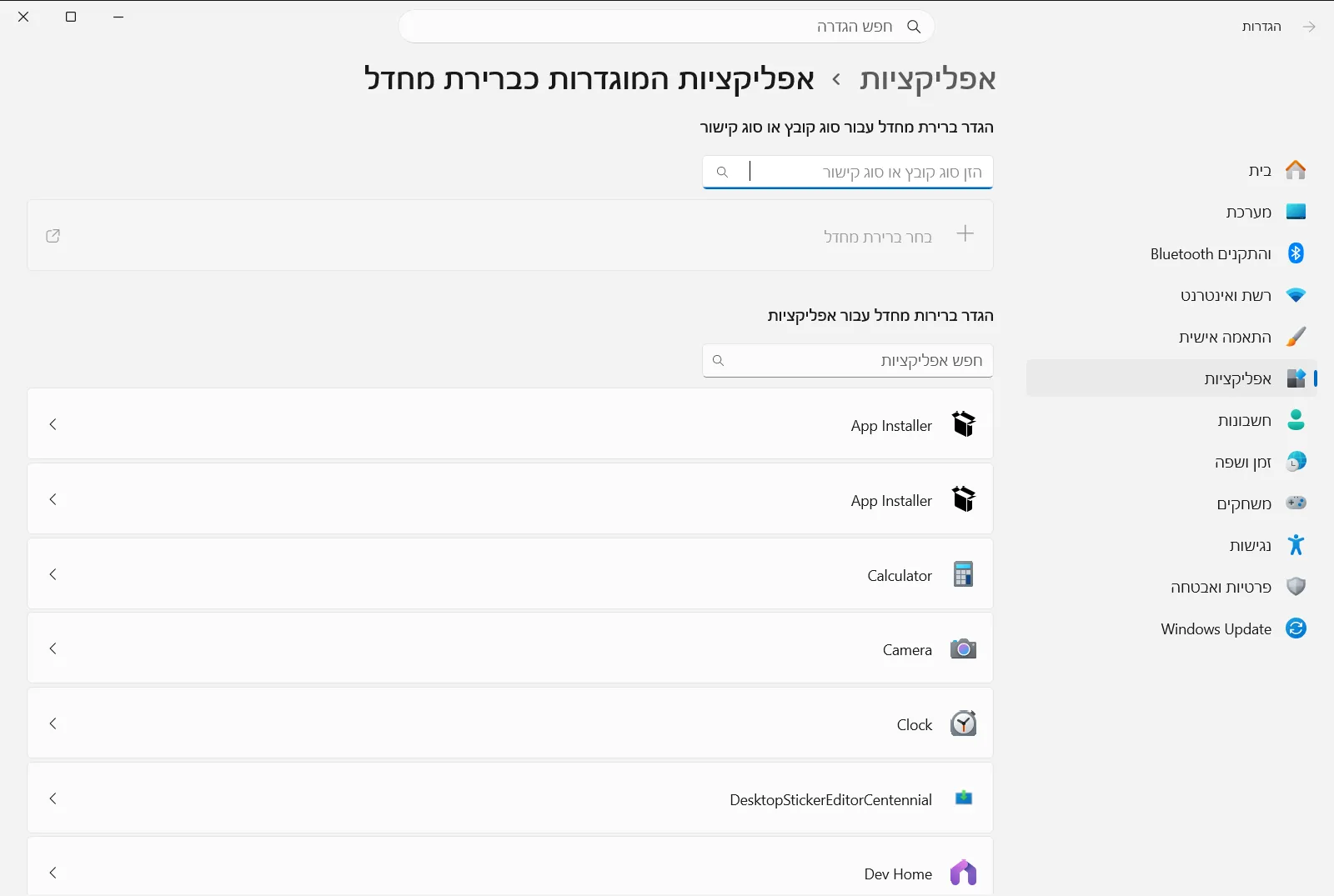
2. בדיקת ברירות המחדל הנוכחיות (אופציונלי)
לפני האיפוס, ייתכן שתרצו לבדוק אילו אפליקציות מוגדרות כעת, כיוון שהאיפוס יחליף את הבחירות שלכם. תחת הגדר ברירות מחדל עבור אפליקציות, בחרו באפליקציה מסוימת כדי לראות אילו סוגי קבצים או קישורים היא פותחת.
באפשרותכם גם להשתמש בתיבת החיפוש תחת הגדר ברירת מחדל עבור סוג קובץ או סוג קישור כדי לבדוק סיומת מסוימת, כגון .txt, או סוג קישור בודד.
3. בחירה בפעולת האיפוס
באותו עמוד, אתרו את האפשרות אפס אפליקציות ברירת מחדל ובחרו בה. פעולה זו נועדה לבטל בבת אחת את כל ההתאמות האישיות עבור סוגי קבצים וקישורים, כך שלא תצטרכו לתקן כל שיוך באופן ידני.
אם מופיעה הודעת אישור מ-Windows, אשרו אותה כדי להמשיך.

4. בדיקה שקבצים וקישורים נפתחים כצפוי
פתחו קובץ שבו נתקלתם בבעיה, למשל קובץ טקסט או תמונה, ובדקו איזו אפליקציה מופעלת. לחצו על קישור אינטרנט בתוך מסמך או הודעה כדי לוודא שהוא נפתח בדפדפן המצופה.
אם הכל נפתח כעת באפליקציות הרצויות, סיימתם את התהליך.
5. הגדרה מחדש של האפליקציות המועדפות
האיפוס מבטל גם בחירות מכוונות שהגדרתם, כגון עורך טקסט מועדף או דפדפן ספציפי. כדי להגדיר אותם מחדש, השתמשו באפשרות הגדר אפליקציית ברירת מחדל: הקלידו את סיומת הקובץ או סוג הקישור בתיבת החיפוש, בחרו בתוצאה המתאימה ובחרו באפליקציה שצריכה לפתוח אותו.
עבור דפדפן, בחרו בו תחת הגדר ברירות מחדל עבור אפליקציות והשתמשו באפשרות שבעמוד שלו כדי להגדירו כברירת מחדל. חברת Microsoft מציגה גישה זו במאמר שלה שינוי אפליקציות ברירת מחדל ב-Windows.
שינוי ברירת מחדל אחת במקום לאפס את הכל
אם רק סוג קובץ אחד נפתח באפליקציה שגויה, אין צורך לבצע איפוס מלא. עמוד אפליקציות ברירת המחדל כולל שתי רשימות המאפשרות לתקן שיוך בודד מבלי להשפיע על שאר ההגדרות:
- בחר אפליקציית ברירת מחדל עבור כל סוג קובץ מאפשר לעבור על סיומות קבצים, דבר שימושי עבור שיוכי קבצים כגון מסמכים, תמונות או קובצי מדיה.
- בחר יישום ברירת מחדל עבור כל סוג קישור מיועד עבור סוגי קישורים (פרוטוקולים), כגון קישורים שפותחים אפליקציית דואר אלקטרוני או תוכנה אחרת.
דרך נוספת היא באמצעות בחירת סוגי קבצים וקישורים שנפתחים על-ידי כל יישום. בחרו שם אפליקציה ותוכלו לראות את כל מה שהיא מסוגלת לפתוח, וכך להעביר מספר סוגי קבצים או קישורים לאפליקציה אחרת במקום אחד.
מה לעשות אם ברירות המחדל משתנות שוב או שהאיפוס אינו נשמר
אם שיוך מסוים חוזר למצבו הקודם לאחר האיפוס, חזרו על הבדיקה בשלב 4 והגדירו מחדש את האפליקציה המועדפת לפי שלב 5. תוכנה שאתם מתקינים או מעדכנים עלולה להציע את עצמה כברירת מחדל חדשה, ולכן מומלץ לבדוק את הרשימה לאחר הוספת תוכנות.
במחשב המנוהל על ידי מקום עבודה או מוסד לימודים, הארגון עשוי לנהל את הגדרות ברירת המחדל של האפליקציות. במקרה כזה, ייתכן שחלק מהאפשרויות יינעלו או יתאפסו מעצמן, ויש לפנות למנהל מערכות המידע (IT) לקבלת עזרה.
שאלות נפוצות
מהי הדרך המהירה ביותר לבצע איפוס הגדרות ברירת המחדל של האפליקציה ב-Windows 11?
פתחו את הגדרות, עברו אל אפליקציות > אפליקציות המוגדרות כברירת מחדל ולחצו על אפס אפליקציות ברירת מחדל. סוגי הקבצים והקישורים יוחזרו לברירת המחדל, ותוכלו לבחור שוב יישומים בעזרת הגדר אפליקציית ברירת מחדל.
האם האיפוס מוחק קבצים או מסיר אפליקציות?
לא, האיפוס משנה רק איזו אפליקציה פותחת כל סוג קובץ וקישור. הקבצים שלכם נשארים במקומם ללא שינוי, ותוכלו לבחור מחדש את האפליקציות המועדפות עליכם באותו עמוד לאחר מכן.
כיצד ניתן לשנות את אפליקציית ברירת המחדל עבור סוג קובץ אחד בלבד?
השתמשו באפשרות הגדר אפליקציית ברירת מחדל בעמוד ברירות המחדל. הקלידו את הסיומת, כגון .txt, בתיבת החיפוש, לחצו על התוצאה ובחרו באפליקציה שתרצו שתפתח קבצים אלה מעתה והלאה.
כיצד מגדירים מחדש את דפדפן ברירת המחדל לאחר האיפוס?
תחת הגדר ברירות מחדל עבור אפליקציות, בחרו בדפדפן שלכם והשתמשו באפשרות שבעמוד שלו כדי להגדירו כברירת המחדל. לאחר מכן לחצו על קישור אינטרנט כדי לוודא שהוא אכן נפתח בו.
מדוע לא ניתן לשנות את אפליקציות ברירת המחדל במחשב בעבודה או בבית הספר?
ארגונים יכולים לנהל ולהגביל את הגדרות ברירת המחדל של אפליקציות במכשירים מנוהלים. אם חלק מהאפשרויות נעולות או שהשינויים שלכם אינם נשמרים, מומלץ לפנות למנהל מערכות המידע (IT) בארגון שלכם.
