הגדרות → מערכת → צליל → בחר את התקן הפלט הקולי שלךכאשר נדרש מתקן בעיות צליל ב-Windows 10 או בסביבות עדכניות כמו Windows 11, הפתרון היעיל ביותר הוא בחירת התקן ההשמעה הנכון ואימות שערוץ הפלט אינו מושתק. אף על פי שתמיכת Windows 10 הסתיימה ב-14 באוקטובר 2025, פתרון בעיות השמעה מתבצע בתהליך דומה בכל גרסאות Windows הנוכחיות. תוכל לשחזר שמע תקין במהירות על ידי התאמת חומרת ההשמעה ובקרת עוצמת הקול בתוך הגדרות.
- בתוך הגדרות, בחר באפשרות מערכת > צליל, ולאחר מכן בחר את ההתקן הרצוי תחת בחר את התקן הפלט הקולי שלך.
- בטל את ההשתקה והגבר את הרמה באמצעות בקרת עוצמת הקול של פלט שמע כדי לוודא שקיים פלט קולי.
- אם יישומים מסוימים נותרים דוממים, כוונן את המחוונים הייעודיים שלהם תחת אפשרויות מערבל הצליל.
כיצד לתקן בעיות צליל ב-Windows
בצע את השלבים הבאים כדי לנווט בין אפשרויות השמע במערכת, לבחור בחומרת הפלט המתאימה ולאמת את עוצמת ההשמעה.
1. גישה לתצורת השמע של המערכת
פתח את יישום התצורה הראשי במחשב שלך כדי להציג את חומרת השמע המחוברת:
- הקש על Windows + I כדי לפתוח את הגדרות.
- בחלונית הניווט הימנית, בחר באפשרות מערכת.
- בחר באפשרות צליל כדי לטעון את אפשרויות הפלט והקלט שלך.
לחלופין, פתח את הדף ישירות:
פתח את "צליל" בהגדרותאו לחץ על Win+R, הקלד ms-settings:sound ולחץ על Enter
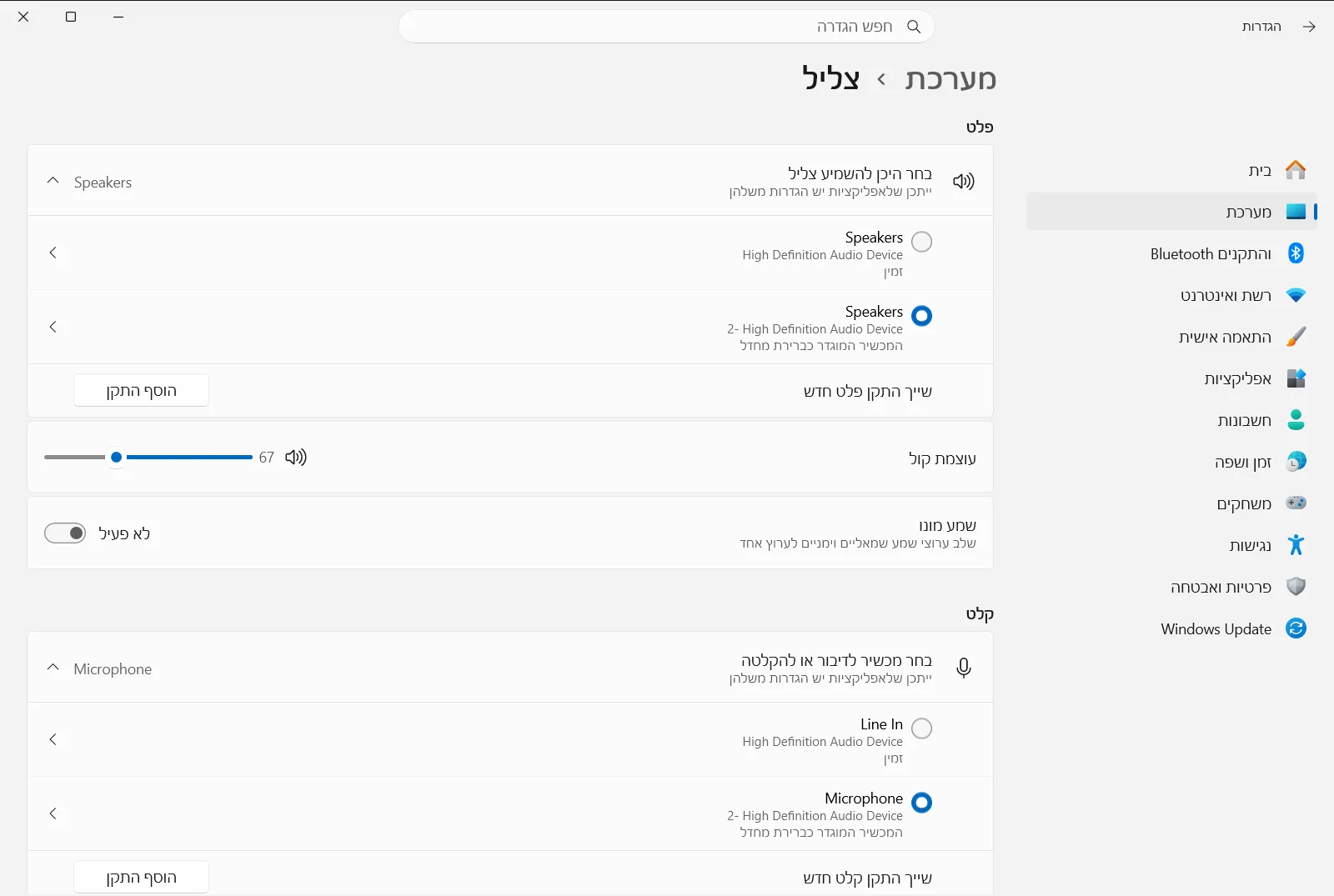
2. בחירת נקודת הקצה להשמעה
כאשר מחוברים למחשב כמה מסכים, רמקולים חיצוניים או אוזניות אלחוטיות, Windows עשויה להעביר את הצליל לערוץ שאינו מיועד לכך.
הגדרות › מערכת › צליל › פלט- תחת פלט, אתר את בחר את התקן הפלט הקולי שלך.
- בחר ברמקולים או באוזניות שבהם ברצונך להשתמש. בחירת החומרה המועדפת תגדיר אותה כנקודת הקצה המוגדרת כברירת מחדל עבור שמע המערכת.
3. ביטול השתקה והגברת עוצמת הקול הראשית
ערוץ שהושתק בטעות או מחוון שנמשך עד הסוף שמאלה הם סיבה נפוצה ביותר להיעדר צליל.
הגדרות › מערכת › צליל › פלט- אתר את בקרת עוצמת הקול של פלט שמע ישירות מתחת להתקן הפלט שבחרת.
- בדוק את סמל הרמקול שלצד המחוון כדי לוודא שהפלט אינו במצב השתקה.
- גרור את המחוון ימינה כדי להגביר את עוצמת הקול והאזן לצליל הבדיקה.
4. התאמת רמות השמע לכל יישום בנפרד
אם צלילי המערכת הכלליים פועלים כרגיל אך נגן מדיה מסוים, שיחת וידאו או דפדפן אינטרנט אינם משמיעים קול, ייתכן שעוצמת הקול של היישום הונמכה או הושתקה.
הגדרות › מערכת › צליל › מתקדם- תחת מתקדם, בחר באפשרות אפשרויות מערבל הצליל.
- גלול ברשימת התוכנות הפועלות כדי לאתר את היישום השקט.
- העלה את מחוון עוצמת הקול של אותה תוכנה וודא שלחצן ההשתקה הנפרד שלה אינו פעיל.
5. אימות התקני שמע מושבתים
אם הרמקולים או האוזניות אינם מופיעים כלל ברשימת הבחירה, ייתכן שהחומרה הושבתה במערכת ההפעלה.
הגדרות › מערכת › צליל › פלט- בחר באפשרות נהל התקני שמע פלט כדי להציג את כל נקודות הקצה של השמע המותקנות.
- אתר את ההתקן הפיזי שלך ברשימה.
- ודא שנקודת הקצה מופעלת כדי ש-Windows תוכל לנתב צליל דרכה.
אפשרויות נוספות לקביעת תצורת הצליל
מעבר להשמעה סטריאופונית רגילה, ניתן לכוונן איזון, התראות והתקני הקלטה ישירות מממשק זה:
- השמעה בערוץ יחיד: אם אתה שומע צליל רק באוזניה אחת או ברמקול בודד, הפעל את אפשרויות שמע מונו. פעולה זו ממזגת את ערוצי השמע השמאלי והימני לזרם אחיד כך ששני הצדדים יקבלו שמע מלא.
- צלילי התראה: כדי להתאים את ערכות צלילי האירועים והתנהגות צלילי המערכת, בחר באפשרות הגדרות Soundscape תחת מתקדם.
- קלט מיקרופון: אם אתה נתקל בבעיות בהקלטה או בצ'אט קולי ולא בבעיות רמקולים, נווט אל קלט. תוכל להגדיר את בחר את התקן הקלט הקולי שלך, לבדוק רמות קלט באמצעות בקרת עוצמת הקול של קלט שמע, או לבדוק מיקרופונים חסרים בתוך נהל התקני שמע קלט.
אם פקדים מסוימים מופיעים באפור או שאינם זמינים, ייתכן שהמחשב שלך מוגדר באמצעות מדיניות ניהול ארגונית שנקבעה על ידי מנהל מערכת בעבודה או בבית הספר.
פתרון בעיות בחיבורי חומרה ושיפורי שמע
בעת טיפול בבעיות שמע, תקלות בחיבור הפיזי עשויות להיראות כמו שגיאות במנהל ההתקן או במערכת ההפעלה. לפני ביצוע שינויי תוכנה מורכבים, ודא שהחומרה החיצונית פועלת כראוי:
- בדיקת כבלים ושקעים: בדוק כבלי שמע לאיתור חיבורים רופפים. במחשבים שולחניים בעלי שקעי 3.5 מ"מ מקודדים בצבע, חבר רמקולים סטריאופוניים לשקע הפלט הירוק ומיקרופונים חיצוניים לשקע הוורוד.
- בדיקת יציאות אחרות: אם אתה משתמש ברמקולי USB או בממיר דיגיטלי, חבר את הכבל ליציאת USB אחרת ישירות במחשב ולא דרך רכזת חיצונית ללא אספקת חשמל.
- ניתוק אוזניות: ניתוק אוזניות חוטיות משקע האוזניות יכול להחזיר את הצליל לרמקולים השולחניים, אם השקע משתיק באופן אוטומטי את השמע החיצוני בעת חיבור.
- בדיקת מתגים פיזיים: בדוק מתגי השתקה מובנים בכבל, לחצני הפעלה וגלגלות עוצמת קול ידניות באוזניות או ברמקולים שולחניים מוגברים.
- כיבוי שיפורי שמע: חבילות עיבוד שמע מסוימות עלולות לגרום לרעשי פיצוח, עיוותים או היעדר קול. היכנס למאפייני ההתקן באפשרויות הצליל וכבה את שיפורי האות כדי לבדוק אם השמע חוזר לפעול בצורה נקייה.
לקבלת הליכי אבחון נוספים והנחיות להפעלת כלים אוטומטיים, עיין במאמר מדריך התמיכה הרשמי של Microsoft לפתרון בעיות צליל או שמע ב-Windows.
שאלות נפוצות
כיצד פועל מתקן בעיות צליל ב-Windows 10?
פתח את הגדרות, עבור אל מערכת > צליל ובחר את התקן ההשמעה תחת בחר את התקן הפלט הקולי שלך. לאחר מכן בטל את ההשתקה והגבר את עוצמת השמע דרך בקרת עוצמת הקול של פלט שמע.
מדוע לא נשמע צליל מיישום ספציפי אחד בלבד?
ייתכן שהיישום הושתק במערבל. פתח את הגדרות > מערכת > צליל > אפשרויות מערבל הצליל, אתר את התוכנה תחת האפליקציות הפעילות והגבר את מחוון עוצמת הקול שלה.
מה לעשות אם השמע פועל רק באוזן אחת?
הפעל שמע מונו כדי לשלב את שני הערוצים לערוץ אחד. היכנס אל הגדרות > מערכת > צליל והפעל את אפשרויות שמע מונו כדי שאותו צליל יישמע בשני הצדדים.
מדוע הרמקולים המחוברים אינם מופיעים ברשימת הפלט?
ייתכן שההתקן מושבת במערכת. בתוך צליל, בחר באפשרות נהל התקני שמע פלט כדי לצפות בכל חומרת השמע המחוברת, אתר את התקן ההשמעה וודא שהוא מופעל כדי ש-Windows תוכל להזרים אליו צליל.
מדוע הגדרות הצליל מופיעות באפור ואינן ניתנות לשינוי?
ייתכן שאפשרויות השמע ננעלו על ידי מדיניות ניהול ארגונית. אם המחשב מנוהל על ידי מקום עבודה או מוסד לימודים, מדיניות מנהל מערכת עשויה להגביל את בחירת ההתקנים או את מאפייני הצליל, מה שמחייב פנייה לתמיכת ה-IT.
