הגדרות › Bluetooth והתקנים › מכשירים
כיצד להחליף מצב הגדרות Bluetooth בקלות ב-Windows: שיטות מהירות
טכנולוגיית Bluetooth חיונית לחיבור מגוון רחב של מכשירים אלחוטיים למחשב ה-Windows שלכם, כולל עכברים, מקלדות, אוזניות, רמקולים ועוד. לעיתים קרובות תצטרכו להפעיל או לכבות את ה-Bluetooth במהירות, או לגשת להגדרות שלו כדי לנהל את המכשירים המחוברים. מדריך זה מציג שיטות פשוטות לבצע החלף מצב הגדרות Bluetooth בקלות Windows הן עבור Windows 11 והן עבור Windows 10.
- ב-Windows 11, לחצו על מקש Windows + A ולחצו על האריח Bluetooth בהגדרות המהירות כדי להפעיל או לכבות את ה-Bluetooth.
- תוכלו גם לפתוח את הגדרות > Bluetooth והתקנים וללחוץ על מתג ההחלפה של Bluetooth בראש הדף.
- ב-Windows 10, לחצו על מקש Windows + A כדי לפתוח את מרכז הפעולות ולחצו על האריח Bluetooth.
מדוע ייתכן שתצטרכו להחליף את מצב הגדרות ה-Bluetooth
קיימות מספר סיבות נפוצות לצורך בגישה להגדרות ה-Bluetooth ושינוי מצבו:
- חיבור התקנים חדשים: צימוד של אביזר Bluetooth חדש מחייב שה-Bluetooth יהיה מופעל.
- חיסכון בחיי סוללה: כיבוי ה-Bluetooth כאשר אינו בשימוש מסייע בשמירה על עוצמת הסוללה במחשבים ניידים ובטאבלטים.
- פתרון בעיות קישוריות: כיבוי והפעלה מחדש של Bluetooth הוא צעד ראשון מקובל לפתרון בעיות חיבור במכשירים אלחוטיים.
- אבטחה: בסביבות ציבוריות מסוימות, ייתכן שתעדיפו לכבות את ה-Bluetooth כאשר אינכם משתמשים בו באופן פעיל.
הדרכים הקלות ביותר להפעיל או לכבות את Bluetooth ב-Windows 11
מערכת Windows 11 מציעה דרכים נוחות במיוחד לניהול מצב ה-Bluetooth שלכם.
שימוש בהגדרות המהירות
חלונית ההגדרות המהירות היא אחת הדרכים המהירות ביותר לשינוי מצב ה-Bluetooth:
- לחצו על האזור במגש המערכת שמציג את סמלי הרשת, עוצמת הקול או הסוללה (או לחצו על מקש Windows + A). פעולה זו תפתח את חלונית ההגדרות המהירות.
- חפשו את האריח Bluetooth.
- אם האריח כחול (או בצבע ההדגשה שלכם), ה-Bluetooth מופעל. לחצו עליו כדי לכבות את ה-Bluetooth (האריח יהפוך לאפור).
- אם האריח אפור, ה-Bluetooth כבוי. לחצו עליו כדי להפעיל את ה-Bluetooth (האריח יהפוך לכחול).
- להגדרות מפורטות יותר, תוכלו ללחוץ באמצעות לחצן העכבר הימני על האריח Bluetooth ולבחור באפשרות "עבור אל הגדרות".
שימוש באפליקציית ההגדרות
- לחצו על מקש Windows + I כדי לפתוח את הגדרות.
- עברו אל Bluetooth והתקנים מהתפריט הימני או השמאלי.
פתח את "מכשירים" בהגדרותאו לחץ על Win+R, הקלדms-settings:connecteddevicesולחץ על Enter
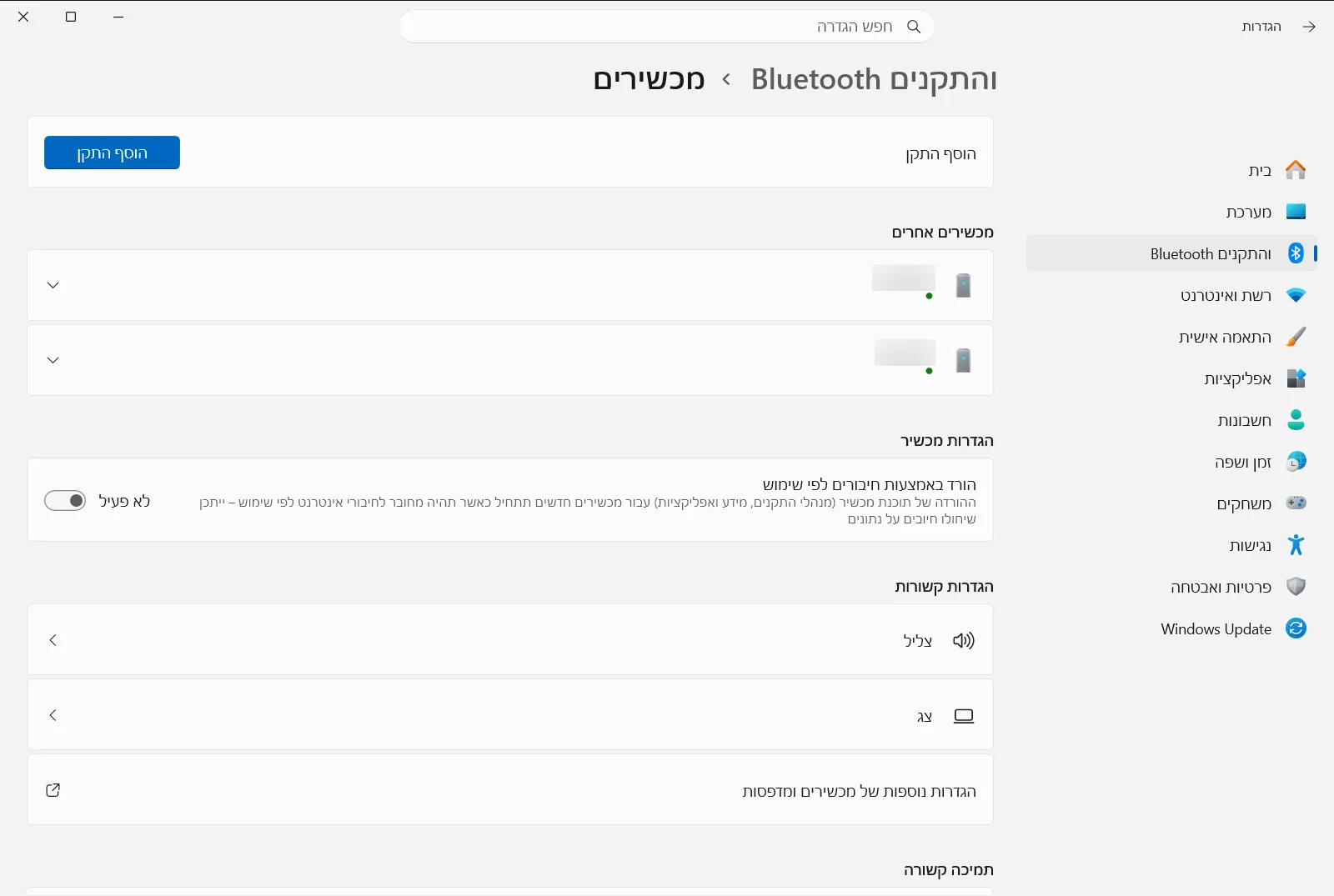
הגדרות › Bluetooth והתקנים › מכשירים - בראש הדף Bluetooth והתקנים, תראו מתג החלפה עבור Bluetooth. לחצו על מתג זה כדי להפעיל או לכבות את ה-Bluetooth.
הדרכים הקלות ביותר להפעיל או לכבות את Bluetooth ב-Windows 10
גם Windows 10 מספקת גישה מהירה לפקדי ה-Bluetooth.
שימוש במרכז הפעולות
מרכז הפעולות דומה להגדרות המהירות ב-Windows 11:
- לחצו על סמל מרכז הפעולות במגש המערכת (הוא נראה כמו בועת דיבור, לרוב בקצה שורת המשימות), או לחצו על מקש Windows + A.
- חפשו את האריח Bluetooth.
- אם האריח מודגש (לרוב בצבע ההדגשה שלכם), ה-Bluetooth מופעל. לחצו עליו כדי לכבות את ה-Bluetooth.
- אם האריח אינו מודגש, ה-Bluetooth כבוי. לחצו עליו כדי להפעיל את ה-Bluetooth.
- אם אינכם רואים את האריח Bluetooth, לחצו על "הרחב". אם הוא עדיין חסר, ייתכן שתצטרכו ללחוץ על "ערוך את הפעולות המהירות שלך" כדי להוסיף אותו.
- ניתן ללחוץ באמצעות לחצן העכבר הימני על האריח Bluetooth ולבחור באפשרות "עבור אל הגדרות" כדי לגשת לאפשרויות נוספות.
שימוש באפליקציית ההגדרות
- לחצו על מקש Windows + I כדי לפתוח את אפליקציית ההגדרות.
- לחצו על מכשירים.
- בחרו באפשרות Bluetooth ומכשירים אחרים מהתפריט הצדדי.
- בראש דף זה תמצאו מתג הפעלה עבור Bluetooth. לחצו עליו כדי להפעיל או לכבות את ה-Bluetooth.
גישה להגדרות Bluetooth מפורטות לצורך קישור וניהול
כדי להוסיף מכשירים חדשים או לנהל מכשירים קיימים, יש לעבור להגדרות ה-Bluetooth המפורטות.
ב-Windows 11
- פתחו את הגדרות > Bluetooth והתקנים.
- כדי לקשר מכשיר חדש, לחצו על לחצן "+ הוסף מכשיר".
- המכשירים המקושרים כעת ואלה שחוברו בעבר יוצגו בדף זה, ותוכלו לחבר אותם, לנתק אותם או להסירם.
ב-Windows 10
- פתחו את הגדרות > מכשירים > Bluetooth ומכשירים אחרים.
- כדי לקשר מכשיר חדש, לחצו על לחצן "+ הוסף Bluetooth או מכשיר אחר" בראש הדף.
- מכשירים מקושרים מופיעים בדף זה לצורך ניהול.
פתרון בעיות: מה לעשות אם אינכם מצליחים להחליף את מצב הגדרות ה-Bluetooth בקלות?
אם אתם נתקלים בקושי באיתור או בשינוי של הגדרות ה-Bluetooth שלכם:
- בעיות במנהל ההתקן של Bluetooth: ייתכן שמתאם ה-Bluetooth זקוק לעדכון מנהל התקן, או שמנהל ההתקן פגום. בדקו ב-מנהל ההתקנים אם מופיעות שגיאות הקשורות ל-Bluetooth, ושקלו לעדכן או להתקין מחדש את מנהל ההתקן.
- מצב טיסה מופעל: מצב טיסה משבית את כל התקשורת האלחוטית, כולל Bluetooth. ודאו שהאפשרות מצב טיסה כבויה. בדרך כלל תוכלו למצוא מתג עבורה בהגדרות המהירות (Windows 11) או במרכז הפעולות (Windows 10).
- שירות Bluetooth אינו פועל: (מתקדם) ייתכן שהשירות Bluetooth Support Service אינו פועל. תוכלו לבדוק זאת על ידי הקלדת
services.mscבתיבת הדו-שיח 'הפעלה' (מקש Windows + R) ולוודא שהשירות "Bluetooth Support Service" פועל ומוגדר לפעולה אוטומטית. - מתג פיזי או מקש פונקציה: במחשבים ניידים מסוימים יש מתג חומרה פיזי או מקש פונקציה (למשל F3, F5 או מקש אחר עם סמל שידור אלחוטי) שמפעיל ומכבה את כל הרכיבים האלחוטיים, כולל Bluetooth. ודאו שהוא מופעל.
- היעדר חומרת Bluetooth: ייתכן שבמחשב שלכם (במיוחד במחשבים שולחניים ישנים) אין רכיב Bluetooth מובנה. במקרה כזה תזדקקו למתאם Bluetooth מסוג USB.
בעזרת שיטות מהירות אלה תוכלו לבצע החלף מצב הגדרות Bluetooth בקלות Windows, ולנהל את המכשירים האלחוטיים שלכם בצורה נוחה ויעילה. הקפדה על עדכון המערכת ומנהלי ההתקנים תבטיח גם היא פעולת Bluetooth תקינה וחלקה.
שאלות נפוצות
החלף מצב הגדרות Bluetooth בקלות Windows: כיצד ניתן להפעיל או לכבות את Bluetooth ב-Windows 11?
לחצו על Windows + A ובחרו באריח Bluetooth בהגדרות המהירות; כחול מציין מצב פעיל, ואפור מציין כבוי. לחלופין, פתחו את הגדרות > Bluetooth והתקנים והשתמשו במתג של Bluetooth.
כיצד ניתן לקשר התקן Bluetooth חדש ב-Windows 11?
פתחו את הגדרות > Bluetooth והתקנים ולחצו על הלחצן "+ הוסף מכשיר". ההתקנים המקושרים ואלה שחוברו בעבר מופיעים באותו דף, שבו ניתן לחבר אותם, לנתק אותם או להסירם.
מה כדאי לעשות אם לא מצליחים להחליף את מצב ה-Bluetooth ב-Windows?
בדקו במנהל ההתקנים שגיאות ועדכנו את מנהל ההתקן, ודאו שמצב טיסה כבוי ובדקו מקש אלחוטי ייעודי במחשב הנייד. במחשב נייח ישן ללא חומרה מתאימה ייתכן שיידרש מתאם USB ייעודי.
כיצד מפעילים או מכבים את Bluetooth ב-Windows 10?
לחצו על Windows + A כדי לפתוח את מרכז הפעולות ולחצו על האריח Bluetooth; כשהוא מודגש, הוא פעיל. אם אינו מופיע, לחצו על הרחב ואז על ערוך את הפעולות המהירות. ניתן להשתמש גם במתג דרך הגדרות המכשירים.
כיצד ניתן לבדוק ששירות התמיכה של Bluetooth פועל כסדרו?
לחצו על Windows + R, הקלידו services.msc וודאו שהשירות Bluetooth Support Service פועל ומוגדר כהפעלה אוטומטית. זהו שלב מתקדם שכדאי לנסות כאשר Bluetooth אינו נדלק או כאשר מתג ההפעלה אינו מגיב כלל.
