הגדרות → מערכת → אודות → מפרטי Windowsכדי להבין כיצד לבדוק תמיכה בשפות מרובות ב- Windows 11, יש לבדוק את מהדורת מערכת ההפעלה המותקנת במחשב שלכם. כל מהדורה תומכת בהוספת שפות תצוגה נוספות מלבד מהדורת Windows 11 Home Single Language, אשר מגבילה את ממשק המשתמש לחבילת שפה אחת בלבד. באפשרותכם לוודא את המהדורה המותקנת באמצעות בדיקת פרטי המערכת ביישום הגדרות.
- פתחו את הגדרות, עברו אל מערכת > אודות, ובדקו את המקטע מפרטי Windows.
- אם המהדורה שלכם היא Windows 11 Home Single Language, נתמכת שפת תצוגה אחת בלבד; כל שאר המהדורות תומכות בריבוי שפות.
- כדי להוסיף שפות תצוגה נוספות במהדורה עם שפה יחידה, שדרגו למהדורת Windows 11 Home או Pro דרך החנות הדיגיטלית או באמצעות מפתח מוצר.
כיצד לבדוק תמיכה בשפות מרובות ב- Windows 11
אימות התמיכה בשפות דורש את איתור שם מהדורת מערכת ההפעלה שלכם. תוכלו לבדוק זאת בכמה שלבים פשוטים באמצעות ממשק הגדרות המערכת:
1. פתחו את אודות
לחצו על מקש Windows + I במקלדת כדי להפעיל את הגדרות. בחלונית הניווט הימנית, בחרו באפשרות מערכת, לאחר מכן גללו מטה ברשימה הראשית ובחרו בדף אודות.
לחלופין, פתחו את הדף ישירות:
פתח את "אודות" בהגדרותאו לחץ על Win+R, הקלד ms-settings:about ולחץ על Enter
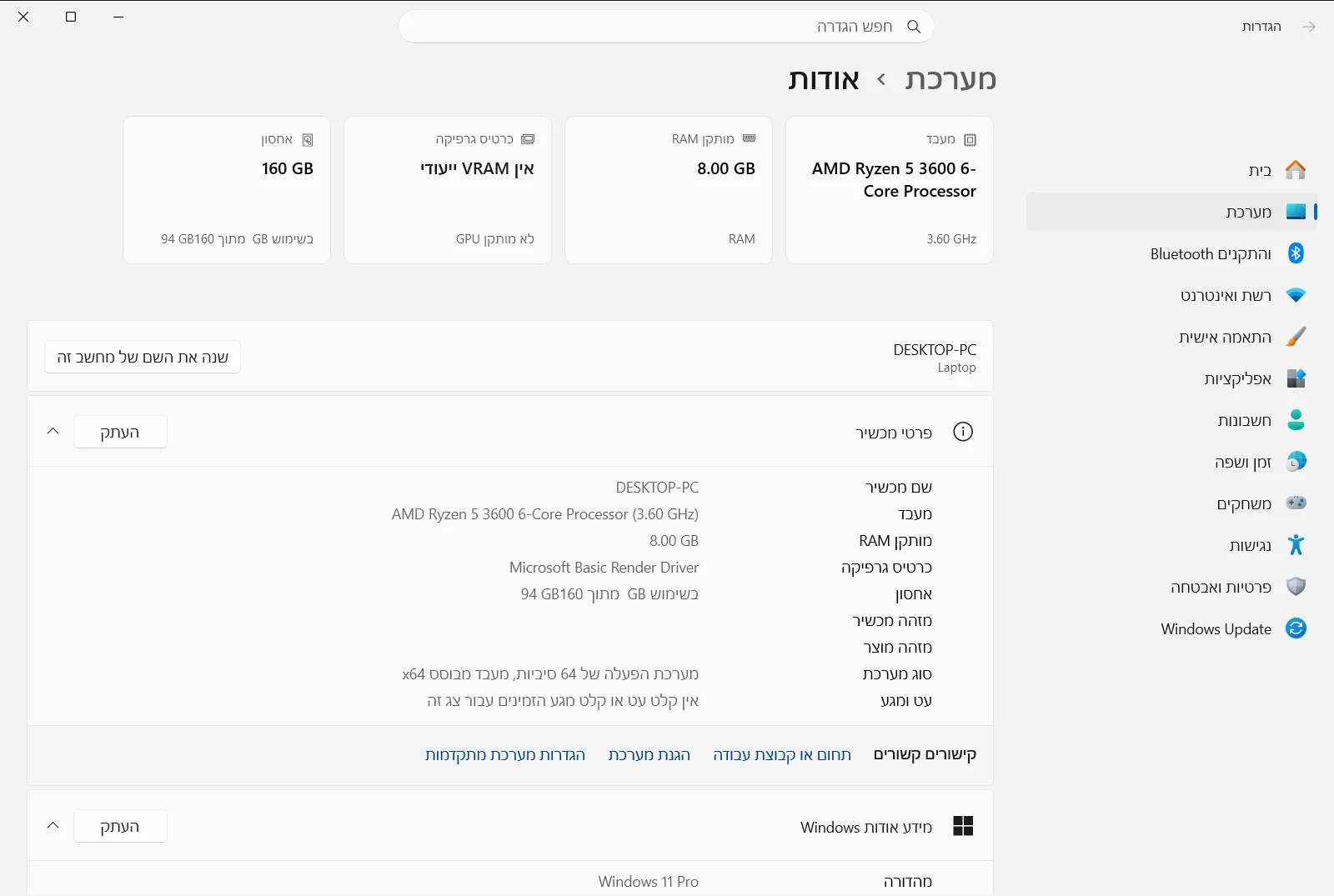
2. אתרו את מפרטי Windows
לאחר הניווט אל מסך אודות, גללו מעבר לסיכום החומרה כדי למצוא את המקטע מפרטי Windows. אזור זה מציג מידע מפורט על מהדורת מערכת ההפעלה, הגרסה ומספר ה-Build שלה.
3. בדקו את מהדורת Windows שברשותכם
בדקו את שם המהדורה המופיע תחת מפרטי Windows כדי לקבוע את יכולות השפה של המחשב:
- Windows 11 Home Single Language: הרישיון שלכם תומך בשפת תצוגה אחת בלבד. לא ניתן להתקין חבילות שפת תצוגה נוספות כדי להחליף את שפת הממשק.
- Windows 11 Home: תמיכה מלאה בריבוי שפות תצוגה. תוכלו להוריד, להתקין ולעבור בחופשיות בין כל חבילות השפה הזמינות.
- Windows 11 Pro, Enterprise או Education: תמיכה מלאה בריבוי שפות תצוגה בממשק מערכת ההפעלה ועבור כל חשבונות המשתמשים.
אם המהדורה המותקנת אצלכם אינה Windows 11 Home Single Language, המחשב שלכם תומך במספר שפות ללא הגבלה.
הבנת המגבלות של מהדורת שפה יחידה ב-Windows 11
מערכת Windows 11 מופצת בכמה מהדורות המיועדות לקטגוריות חומרה שונות ולשווקים אזוריים שונים. מכשירים הכוללים את Windows 11 Home Single Language מותקנים לעתים קרובות מראש על ידי יצרני מחשבים באזורים מסוימים. אף שמחשבים אלה מספקים את אותן יכולות אבטחה ופרודוקטיביות בסיסיות, הסכם הרישיון שלהם מגביל את ממשק התצוגה של מערכת ההפעלה לשפה אחת בלבד.
אם ברשותכם מהדורה בעלת שפה יחידה ותנסו להוסיף חבילת שפה נוספת בהגדרות השפה, מערכת ההפעלה תתריע על המגבלה. כפי שמצוין במדריך התמיכה של Microsoft לבדיקת תמיכה בשפות מרובות, מוצגת אחת מההודעות הבאות בעת ניסיון להתקין שפה נוספת:
- מותרת ערכת שפה אחת בלבד.
- רשיון Windows שלך תומך בשפת תצוגה אחת בלבד.
קיים הבדל טכני מהותי בין שפת התצוגה של Windows לבין שיטות הקלט של המקלדת. שפת התצוגה משנה את הטקסט המוצג בשולחן העבודה, בתיבות הדו-שיח, בהודעות המערכת ובתפריטים. בעוד שמהדורת Windows 11 Home Single Language נועלת את שפת התצוגה לבחירה המקורית, עדיין ניתן להוסיף פריסות מקלדת ושיטות קלט מרובות עבור שפות שונות ללא צורך בשינוי הרישיון.
שדרוג המהדורה לצורך תמיכה בריבוי שפות
אם וידאתם שהמחשב שלכם מפעיל את Windows 11 Home Single Language ואתם מעוניינים לשנות את שפת התצוגה, עליכם לשדרג את מערכת ההפעלה. השדרוג מעדכן את רמת הרישוי ומסיר מיד את ההגבלה, מה שיאפשר לכם להתקין שפות תצוגה מרובות ולעבור ביניהן בקלות.
כדי לשדרג את המהדורה שלכם, עומדות בפניכם שתי אפשרויות עיקריות:
- שדרוג דרך החנות הדיגיטלית: ניתן לרכוש שדרוג מהדורה ישירות דרך החנות הדיגיטלית המובנית ב-Windows כדי לעבור ל-Windows 11 Home או ל-Windows 11 Pro. תהליך השדרוג שומר על היישומים, הקבצים וההגדרות האישיות שלכם, ופותח את מלוא אפשרויות השפה.
- שדרוג באמצעות מפתח מוצר: אם כבר יש לכם מפתח מוצר תקף עבור Windows 11 Home או Windows 11 Pro, תוכלו להזין אותו בהגדרות ההפעלה של המערכת כדי לבצע שדרוג מהדורה במקום.
לאחר סיום השדרוג והפעלת המחשב מחדש, תוכלו לחזור להגדרות השפה כדי להוריד ולהחיל כל שפת תצוגה רצויה.
שימו לב: אם המכשיר שלכם מנוהל על ידי ארגון, מדיניות תצורה עשויה לחסום גישה לחלק מההגדרות בדף אודות ולמנוע שינוי של מהדורת המערכת או שפות הממשק.
שאלות נפוצות
כיצד לבדוק תמיכה בשפות מרובות ב- windows 11?
בדקו את המהדורה שברשותכם על ידי פתיחת הגדרות וניווט אל מערכת > אודות. מהדורת Windows 11 Home Single Language תומכת בשפה אחת בלבד, וכל שאר המהדורות תומכות בריבוי שפות.
אילו מהדורות של Windows 11 אינן תומכות במספר שפות?
רק מהדורת Windows 11 Home Single Language מגבילה את המחשב לשפת תצוגה בודדת. שאר המהדורות, כולל Windows 11 Home הרגילה, Pro ו-Enterprise, מספקות תמיכה מלאה בהתקנה ובשימוש במספר שפות תצוגה.
איזו הודעת שגיאה מעידה על מהדורת שפה יחידה ב-Windows 11?
המערכת מציגה את ההודעה "מותרת ערכת שפה אחת בלבד" או "רשיון Windows שלך תומך בשפת תצוגה אחת בלבד". הופעת אחת מההודעות הללו מאשרת שהמהדורה הנוכחית שלכם מוגבלת לשפת ממשק יחידה.
האם ניתן להוסיף פריסות מקלדת שונות במהדורת Windows 11 Home Single Language?
כן, ניתן להוסיף פריסות מקלדת ושיטות קלט מרובות גם במהדורת Single Language. ההגבלה של שפה יחידה חלה אך ורק על שפת התצוגה של ממשק מערכת ההפעלה, ולא על אפשרויות ההקלדה והמקלדת.
כיצד ניתן לאפשר ריבוי שפות ב-Windows 11 Home Single Language?
שדרגו את מהדורת מערכת ההפעלה אל Windows 11 Home או Windows 11 Pro. תוכלו לרכוש שדרוג דרך החנות הדיגיטלית של Windows או להזין מפתח מוצר תואם בהגדרות ההפעלה כדי להסיר את מגבלת השפה.
