הגדרות › Windows Update › עדכן הגדרות
הסרת עדכונים בעייתיים של Windows בקלות: מדריך
הסר התקנה בקלות של חלונות עדכונים בעייתיים של Windows — תהליך המאפשר להסיר עדכון מערכת שגרם לתקלות, לקריסות או לאי-יציבות ב-Windows 11, ולהחזיר את המחשב למצב פעולה תקין. עדכוני Windows נועדו לשמור על המערכת מאובטחת ויציבה, אך לעיתים עדכון מסוים עלול לגרום לקשיים בלתי צפויים. מדריך זה מפרט את השיטות להסרה בטוחה של עדכונים בעייתיים כדי להשיב את היציבות למחשב.
- עבור אל הגדרות > Windows Update > היסטוריית עדכונים > הסר את התקנת העדכונים, בחר את העדכון, לחץ על הסר התקנה ולאחר מכן הפעל מחדש את המחשב.
- אם מערכת Windows אינה יציבה דיה כדי לפעול כרגיל, פתח את אפשרויות האתחול המתקדמות ובחר באפשרות פתרון בעיות > אפשרויות מתקדמות > הסר את התקנת העדכונים.
- לאחר מכן, השתמש באפשרות השהה עדכונים כדי למנוע מ-Windows Update להתקין מחדש את העדכון למשך פרק זמן קצר.
מדוע עשוי להתעורר צורך בהסרת עדכון של Windows?
עדכון מערכת לקוי עלול לגרום למגוון תקלות:
- אי-יציבות של המערכת: קריסות תכופות (מסך כחול), קיפאון או הפעלות מחדש בלתי צפויות.
- תקלות ביישומים: תוכנות מסוימות עלולות להפסיק לפעול כראוי או לסרב להיפתח.
- פגיעה בביצועים: המחשב עשוי להפוך לאטי באופן ניכר או להגיב באיטיות.
- בעיות תאימות חומרה: התקנים היקפיים כגון מדפסות, מצלמות רשת או כרטיסי מסך עלולים להפסיק לתפקד כמצופה.
- תכונות שאינן פועלות: יכולות ליבה של Windows עשויות להפוך לבלתי יציבות.
לפני שתמשיך, מומלץ לנסות לזהות איזה עדכון גורם לבעיה. שים לב למועד שבו החלו התקלות ובדוק בהיסטוריית העדכונים אילו עדכונים הותקנו בסמוך לאותו זמן. מספר ה-"KB" המשויך לעדכון יכול לסייע לך לבדוק אם משתמשים נוספים נתקלו בבעיות דומות.
כיצד להסיר עדכונים בעייתיים של Windows בקלות
מערכת Windows מציעה מספר דרכים להסרת עדכונים. להלן השיטות הנפוצות והנוחות ביותר:
שיטה 1: שימוש באפליקציית הגדרות (מומלץ עבור רוב המשתמשים)
זוהי בדרך כלל הדרך הפשוטה ביותר להסיר עדכונים בעייתיים ב-Windows 10 וב-Windows 11.
- פתח את הגדרות: לחץ על המקשים
Windows + Iכדי לפתוח את האפליקציה הגדרות. קישור העזרה של Windows לנושא זה משתמש בניסוח הסר התקנה בקלות של חלונות עדכונים בעייתיים של Windows, ובעברית פשוטה הכוונה היא להסרת עדכונים בעייתיים של Windows בקלות. - עבור אל Windows Update:
- ב-Windows 11: בחר באפשרות Windows Update מהתפריט הראשי.
פתח את "Windows Update" בהגדרותאו לחץ על Win+R, הקלד
ms-settings:windowsupdateולחץ על Enter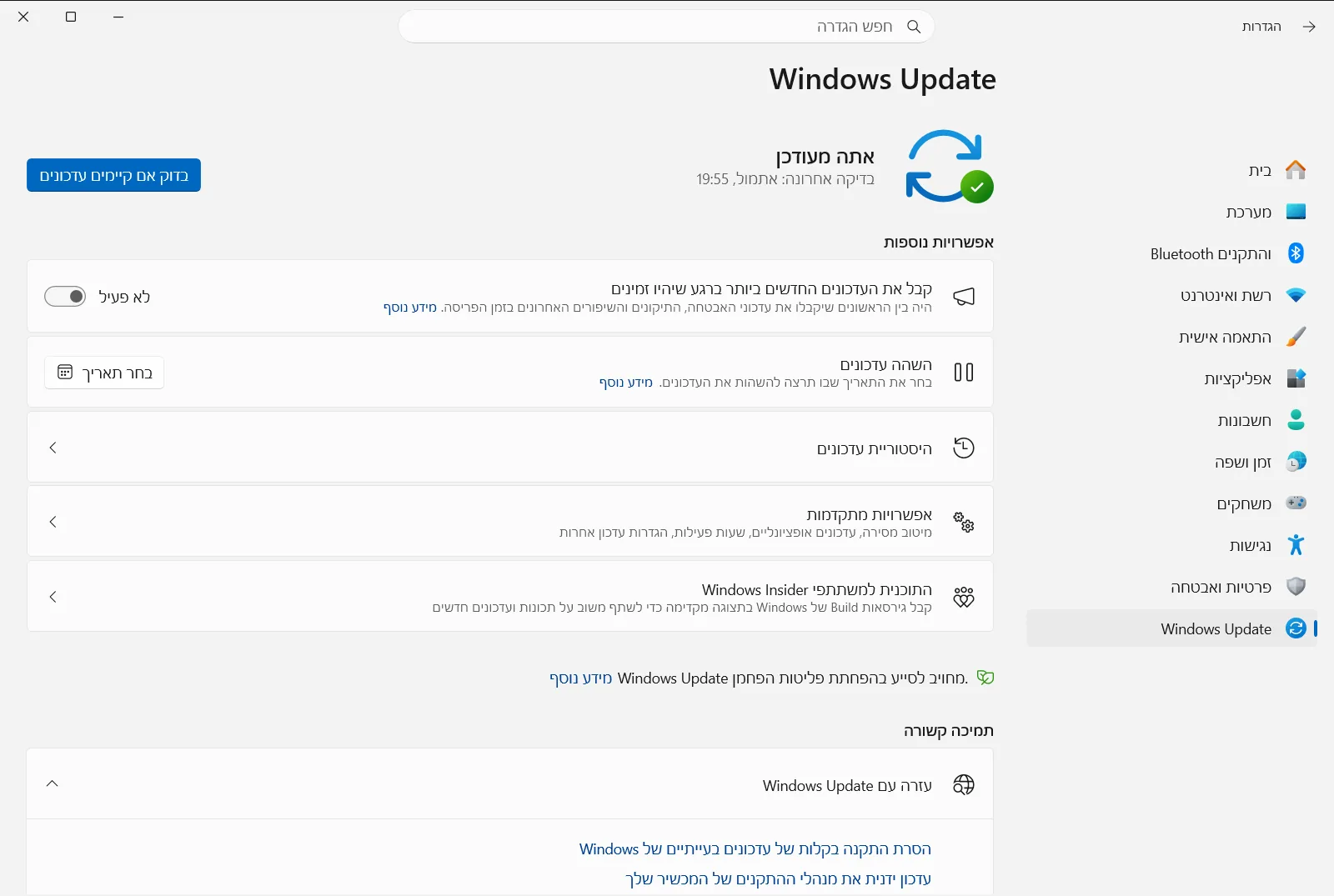
הגדרות › Windows Update - ב-Windows 10: לחץ על עדכון ואבטחה ולאחר מכן בחר באפשרות Windows Update מהתפריט הראשי.
- ב-Windows 11: בחר באפשרות Windows Update מהתפריט הראשי.
פתח את "Windows Update" בהגדרותאו לחץ על Win+R, הקלד
- הצגת היסטוריית העדכונים: לחץ על היסטוריית עדכונים. תוצג רשימה של העדכונים שהותקנו בהצלחה, כולל עדכוני איכות, עדכוני מנהלי התקנים ועדכוני הגדרות.
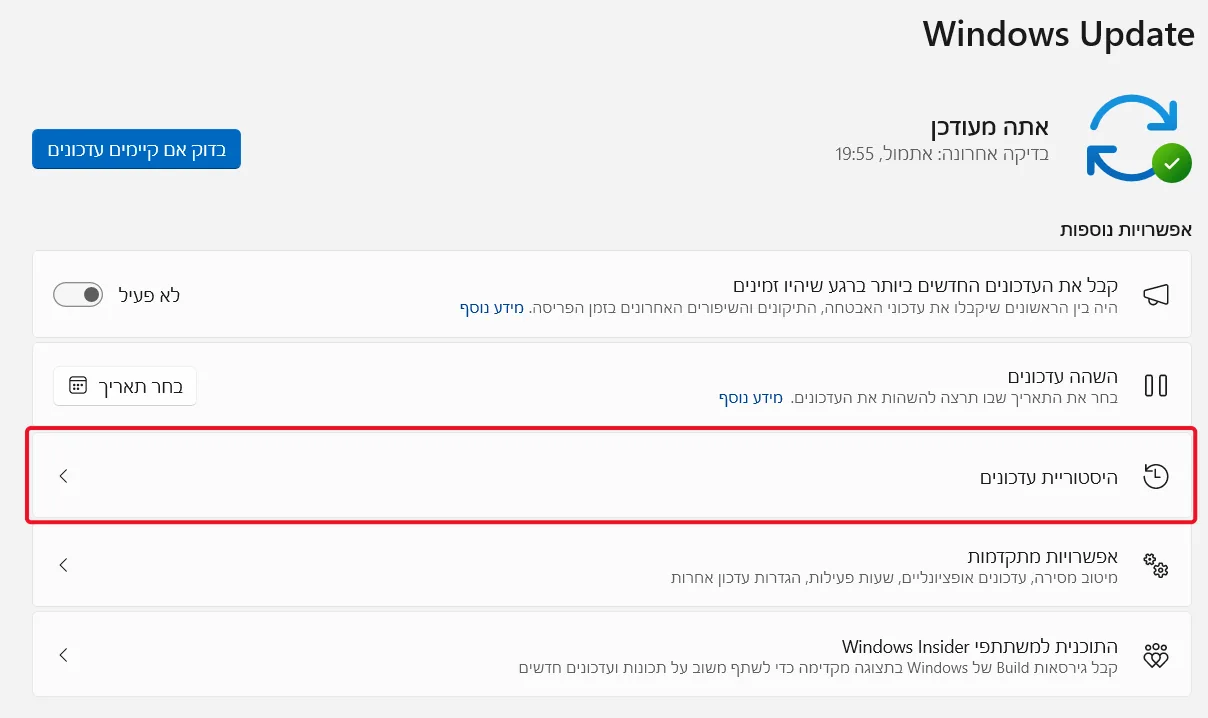
הגדרות › Windows Update › עדכן הגדרות - גישה להסרת עדכונים: גלול מטה בדף "היסטוריית עדכונים" ולחץ על הסר את התקנת העדכונים.
- איתור והסרה: תועבר לחלון שבו מוצגים העדכונים שהותקנו במחשב. ניתן למיין רשימה זו לפי שם, תוכנית או תאריך התקנה.
- אתר את העדכון שלדעתך גורם לתקלה (בדוק את תאריך ההתקנה או את מספר ה-KB בעמודת השם).
- בחר את העדכון הבעייתי.
- לחץ על לחצן הסר התקנה שבראש הרשימה (או לחץ באמצעות לחצן העכבר הימני על העדכון ובחר באפשרות הסר התקנה).
- אישור: תופיע תיבת דו-שיח לאישור. לחץ על כן או על הסר התקנה כדי להמשיך.
- הפעל מחדש את המחשב: סביר להניח ש-Windows תדרוש הפעלה מחדש כדי להשלים את תהליך הסרת ההתקנה.

שיטה 2: שימוש באפשרויות אתחול מתקדמות (אם מערכת Windows אינה יציבה)
אם העדכון הבעייתי גורם לאי-יציבות חמורה ומערכת Windows אינה מצליחה לעלות כרגיל, ניתן לנסות להסיר אותו מתפריט אפשרויות האתחול המתקדמות.
- כניסה לאפשרויות אתחול מתקדמות:
- מתוך ההגדרות (אם יש גישה): עבור אל הגדרות > מערכת > שחזור (Windows 11) או הגדרות > עדכון ואבטחה > שחזור (Windows 10). תחת "אתחול מתקדם", לחץ על "הפעל מחדש כעת".
- ממסך הכניסה: לחץ על סמל ההפעלה, והחזק את מקש
Shiftלחוץ תוך כדי לחיצה על הפעל מחדש. - הפעלה מחדש כפויה (במידת הצורך): אם Windows אינה עולה, ייתכן שיהיה עליך להפריע לתהליך האתחול שלוש פעמים ברציפות (הפעל את המחשב, וברגע שמופיע סמל Windows או סמל היצרן, לחץ לחיצה ממושכת על לחצן ההפעלה כדי לכבות אותו; חזור על כך פעמיים נוספות). בניסיון השלישי, Windows אמורה להיכנס אוטומטית לאפשרויות אתחול מתקדמות.
- ניווט בתפריט: בתפריט אפשרויות אתחול מתקדמות:
- בחר באפשרות פתרון בעיות.
- בחר באפשרות אפשרויות מתקדמות.
- בחר באפשרות הסר את התקנת העדכונים.
- בחירת סוג העדכון: יוצגו שתי אפשרויות:
- הסר את התקנת עדכון האיכות האחרון: אלו עדכונים קטנים ותכופים יותר, הכוללים בדרך כלל תיקוני אבטחה ושיפורים קלים. עדכונים בעייתיים הם לרוב עדכוני איכות.
- הסר את התקנת עדכון התכונות האחרון: אלו עדכונים גדולים ותכופים פחות המציגים תכונות חדשות (כגון שדרוגי הגרסה השנתיים של Windows 10 ו-Windows 11). הסרתם מהווה חזרה משמעותית יותר לאחור. בחר באפשרות המתאימה ביותר לעדכון שגורם לבעיות.
- אישור והפעלה מחדש: פעל לפי ההנחיות שעל המסך כדי להסיר את העדכון ולהפעיל מחדש את המחשב.
מה לעשות לאחר הסרת התקנת העדכון
לאחר שהעדכון הוסר והמערכת יציבה, Windows Update תנסה בסופו של דבר להתקין אותו שוב. כדי למנוע זאת לפרק זמן קצר:
- השהה עדכונים: בדף הגדרות Windows Update, תוכל להשהות עדכונים למספר שבועות (בדרך כלל עד 5 שבועות). הדבר מעניק למיקרוסופט זמן לפרסם תיקון לעדכון הבעייתי. עבור אל הגדרות › Windows Update › עדכן הגדרות.
בדרך כלל לא מומלץ לחסום עדכונים לצמיתות, שכן הם חיוניים לשמירה על אבטחת המחשב. השהיית עדכונים היא אמצעי זמני בלבד.
סיכום
על אף שעדכוני מערכת חיוניים לפעולה התקינה של המחשב, היכולת להסיר עדכונים בעייתיים בקלות היא מיומנות מועילה עבור כל משתמש. ביצוע השלבים שלעיל מאפשר לפתור תקלות שנגרמו מעדכון פגום ולהחזיר את היציבות למחשב. מומלץ תמיד לוודא איזה עדכון עשוי לגרום לתקלה לפני תחילת התהליך, ולשקול להשהות עדכונים באופן זמני אם עדכון מסוים גורם לבעיות חוזרות.
שאלות נפוצות
הסר התקנה בקלות של חלונות עדכונים בעייתיים של Windows: כיצד ניתן לבצע זאת?
כדי להסיר עדכונים בעייתיים, פתח את הגדרות > Windows Update > היסטוריית עדכונים > הסר את התקנת העדכונים, בחר בעדכון, אשר והפעל מחדש. אם המערכת אינה יציבה, היכנס לאפשרויות אתחול מתקדמות.
כיצד ניתן להסיר עדכון של Windows כאשר המערכת אינה עולה כרגיל?
השתמש באפשרויות אתחול מתקדמות: החזק את מקש Shift לחוץ בעת לחיצה על הפעלה מחדש במסך הכניסה, בחר באפשרות פתרון בעיות > אפשרויות מתקדמות > הסר את התקנת העדכונים, ופעל בהתאם להנחיות שעל המסך עד להפעלה מחדש.
מה ההבדל בין הסרת עדכון איכות לבין הסרת עדכון תכונות?
עדכוני איכות הם עדכונים קטנים ותכופים הכוללים תיקוני אבטחה ושיפורים קלים, ולרוב הם אלו שיוצרים בעיות. לעומת זאת, עדכוני תכונות הם שדרוגים שנתיים גדולים המוסיפים יכולות חדשות, ולכן הסרתם היא חזרה משמעותית יותר לאחור.
כיצד ניתן למנוע מ-Windows להתקין מחדש עדכון שהוסר?
ניתן להשהות עדכונים למספר שבועות (בדרך כלל עד חמישה שבועות) דרך הגדרות › Windows Update › עדכן הגדרות. השהיה זו מעניקה למיקרוסופט זמן להפיץ תיקון. חסימה לצמיתות של עדכוני אבטחה אינה מומלצת.
כיצד ניתן לדעת איזה עדכון של Windows גורם לבעיה?
שים לב מתי החלו התקלות ובדוק בהיסטוריית העדכונים אילו עדכונים הותקנו בסמוך לאותו מועד. מספר ה-KB של העדכון מאפשר לבצע חיפוש באינטרנט ולבדוק אם משתמשים נוספים נתקלו בבעיות דומות בעקבות התקנתו.
