הגדרות › Windows Update
התקנת עדכוני Windows ממתינים בקלות: המדריך המהיר שלך למערכת Windows
שמירה על מערכת ההפעלה מעודכנת חיונית לאבטחה, ליציבות ולקבלת התכונות החדשות ביותר. אם הבחנת בהודעות על עדכונים הממתינים להתקנה או שברצונך לוודא שהמערכת מעודכנת לחלוטין, מדריך זה יציג כיצד לבצע התקן עדכוני Windows ממתינים בקלות Windows במחשב שלך. התהליך פשוט ונוח לביצוע.
- פתח את הגדרות › Windows Update › בדוק אם קיימים עדכונים והתקן.
- עדכונים רבים דורשים הפעלה מחדש, לכן שמור תחילה את עבודתך; תוכל להפעיל מחדש כעת או לתזמן זאת למועד מאוחר יותר.
- לאחר מכן, בדוק את הצג עדכונים אופציונליים לקבלת עדכוני מנהלי התקנים ועדכונים לא קריטיים אחרים.
"עדכונים ממתינים" פירושם בדרך כלל ש-Windows זיהתה, וייתכן שכבר הורידה, עדכונים המוכנים להתקנה במערכת שלך. השלמת התקנתם היא המפתח להנאה מיתרונות אלה.
מדוע חשוב להתקין עדכוני Windows ממתינים?
התעלמות מעדכונים ממתינים עלולה להשאיר את המחשב פגיע או למנוע ממך שיפורים חשובים. להלן הסיבות להתקנתם:
- אבטחה משופרת: הסיבה החשובה ביותר. עדכונים כוללים לעיתים קרובות תיקוני אבטחה לחולשות שתוכנות זדוניות עלולות לנצל.
- יציבות המערכת ותיקוני באגים: עדכונים פותרים תקלות ידועות וקריסות, ומספקים חוויית עבודה יציבה ואמינה יותר.
- תכונות חדשות ושיפורים: עדכונים משמעותיים מביאים איתם יכולות חדשות, משפרים יכולות קיימות ומרעננים את ממשק המשתמש.
- ביצועים משופרים: עדכונים מסוימים מייעלים את ביצועי המערכת ומשפרים את התאימות לחומרה ולתוכנה חדשות.
- עדכוני מנהלי התקנים: עדכונים אופציונליים כוללים לעיתים דרייברים חדשים לרכיבי החומרה, המשפרים יציבות וביצועים.
כיצד להתקין עדכוני Windows ממתינים: שיטת הגדרות Windows
הדרך העיקרית והפשוטה ביותר לנהל וכן התקן עדכוני Windows ממתינים בקלות Windows במחשב עם Windows 10 או Windows 11 היא דרך אפליקציית הגדרות.
-
פתח את הגדרות:
- לחץ על לחצן התחל (בדרך כלל בפינת המסך).
- לחץ על סמל הגדרות (נראה כמו גלגל שיניים ⚙️).
- לחלופין, לחץ על
Windows + Iבמקלדת.
-
נווט אל Windows Update:
- ב-Windows 11: בחר באפשרות Windows Update בסרגל הצד הימני או השמאלי.
- ב-Windows 10: לחץ על עדכון ואבטחה, וודא שהאפשרות Windows Update מסומנת בסרגל הצד.
ms-settings:windowsupdateולחץ על Enter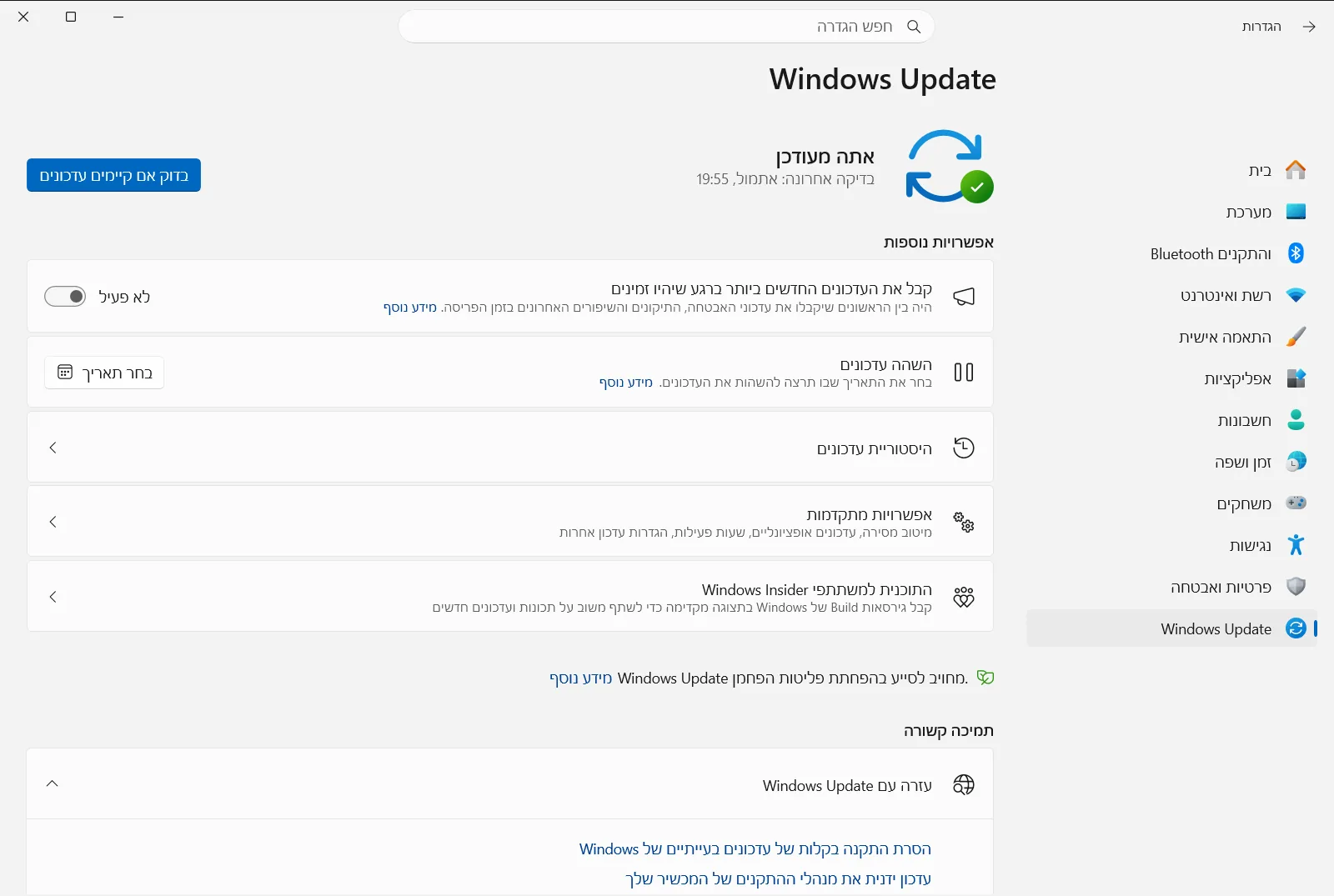
הגדרות › Windows Update -
בדוק אם קיימים עדכונים והתקן אותם:
- בדף Windows Update יוצג בדרך כלל מצב העדכונים הנוכחי. ייתכן שתראה הודעה שהמכשיר מעודכן, או הודעה שישנם עדכונים זמינים.
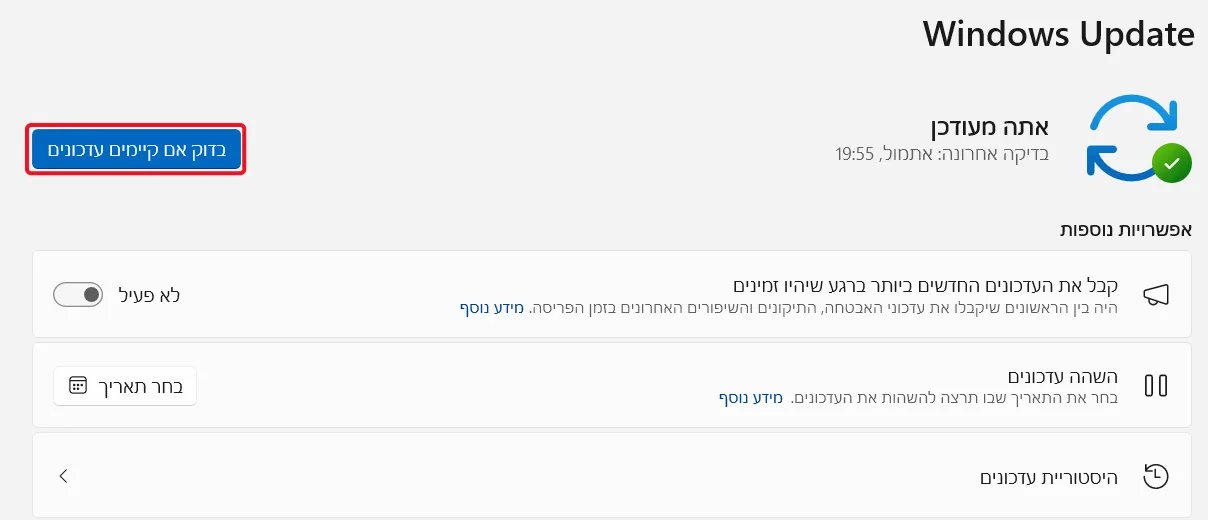
- לחץ על הלחצן בדוק אם קיימים עדכונים, גם אם מצוין שהמכשיר מעודכן. פעולה זו תאלץ את המערכת לבדוק מול שרתי Microsoft אם קיימים עדכונים חדשים או ממתינים.
- אם עדכונים ממתינים או נמצאו, תראה אפשרויות כגון:
- הורד והתקן: אם יש צורך להוריד את העדכונים תחילה.
- התקן כעת: אם העדכונים כבר הורדו ומוכנים להתקנה.
- הפעל מחדש כעת: אם העדכונים הותקנו אך דורשים הפעלה מחדש להשלמת התהליך.
- לחץ על הלחצן המתאים להמשך. מערכת Windows תבצע את ההורדה וההתקנה.
הגדרות › Windows Update -
נהל הפעלות מחדש:
- עדכונים רבים דורשים הפעלה מחדש. במקרה זה, Windows תציג הודעה. תוכל לבחור באפשרות הפעל מחדש כעת או לתזמן את ההפעלה מחדש למועד נוח יותר (למשל מחוץ לשעות הפעילות). חשוב לשמור את כל הקבצים הפתוחים לפני כן.
-
בדוק עדכונים אופציונליים (מומלץ):
- בדף Windows Update, חפש קישור כגון הצג עדכונים אופציונליים, "אפשרויות מתקדמות" > "עדכונים אופציונליים", וכדומה.
- כאן תוכל למצוא עדכוני מנהלי התקנים, עדכוני תצוגה מקדימה שאינם קשורים לאבטחה או עדכונים לא קריטיים אחרים. סקור אותם והתקן את הדרוש, בייחוד עדכוני דרייברים אם נתקלת בבעיות חומרה.

טיפים לתהליך עדכון חלק:
- ודא חיבור אינטרנט יציב: להורדה תקינה ומהירה של העדכונים.
- השאר את המכשיר מחובר לחשמל: בעת שימוש במחשב נייד, ודא שהוא מחובר לחשמל או בעל סוללה מספקת.
- התאזר בסבלנות: עדכונים גדולים עשויים להימשך זמן מה בהורדה ובהתקנה.
- שמור את עבודתך: שמור תמיד את כל הקבצים הפתוחים לפני שאתה מאשר הפעלה מחדש לצורך עדכונים.
סיכום
בדיקה סדירה והקפדה על ביצוע התקן עדכוני Windows ממתינים בקלות Windows הן חלק בסיסי משמירה על מחשב תקין, מאובטח ויעיל. הממשק של Windows Update באפליקציית הגדרות הופך תהליך זה לנגיש ופשוט לכל משתמש.
שאלות נפוצות
התקן עדכוני Windows ממתינים בקלות Windows: כיצד עושים זאת?
פתח את הגדרות › Windows Update › בדוק אם קיימים עדכונים, ולאחר מכן התקן את העדכונים. שמור את עבודתך ובחר להפעיל מחדש כעת או לתזמן זאת.
כיצד פותחים את דף Windows Update בהגדרות?
הקש על מקשי Windows + I כדי לפתוח את הגדרות, ולאחר מכן בחר באפשרות Windows Update בסרגל הצד ב-Windows 11. ניתן גם ללחוץ על התחל ועל סמל גלגל השיניים.
מדוע כדאי לבדוק אם קיימים עדכונים גם אם המערכת מעודכנת?
לחיצה על בדוק אם קיימים עדכונים מאלצת בדיקה מול שרתי Microsoft לאיתור עדכונים ממתינים חדשים, ולאחר מכן תוכל ללחוץ על לחצן ההתקנה המתאים.
מה לעשות כאשר עדכון דורש הפעלה מחדש של המחשב?
בחר להפעיל מחדש כעת, או תזמן את ההפעלה מחדש לשעה נוחה יותר כגון מחוץ לשעות הפעילות, לאחר ששמרת את כל הקבצים הפתוחים שלך.
היכן ניתן למצוא עדכוני מנהלי התקנים ועדכונים אופציונליים?
חפש את האפשרות הצג עדכונים אופציונליים בדף Windows Update, או תחת אפשרויות מתקדמות, ושם תוכל לבחור ולהתקין עדכונים נוספים.
