הגדרות → מערכת → צלילכדי לבצע הפעלת צליל מרחבי ב-Windows 11, פתחו את מאפייני התקן ההשמעה בתוך הגדרות ובחרו באפשרות Windows Sonic תחת הגדרות השמע המרחבי. התכונה Windows Sonic היא פתרון שמע מרחבי מובנה במערכת, המעניק חוויית שמע עמוקה וסוחפת יותר בסרטים ובמשחקים. הפעולה דורשת לחיצות בודדות בלבד, ותוכלו לבטל אותה בכל עת.
- פתחו את הגדרות ← מערכת ← צליל, בחרו את התקן ההשמעה שלכם, פתחו את המאפיינים שלו ובחרו באפשרות Windows Sonic תחת צליל מרחבי.
- אם מופיע לחצן החל לאחר בחירת האפשרות, לחצו עליו כדי לאשר את השינוי.
- האפליקציות Dolby Access ו-DTS Sound Unbound מציעות אפשרויות שמע מרחבי נוספות למי שמחפש חלופה ל-Windows Sonic.
כיצד להפעיל צליל מרחבי ב-Windows 11
1. פתיחת הגדרות השמע
לחצו על שילוב המקשים Windows + I כדי לפתוח את הגדרות. בחלונית הניווט הימנית, בחרו באפשרות מערכת, ולאחר מכן בחרו באפשרות צליל.
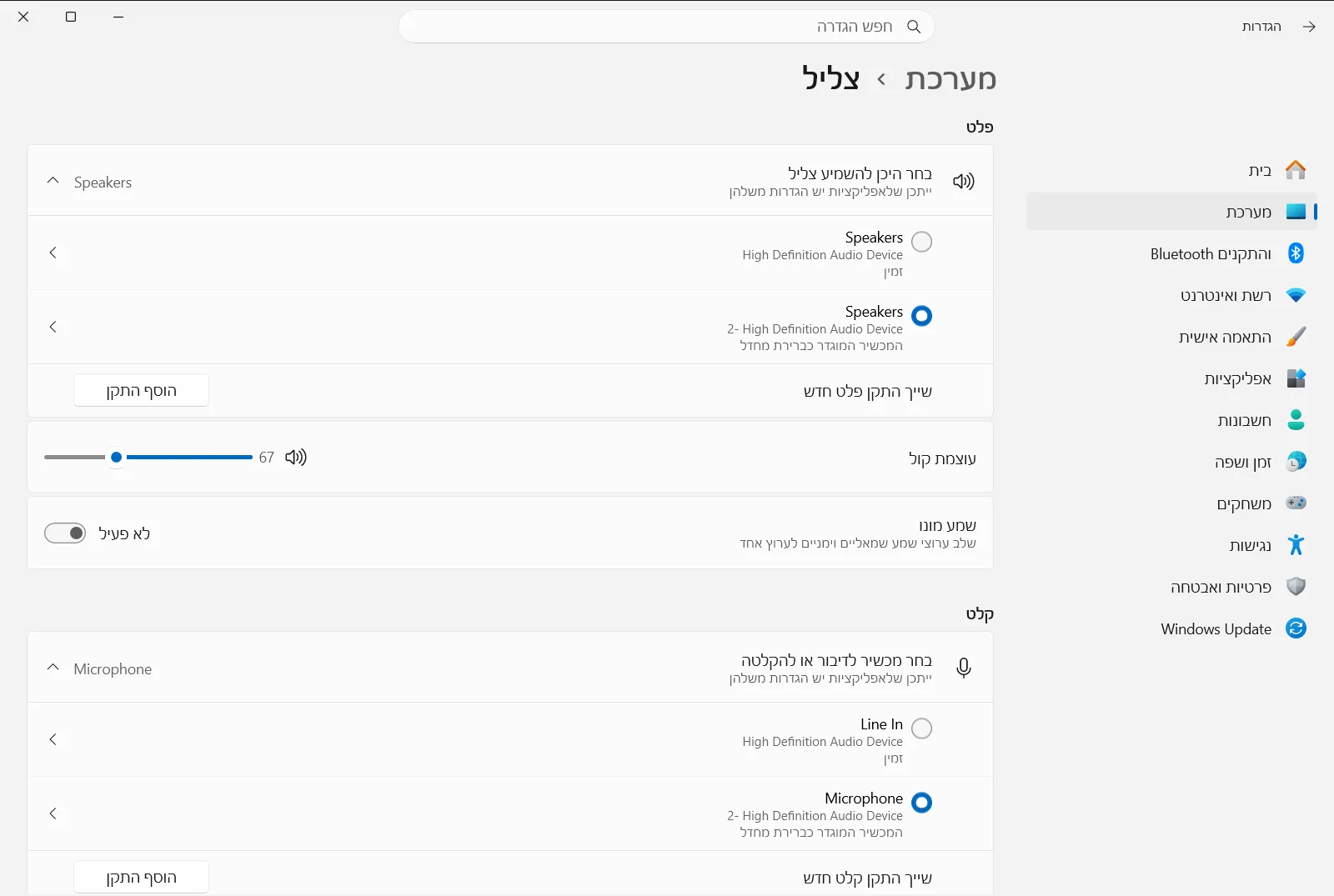
לחלופין, תוכלו לפתוח את הדף ישירות מכאן:
פתח את "צליל" בהגדרותאו לחץ על Win+R, הקלדms-settings:sound ולחץ על Enter
2. בחירת התקן ההשמעה
אתרו את המקטע פלט. מקטע זה מציג את ההתקנים המסוגלים להשמיע שמע, כגון האוזניות או הרמקולים שלכם.
בחרו את ההתקן שבו תרצו להשתמש עבור שמע מרחבי. לכל התקן יש הגדרות נפרדות, לכן ודאו שאתם בוחרים בהתקן שדרכו אתם מאזינים בפועל.
3. פתיחת מאפייני ההתקן
לאחר בחירת התקן ההשמעה, מערכת Windows תציג את האפשרויות הזמינות עבורו. פתחו את דף המאפיינים של ההתקן, שבו מרוכזות ההגדרות הספציפיות שלו.
אם ברצונכם לקבוע אילו התקני פלט יהיו זמינים לשימוש, תוכלו לעשות זאת מתוך רשימת התקני הפלט באותו דף.
4. בחירה ב-Windows Sonic תחת צליל מרחבי
בדף מאפייני ההתקן, אתרו את הגדרת הצליל המרחבי ובחרו באפשרות Windows Sonic עבור אוזניות. טכנולוגיה זו נועדה להעשיר את חוויית הצפייה בסרטים והמשחק.
אם מוצג לחצן אישור או החלה, בחרו בו כדי שהשינוי ייכנס לתוקף.
5. בדיקת התוצאה
הפעילו סרט, משחק או רצועת מוזיקה דרך אותו התקן, והאזינו למרחב שמע רחב ומפורט יותר. אם אתם מעדיפים את פרופיל השמע הרגיל, חזרו לאותה הגדרה וכבו את אפשרות הצליל המרחבי.
קבלת אפשרויות שמע מרחבי נוספות
התכונה Windows Sonic אינה האפשרות היחידה. תוכלו להוריד את היישומים Dolby Access או DTS Sound Unbound מחנות Microsoft Store כדי להוסיף תבניות שמע מרחבי נוספות. אלו הן תוכנות נפרדות עם תהליך הגדרה משלהן, וחלק מהתכונות שלהן עשויות לדרוש רכישה או חומרה תואמת.
לאחר התקנת אחת מהן, חזרו להגדרת הצליל המרחבי של התקן ההשמעה כדי לראות את האפשרויות שהתווספו. תוכלו להתנסות בכל אחת מהן ולבחור בזו שנשמעת הטובה ביותר עבורכם.
הגדרות קשורות באותו הדף
הדף צליל כולל מספר פקדים נוספים שכדאי להכיר:
- בקרת עוצמת הקול של פלט שמע משנה את עוצמת השמע של ההתקן שנבחר.
- אפשרויות מערבל הצליל מאפשר לקבוע את עוצמת השמע בנפרד עבור כל אפליקציה.
- אפשרויות שמע מונו מאחד את ערוצי השמע לערוץ בודד, דבר המסייע אם אתם שומעים באוזן אחת בלבד. זוהי הגדרה שונה מצליל מרחבי.
מה לעשות אם לא ניתן לשנות את ההגדרה
תחילה, ודאו שבחרתם בהתקן ההשמעה הנכון. הגדרת הצליל המרחבי משויכת להתקן ספציפי, ולכן שינוי שהוחל על האוזניות לא ישפיע על הרמקולים.
במחשבים של מקום עבודה או מוסד לימודים, ייתכן שהארגון מנהל את תצורת השמע וחלק מהאפשרויות נעולות. במקרה כזה, מומלץ לפנות למנהל המערכת.
שאלות נפוצות
כיצד לבצע הפעלת צליל מרחבי ב-Windows?
פתחו את הגדרות, עברו אל מערכת ולאחר מכן אל צליל, בחרו את התקן ההשמעה שלכם, פתחו את מאפייניו, בחרו ב-Windows Sonic תחת צליל מרחבי ואשרו אם נדרש.
למה משמש Windows Sonic?
Windows Sonic הוא פתרון מובנה של שמע מרחבי ב-Windows. הוא משפר את חוויית הצפייה בסרטים או המשחק ומספק תחושת עומק וצליל היקפי עשיר יותר.
האם אפשר להשתמש ב-Dolby או DTS במקום ב-Windows Sonic?
כן. באפשרותכם להוריד את האפליקציות Dolby Access או DTS Sound Unbound מחנות Microsoft Store כדי לקבל תבניות שמע מרחבי נוספות, ולאחר מכן לבחור בהן בהגדרת ההתקן.
האם חובה ללחוץ על החל לאחר בחירת האפשרות?
רק אם מופיע לחצן החל ב-Windows. אם הלחצן מוצג לאחר בחירת האפשרות, לחצו עליו כדי שההגדרה תישמר ותחול על התקן ההשמעה שנבחר.
מדוע חלק מהגדרות השמע נעולות במחשב העבודה שלי?
במחשבים של מקום עבודה או מוסד לימודים, הארגון עשוי לנהל את תצורת המערכת. אם האפשרויות נעולות או חסרות, פנו למנהל המערכת של הארגון כדי לבדוק אם קיימת מדיניות המגבילה זאת.
