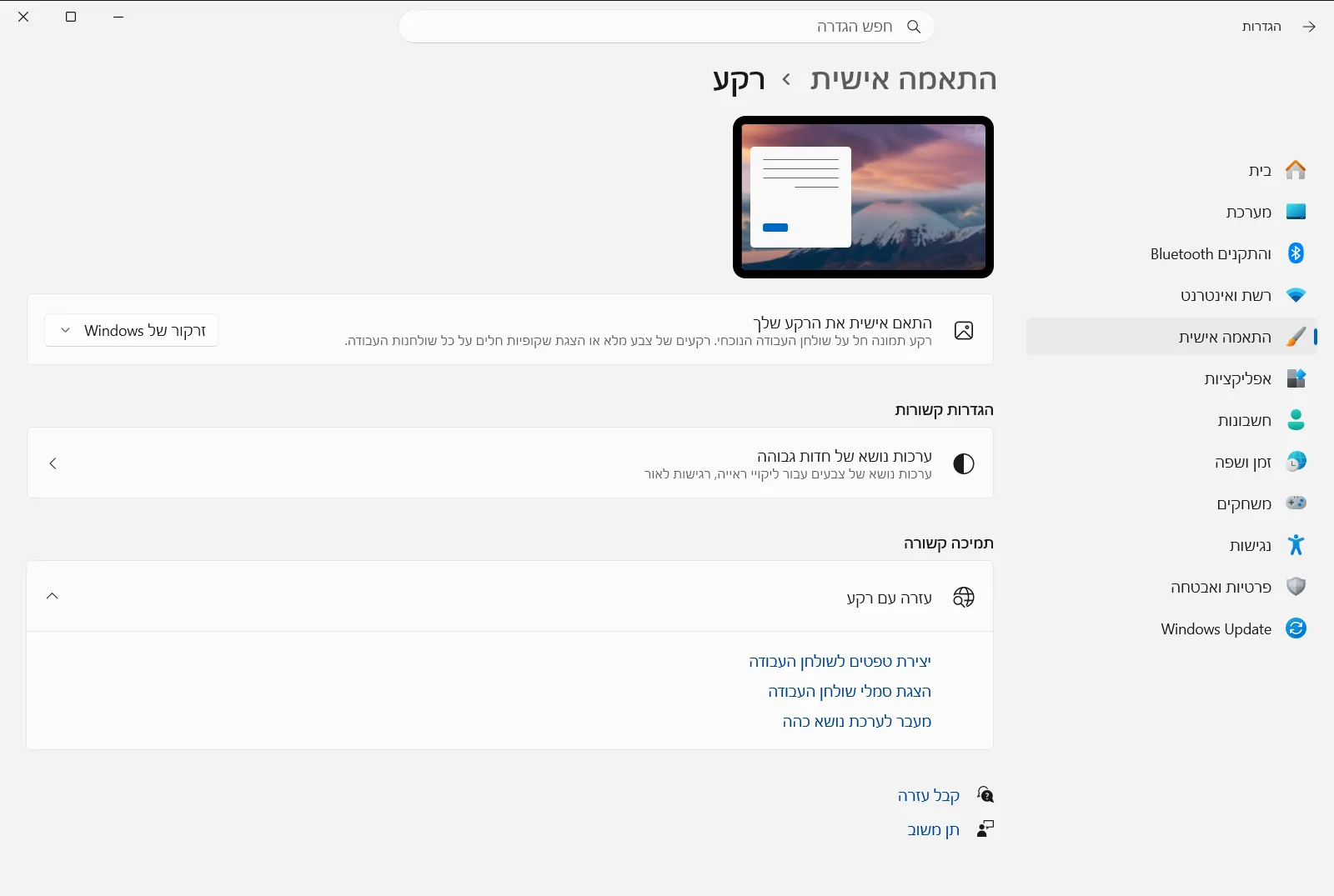
הגדרות → התאמה אישית → רקע → בחר את רקע שולחן העבודה שלךכדי לבצע את הבקשה צור תמונה של כפר חוף שליו בשעת הזהב, עם מבנים מסוידים בלבן, בריזה מהים, אור שמש חמים ונוף קולנועי, מפיקים תחילה את התמונה בכלי ייעודי ליצירת תמונות ולאחר מכן מגדירים אותה ב-Windows 11. דף ההגדרות של Windows אינו יוצר תמונות בעצמו, אלא קובע כיצד קובץ תמונה שמור יוצג כרקע שולחן העבודה שלכם. מדריך זה עוסק בשני השלבים: ניסוח התיאור עבור יצירת טפטים לשולחן העבודה והפיכת התוצאה לרקע המחשב.
- שומרים את התמונה במחשב, פותחים את הגדרות ← התאמה אישית ← רקע, ותחת בחר את רקע שולחן העבודה שלך בוחרים באפשרות של תמונה בודדת ומאתרים את הקובץ.
- משתמשים בהגדרה בחר התאמת תמונה כדי לקבוע אם התמונה תמלא את המסך, תותאם לגבולותיו או תימתח לרוחבו.
- מערכת Windows מציגה את הרקע בלבד. התמונה עצמה נוצרת בכלי נפרד ליצירת תמונות.
כיצד ליצור את תמונת כפר החוף ולהגדיר אותה כרקע שולחן העבודה
1. יצירת התמונה ושמירתה
פתחו את הכלי המועדף עליכם ליצירת תמונות והזינו תיאור של הסצנה. לדוגמה: צור תמונה של כפר חוף שליו בשעת הזהב, עם מבנים מסוידים בלבן, בריזה מהים, אור שמש חמים ונוף קולנועי.
מספר דגשים יסייעו להפוך את התוצאה לטפט מוצלח:
- בקשו תמונה לרוחב (Landscape), כך שתתאים למסכים רחבים.
- ודאו שהאלמנטים המרכזיים, כגון המבנים הלבנים, אינם צמודים לקצוות, שכן חלק מאפשרויות ההתאמה עשויות לחתוך את השוליים.
- שמרו את התמונה המוכנה כקובץ במחשב, למשל בתיקיית התמונות שלכם.
2. פתיחת הגדרות הרקע
לחצו על Windows + I כדי לפתוח את הגדרות. בחלונית הניווט, בחרו באפשרות התאמה אישית, ולאחר מכן בחרו באפשרות רקע. לחלופין, לחצו לחיצה ימנית על אזור ריק בשולחן העבודה ובחרו בפקודת ההתאמה האישית.
באפשרותכם גם לפתוח את הדף ישירות:
פתח את "רקע" בהגדרותאו לחץ על Win+R, הקלד ms-settings:personalization-background ולחץ על Enter
3. בחירת התמונה כרקע שלכם
אתרו את בחר את רקע שולחן העבודה שלך. בחרו באפשרות המשתמשת בתמונה בודדת, ולאחר מכן השתמשו בלחצן העיון כדי לאתר את תמונת כפר החוף ששמרתם ובחרו בה.
שולחן העבודה יתעדכן מיד. אותה הגדרה מציעה גם צבע אחיד, הצגת שקופיות ותמונת זרקור של Windows, המציגה תמונה חדשה מרחבי העולם מדי יום.
4. בחירת אופן התאמת התמונה למסך
פתחו את בחר התאמת תמונה ובחרו בהתאמה המתאימה לתמונה. האפשרויות פועלות באופן הבא:
- אפשרות המילוי מגדילה את התמונה כדי לכסות את המסך כולו, ועלולה לחתוך חלק משוליה.
- אפשרות ההתאמה שומרת על הפרופורציות המקוריות. אם הן שונות מממדי המסך, ייתכן שיופיעו פסים בצדדים או למעלה ולמטה.
- אפשרות המתיחה מכסה את המסך כולו, אך עלולה לעוות את המראה כאשר יחסי הממדים אינם זהים.
- אפשרויות הפריסה, המרכוז וההרחבה משכפלות את התמונה, מציבות אותה במרכז בגודלה המקורי או פורסות אותה על פני מספר צגים.
עבור נוף קולנועי התואם לממדי המסך, אפשרות המילוי מספקת בדרך כלל את התוצאה המרשימה ביותר.
5. בדיקת התוצאה
לחצו על Windows + D כדי להציג את שולחן העבודה ולבחון את התמונה. אם חלקים חשובים נחתכו, חזרו אל בחר התאמת תמונה ונסו התאמה אחרת, או צרו תמונה חדשה עם מסגור שונה.
דרכים נוספות להחלת התמונה
הגדרה מתוך הקובץ או מאפליקציית 'תמונות'
באפשרותכם לדלג על דף ההגדרות: לחצו לחיצה ימנית על קובץ התמונה ובחרו בפקודה המגדירה אותו כרקע שולחן העבודה. אם אתם צופים בתמונה באפליקציית 'תמונות', פתחו את תפריט שלוש הנקודות, בחרו בפקודת ההגדרה ולאחר מכן באפשרות הרקע.
החלפה מחזורית של כמה גרסאות באמצעות מצגת
אם יצרתם כמה גרסאות של הסצנה, למשל בתאורה שונה או מזוויות אחרות, שמרו אותן בתיקייה אחת. תחת בחר את רקע שולחן העבודה שלך, בחרו באפשרות המצגת ובחרו באותה תיקייה. תוכלו לקבוע באיזו תדירות התמונות יתחלפו. הפעילו את הפעל בסדר אקראי את סדר התמונות של המצגת ברקע אם תרצו סדר אקראי. לחיצה ימנית על שולחן העבודה תאפשר גם לעבור ידנית לרקע הבא.
מסכים מרובים ושולחנות עבודה מרובים
- בעת הצגת תמונה בודדת במספר צגים, לחצו לחיצה ימנית על התצוגה המקדימה של התמונה בהגדרות ובחרו אם להחיל אותה על כל הצגים או רק על צג מסוים. אפשרות זו אינה זמינה בעת שימוש במספר שולחנות עבודה.
- במצב מצגת עם מספר צגים, כל מסך מציג תמונה אחרת מתוך התיקייה שנבחרה.
- בשימוש במספר שולחנות עבודה, תוכלו להגדיר לכל שולחן עבודה תמונה משלו על ידי לחיצה ימנית על תצוגה מקדימה ברשימת התמונות האחרונות. תמונה נפרדת לכל צג ומצגת אינן נתמכות במצב זה.
אפשרויות קשורות באותו דף
הדף כולל גם את רקע היסט ואת מקם מדבקות על הרקע. פתחו אותן אם ברצונכם להתנסות עוד במראה הטפט החדש.
במחשב המנוהל על ידי מקום עבודה או מוסד לימודים, הארגון עשוי לשלוט בהגדרות הללו, ולכן ייתכן שחלק מהאפשרויות יהיו חסומות. חברת Microsoft מפרטת על אותן אפשרויות במאמר שלה על שינוי הרקע של שולחן העבודה.
שאלות נפוצות
צור תמונה של כפר חוף שליו בשעת הזהב, עם מבנים מסוידים בלבן, בריזה מהים, אור שמש חמים ונוף קולנועי. כיצד אוכל להשתמש בה כטפט ב-Windows?
צרו את התמונה בכלי ייעודי ושמרו אותה במחשב. לאחר מכן פתחו את הגדרות ← התאמה אישית ← רקע, בחרו באפשרות של תמונה בודדת ונווטו אל הקובץ.
האם דף ההגדרות ב-Windows 11 יכול ליצור את תמונת כפר החוף עבורי?
לא. דף הרקע מציג רק תמונות שכבר שמורות במחשב. יש ליצור את התמונה בכלי נפרד, לשמור אותה כקובץ, ולאחר מכן לבחור אותה תחת בחר את רקע שולחן העבודה שלך.
באיזו התאמה כדאי להשתמש כדי שהנוף הקולנועי לא יתעוות על המסך?
השתמשו באפשרות המילוי תחת בחר התאמת תמונה. היא מכסה את כל המסך תוך שמירה על הפרופורציות, אך עשויה לחתוך שוליים. אפשרות המתיחה עלולה לעוות את הסצנה.
האם אפשר להציג כמה גרסאות של תמונות כפר החוף ברקע מתחלף?
כן. שמרו את התמונות בתיקייה אחת, בחרו באפשרות המצגת תחת בחר את רקע שולחן העבודה שלך, בחרו בתיקייה וקבעו תדירות. הפעילו את הפעל בסדר אקראי את סדר התמונות של המצגת ברקע לערבוב אקראי.
האם קיימת דרך מהירה יותר להגדיר תמונה שמורה כטפט לשולחן העבודה?
כן. לחצו לחיצה ימנית על קובץ התמונה ובחרו בפקודה להגדרתו כרקע שולחן העבודה. באפליקציית 'תמונות', פתחו את תפריט שלוש הנקודות, בחרו בפקודת ההגדרה ולאחר מכן באפשרות הרקע.
