הגדרות → Bluetooth והתקנים → עט ו- Windows Inkשינוי הסוללה בעט פני השטח — הכוונה היא להחלפת הסוללה בעט Surface ב-Windows 11: פותחים את העט, מחליפים את סוללת ה-AAAA הישנה בסוללה חדשה וסוגרים אותו שוב. האופן שבו העט נפתח וכיוון הכנסת הסוללה תלויים בדגם העט, ובחלק מהדגמים קיימות גם סוללות כפתור קטנות בכיפה. לאחר הרכבת העט, ניתן לוודא ב-Windows 11 שהוא פועל כסדרו.
- פותחים את העט, מחליפים את סוללת ה-AAAA כך שקוטב ה-+ פונה לכיוון המתאים לדגם שברשותכם, וסוגרים אותו; בדגמי Slim Pen ו-Slim Pen 2 הסוללה אינה ניתנת להחלפה.
- בעטים בעלי שני לחצני צד קיימות גם שתי סוללות כפתור מדגם 319 בכיפה, וייתכן שיהיה צורך לבצע שיוך מחדש של העט ל-Surface לאחר מכן.
- לאחר מכן בודקים את העט בנתיב הגדרות ← Bluetooth והתקנים ← עט ו- Windows Ink.
כיצד להחליף סוללה בעט Surface
1. בדקו איזה דגם עט יש לכם
התבוננו בעט. שלושה עיצובים כוללים סוללה הניתנת להחלפה:
- עט ללא תפסן (קליפ).
- עט עם לחצן יחיד בקצה שטוח.
- עט עם שני לחצני צד ותפסן. קבוצה זו כוללת את Microsoft Business Pen ואת Microsoft Classroom Pen 1 ו-2.
עטי Surface Slim Pen ו-Slim Pen 2 פועלים אחרת: הסוללה שלהם אינה ניתנת להחלפה ויש להטעין אותם במקום זאת. אם אינכם בטוחים איזה דגם יש לכם, מדריך הסוללות הרשמי של Microsoft מפנה לדף שיסייע בזיהויו. קישור העזרה של Windows בנושא זה משתמש בניסוח שינוי הסוללה בעט פני השטח, ובעברית פשוטה הכוונה היא להחלפת סוללה בעט Surface.
תזדקקו לסוללת AAAA חדשה אחת. עבור עטים עם שני לחצני צד ייתכן שתזדקקו גם לשתי סוללות כפתור מדגם 319 ולמברג פיליפס זעיר (שענים).
2. החלפת הסוללה בעט ללא תפסן
משכו את החלק העליון של העט ישר החוצה מתוך החלק התחתון. הוציאו את סוללת ה-AAAA הישנה והכניסו את הסוללה החדשה כך שקוטב הפלוס (+) פונה לכיוון הקצה האחורי של העט.
יישרו את הצדדים השטוחים של שני החצאים והצמידו אותם בחזרה עד שיישבו היטב במקומם.
3. החלפת הסוללה בעט עם לחצן יחיד בקצה שטוח
סובבו את הכיפה (קצה המחק) נגד כיוון השעון בכ-30 מעלות, עד שתרגישו ותשמעו נקישה. לאחר מכן משכו בעדינות את הכיפה ישירות מגוף העט.
הכניסו את סוללת ה-AAAA החדשה כאשר קוטב הפלוס (+) פונה לכיוון הקצה האחורי של העט. התאימו את בליטת המתכת המנחה בכיפה למגרעת החצי-עגולה בגוף העט, והחליקו את הכיפה פנימה. סובבו אותה מעט עד שהקצוות השטוחים מתיישרים זה מול זה.
4. החלפת סוללת AAAA בעט עם שני לחצני צד
הבריגו והפרידו את החלק העליון של העט מהחלק התחתון. הוציאו את סוללת ה-AAAA הישנה והכניסו את החדשה. בעיצוב זה קוטב הפלוס (+) פונה לכיוון חוד הכתיבה, הפוך משני הדגמים האחרים.
הבריגו את החלק העליון בחזרה למקומו. אם העט עדיין אינו מגיב כראוי או שהלחצנים אינם פועלים, המשיכו לשלב הבא.
5. החלפת סוללות הכפתור בכיפה (בעטים עם שני לחצנים בלבד)
עטים אלה מכילים שתי סוללות כפתור קטנות בכיפה, המספקות מתח לחיבור ה-Bluetooth. הבריגו את ראש העט החוצה והשאירו את תווית הנייר בתוך החלק העליון.
- הסירו את בית הסוללות. הדרך המומלצת היא להחדיר מברג פיליפס זעיר דרך מרכז הקפיץ ולהבריג את המארז החוצה. לחלופין, לחצו על הקפיץ כלפי מטה, הכניסו מברג שטוח באחד החריצים הצדדיים וסובבו את המארז החוצה.
- הוציאו את סוללות הכפתור הישנות והכניסו שתי סוללות חדשות מדגם 319, כך שקוטב המינוס (–) שלהן פונה לכיוון חוד העט.
- הניחו את ראש העט מעל מארז הסוללות והדקו אותו רק עד שמורגשת התנגדות קלה. הימנעו מהידוק יתר.
החזיקו את ראש העט במצב זקוף במהלך הפעולה. אם תחזיקו אותו באלכסון ותחליקו את המארז פנימה, סוללות הכפתור עלולות להתהפך לפני שייתפסו במקומן. לבסוף, הבריגו בחזרה את חלקו העליון והתחתון של העט.
6. פתיחת הגדרות העט ב-Windows 11
הקישו על Windows + I כדי לפתוח את הגדרות. בחלונית הניווט הימנית בחרו באפשרות Bluetooth והתקנים, ולאחר מכן בחרו באפשרות עט ו- Windows Ink.
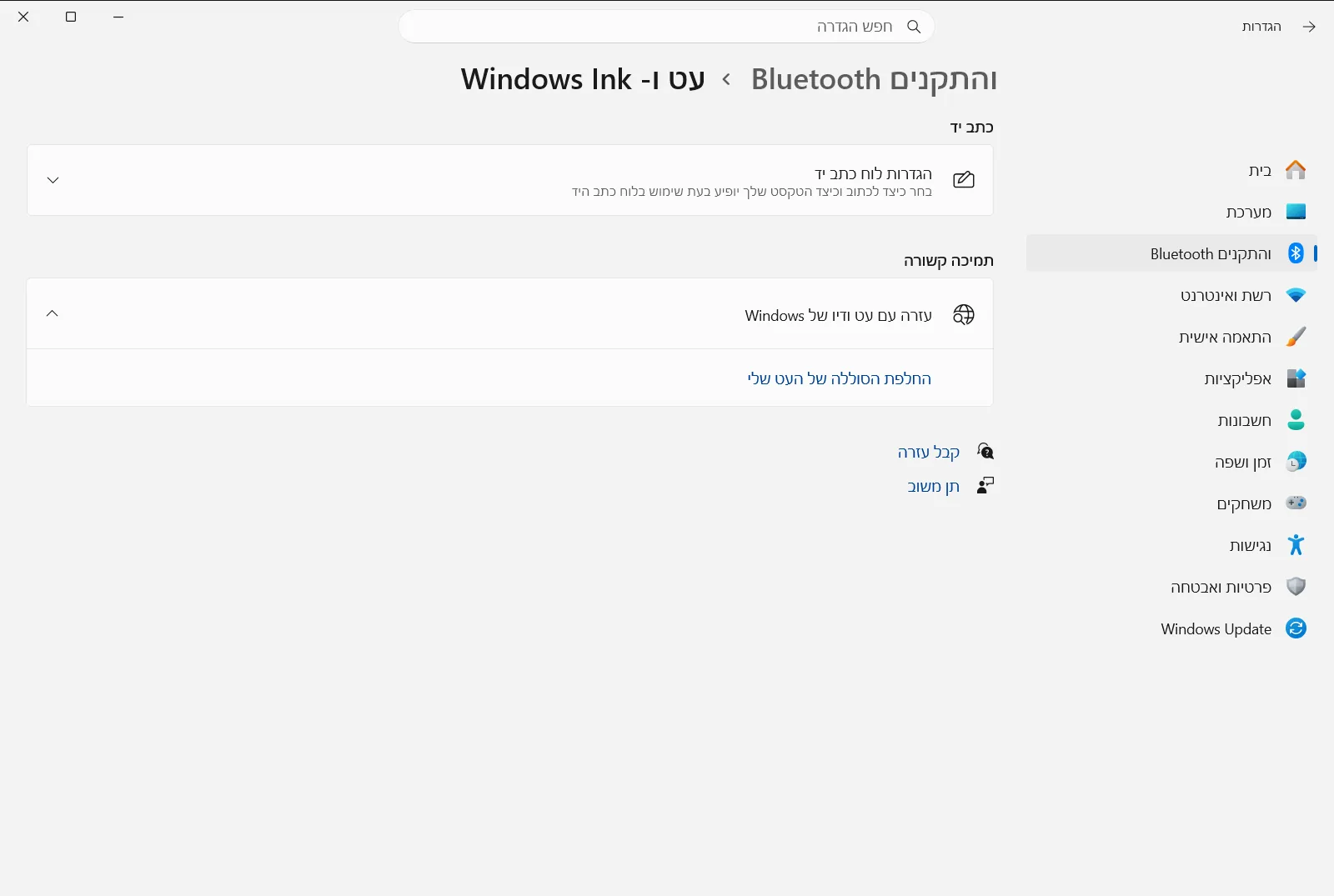
לחלופין, פתחו את הדף ישירות:
פתח את "עט ו- Windows Ink" בהגדרותאו לחץ על Win+R, הקלדms-settings:pen ולחץ על Enter
7. בדיקת העט וביצוע שיוך מחדש בעת הצורך
כתבו או הקישו על המסך, ולאחר מכן לחצו על לחצני העט. אם העט מזוהה, ההגדרות בדף זה יחולו עליו כרגיל. לדוגמה, האפשרות השתמש בלחצן העט כמו בלחיצה באמצעות לחצן העכבר הימני כאשר האפשרות זמינה קובעת את אופן הפעולה של לחצן העט כאשר הוא זמין.
לאחר החלפת סוללה, בחלק מהעטים יש לבצע שיוך מחדש למכשיר ה-Surface. אם הלחצנים אינם מגיבים, פתחו את Bluetooth והתקנים והוסיפו את העט שוב כהתקן Bluetooth.
אפשרויות עט נוספות באותו הדף
בזמן שאתם נמצאים בדף זה, תוכלו לבדוק גם את האפשרויות הבאות:
- האפשרות קיצורי דרך של עט מאפשרת לקבוע מה מתרחש בלחיצה אחת, בלחיצה כפולה או בלחיצה ממושכת על לחצן העט.
- האפשרות השתמש בראש העט כדי למחוק דיו כאשר האפשרות זמינה קובעת אם קצה העט ימחק דיו בעטים המצוידים במחק.
במכשיר של מקום עבודה או מוסד לימודים, ייתכן שחלק מהגדרות העט מנוהלות על ידי הארגון.
אם העט עדיין אינו פועל לאחר ההחלפה
- בדקו שוב את כיוון הסוללה. סוללת AAAA פונה לכיוון אחר בעט עם שני לחצנים בהשוואה לדגמים האחרים.
- ודאו שחלקי העט או הכיפה סגורים היטב עד הסוף ושהקצוות השטוחים מיושרים.
- בעט עם שני לחצנים, ודאו שסוללות הכפתור לא התהפכו ושהמארז אינו מהודק מדי.
- בצעו שיוך מחדש של העט דרך Bluetooth והתקנים.
- נסו סוללה חדשה אחרת, שכן לעיתים סוללה חדשה עלולה להיות חלשה.
אם אף אחד מהצעדים אינו עוזר, פנו אל תמיכת Microsoft או אל מחלקת ה-IT בארגונכם, או בדקו אפשרויות לתיקון מכשיר ה-Surface.
שאלות נפוצות
כיצד לבצע שינוי הסוללה בעט פני השטח?
פותחים את העט במשיכה, סיבוב הכיפה או הברגה לפי הדגם, מכניסים סוללת AAAA חדשה בכיוון הנדרש וסוגרים. בדגמי Slim Pen הסוללה אינה ניתנת להחלפה.
לאיזה כיוון פונה סוללת ה-AAAA בעט Surface?
בעטים ללא תפסן או עם לחצן יחיד בקצה שטוח, קוטב הפלוס (+) פונה לאחור. בעט עם שני לחצני צד ותפסן, קוטב הפלוס פונה קדימה לכיוון חוד הכתיבה.
האם ניתן להחליף את הסוללה ב-Surface Slim Pen או Slim Pen 2?
לא. בדגמי Surface Slim Pen ו-Slim Pen 2 הסוללה מובנית ואינה מיועדת להחלפה. אם העט אינו פועל, יש להטעין אותו במקום לנסות לפתוח אותו.
מה תפקיד הסוללות הקטנות בכיפת עט Surface עם שני לחצני צד?
אלו שתי סוללות כפתור מדגם 319 המספקות מתח לקישוריות ה-Bluetooth. ניתן להחליפן באמצעות מברג פיליפס זעיר, כשקוטב המינוס (–) פונה לכיוון חוד העט.
האם צריך לשייך את עט ה-Surface מחדש לאחר החלפת הסוללה?
לעיתים כן. אם הלחצנים אינם מגיבים לאחר סגירת העט, פתחו את Bluetooth והתקנים בתוך הגדרות ושייכו את העט מחדש.
