Impostazioni › Bluetooth e dispositivi › Dispositivi
Come attivare e disattivare facilmente le impostazioni Bluetooth in Windows: metodi rapidi
La tecnologia Bluetooth è fondamentale per connettere un’ampia gamma di dispositivi wireless al PC Windows, tra cui mouse, tastiere, cuffie e altoparlanti. Spesso sorge la necessità di abilitare o disabilitare rapidamente la connessione oppure di accedere alle relative opzioni per gestire le periferiche collegate. Questa guida illustra come procedere per Attiva/Disattiva facilmente le impostazioni Bluetooth – Windows sia su Windows 11 sia su Windows 10.
- In Windows 11, premi tasto Windows + A e fai clic sul riquadro Bluetooth nelle impostazioni rapide per attivare o disattivare il Bluetooth.
- Puoi anche aprire Impostazioni > Bluetooth e dispositivi e fare clic sull’interruttore Bluetooth nella parte superiore della pagina.
- In Windows 10, premi tasto Windows + A per aprire il Centro notifiche e fai clic sul riquadro Bluetooth.
Perché potrebbe essere necessario attivare o disattivare le impostazioni Bluetooth
Ci sono diversi motivi comuni per cui potresti voler modificare lo stato del Bluetooth:
- Connessione di nuovi dispositivi: l’associazione di un nuovo accessorio Bluetooth richiede che la funzionalità sia abilitata.
- Risparmio della batteria: disattivare il Bluetooth quando non è in uso contribuisce a prolungare l’autonomia su portatili e tablet.
- Risoluzione dei problemi di connettività: spegnere e riaccendere il Bluetooth rappresenta spesso il primo passaggio per risolvere problemi di connessione con i dispositivi senza fili.
- Sicurezza: in ambienti pubblici, potrebbe essere preferibile disattivare il Bluetooth quando non lo utilizzi attivamente.
I modi più semplici per attivare o disattivare il Bluetooth in Windows 11
Windows 11 mette a disposizione modalità molto pratiche per gestire lo stato del Bluetooth.
Uso delle impostazioni rapide
Il riquadro delle impostazioni rapide è uno dei metodi più veloci per attivare o disattivare il Bluetooth:
- Fai clic sull’area della barra delle applicazioni che mostra le icone di rete, volume o batteria (oppure premi tasto Windows + A) per aprire il riquadro Impostazioni rapide.
- Individua il riquadro Bluetooth.
- Se il riquadro è blu (o del colore del tema), il Bluetooth è attivo. Fai clic su di esso per disattivarlo (il riquadro diventerà grigio).
- Se il riquadro è grigio, il Bluetooth è disattivato. Fai clic su di esso per attivarlo (il riquadro diventerà blu).
- Per accedere a opzioni più dettagliate, puoi fare clic con il pulsante destro del mouse sul riquadro Bluetooth e selezionare “Vai a Impostazioni”.
Uso dell’app Impostazioni
- Premi tasto Windows + I per aprire l’app Impostazioni.
- Passa a Bluetooth e dispositivi dal menu a sinistra.
Apri "Dispositivi" in Impostazionio premi Win+R, digitams-settings:connecteddevicese premi Invio
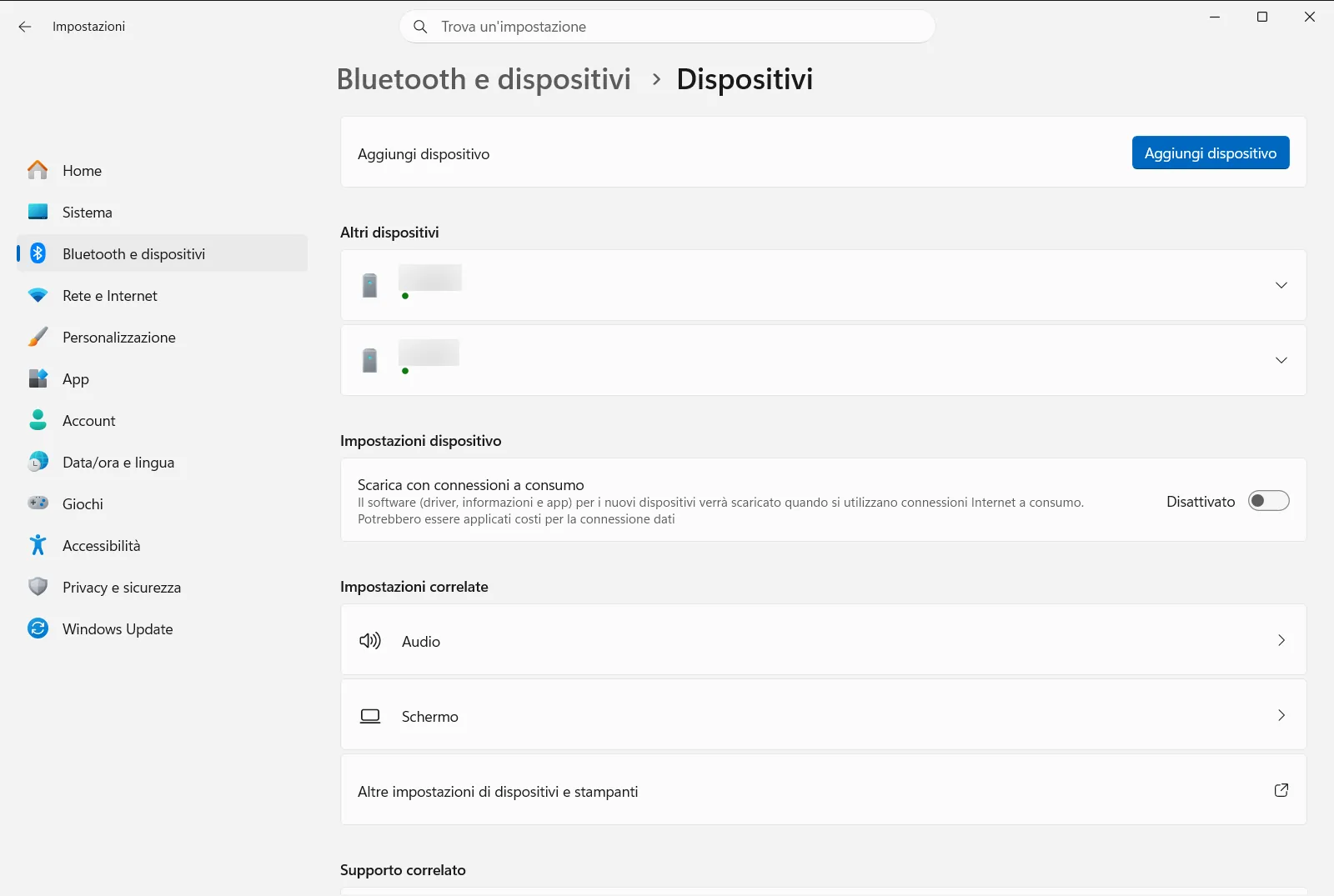
Impostazioni › Bluetooth e dispositivi › Dispositivi - Nella parte superiore della pagina Bluetooth e dispositivi troverai un interruttore per il Bluetooth. Fai clic sull’interruttore per attivarlo o disattivarlo.
I modi più semplici per attivare o disattivare il Bluetooth in Windows 10
Anche Windows 10 offre un accesso rapido ai comandi del Bluetooth.
Uso del Centro notifiche
Il Centro notifiche funziona in modo analogo alle impostazioni rapide di Windows 11:
- Fai clic sull’icona del Centro notifiche nell’area di notifica (ha la forma di un fumetto, solitamente all’estrema destra della barra delle applicazioni) oppure premi tasto Windows + A.
- Individua il riquadro Bluetooth.
- Se il riquadro è evidenziato (di solito con il colore principale del tema), il Bluetooth è attivo. Fai clic su di esso per disattivarlo.
- Se il riquadro non è evidenziato, il Bluetooth è disattivato. Fai clic su di esso per attivarlo.
- Se non vedi il riquadro Bluetooth, fai clic su “Espandi”. Se continua a non comparire, potrebbe essere necessario fare clic su “Modifica azioni rapide” per aggiungerlo.
- Puoi fare clic con il pulsante destro del mouse sul riquadro Bluetooth e selezionare “Vai a Impostazioni” per accedere a ulteriori opzioni.
Uso dell’app Impostazioni
- Premi tasto Windows + I per aprire l’app Settings.
- Fai clic su Devices.
- Seleziona Bluetooth & other devices dal menu a sinistra.
- Nella parte superiore di questa schermata troverai l’interruttore del Bluetooth. Fai clic su di esso per attivarlo o disattivarlo.
Accesso alle impostazioni dettagliate del Bluetooth per associazione e gestione
Per aggiungere nuovi dispositivi o gestire quelli esistenti, è necessario accedere alle impostazioni dettagliate del Bluetooth.
In Windows 11
- Apri Impostazioni > Bluetooth e dispositivi.
- Per associare un nuovo dispositivo, fai clic sul pulsante “+ Add device”.
- I dispositivi attualmente associati o connessi in precedenza saranno visibili in questa pagina, permettendoti di connetterli, disconnetterli o rimuoverli.
In Windows 10
- Apri Settings > Devices > Bluetooth & other devices.
- Per associare un nuovo dispositivo, fai clic sul pulsante “+ Add Bluetooth or other device” in alto.
- I dispositivi associati sono elencati in questa pagina per la relativa gestione.
Risoluzione dei problemi: cosa fare se non riesci a gestire le impostazioni Bluetooth in Windows
Se riscontri difficoltà nel trovare o attivare le impostazioni Bluetooth:
- Problemi relativi ai driver Bluetooth: l’adattatore Bluetooth potrebbe richiedere un driver aggiornato o il file esistente potrebbe essere danneggiato. Controlla in Gestione dispositivi la presenza di eventuali errori legati al Bluetooth e valuta se aggiornare o reinstallare il driver.
- La modalità aereo è attiva: la modalità aereo disabilita tutte le comunicazioni wireless, compreso il Bluetooth. Assicurati che la Modalità aereo sia disattivata. Puoi trovare il relativo comando nelle impostazioni rapide (Windows 11) o nel Centro notifiche (Windows 10).
- Servizio Bluetooth non in esecuzione: (avanzato) il Servizio di supporto Bluetooth potrebbe non essere avviato. Puoi verificarlo digitando
services.mscnella finestra Esegui (tasto Windows + R) e accertandoti che il “Servizio di supporto Bluetooth” sia in esecuzione e impostato su Automatico. - Interruttore fisico o tasto funzione: alcuni notebook dispongono di un interruttore hardware o di un tasto funzione (come F3, F5 o un altro tasto con il simbolo del segnale senza fili) per disattivare tutte le antenne wireless. Assicurati che sia abilitato.
- Hardware Bluetooth assente: è possibile che il computer (soprattutto se si tratta di un PC fisso meno recente) sia sprovvisto di connettività Bluetooth integrata. In tal caso potrebbe essere necessario collegare un adattatore Bluetooth USB.
Seguendo queste procedure potrai Attiva/Disattiva facilmente le impostazioni Bluetooth – Windows e gestire i tuoi accessori wireless senza complicazioni. Mantenere aggiornati il sistema operativo e i driver contribuirà inoltre al corretto funzionamento continuo del Bluetooth.
Domande frequenti
Attiva/Disattiva facilmente le impostazioni Bluetooth - Windows: come posso attivare o disattivare il Bluetooth in Windows 11?
Premi Windows + A e fai clic sul riquadro Bluetooth nelle impostazioni rapide; se è blu è attivo, se è grigio è spento. Oppure apri Impostazioni > Bluetooth e dispositivi e usa l'interruttore Bluetooth in alto.
Come posso associare un nuovo dispositivo Bluetooth in Windows 11?
Apri Impostazioni > Bluetooth e dispositivi e fai clic sul pulsante "+ Add device". I dispositivi associati sono elencati nella stessa schermata, dove puoi connetterli, disconnetterli o rimuoverli.
Cosa posso fare se non riesco ad attivare o disattivare il Bluetooth in Windows?
Controlla Gestione dispositivi per eventuali errori del driver, verifica che la modalità aereo sia disattivata e controlla gli interruttori wireless del portatile. I PC fissi datati potrebbero non avere hardware Bluetooth integrato.
Come si attiva o disattiva il Bluetooth in Windows 10?
Premi Windows + A per aprire il Centro notifiche e fai clic sul riquadro Bluetooth; se evidenziato è attivo. Se manca, fai clic su Espandi e poi su Modifica azioni rapide. Puoi anche usare l'interruttore in Impostazioni > Dispositivi.
Come verifico se il Servizio di supporto Bluetooth è in esecuzione?
Premi tasto Windows + R, digita services.msc e verifica che "Servizio di supporto Bluetooth" sia avviato e impostato su Automatico. Si tratta di un controllo avanzato da effettuare se l'interruttore del Bluetooth non compare o non risponde.
Documentazione ufficiale Microsoft
