Impostazioni › Windows Update › Impostazioni aggiornamento
Disinstallazione semplice degli aggiornamenti problematici di Windows: guida per Windows
Finestra Disinstallazione semplice degli aggiornamenti problematici di Windows — definisce la procedura per rimuovere un aggiornamento difettoso che causa instabilità o arresti anomali in Windows 11. Gli aggiornamenti di Windows sono progettati per mantenere il computer sicuro e stabile, ma talvolta una patch recente può provocare crash improvvisi, malfunzionamenti delle applicazioni o problemi con le periferiche. Sapere come rimuovere in sicurezza gli aggiornamenti problematici è una procedura fondamentale per ripristinare il corretto funzionamento del PC: questa guida spiega passo dopo passo come disinstallarli e stabilizzare nuovamente il sistema.
- Vai su Impostazioni > Windows Update > Cronologia degli aggiornamenti > Disinstalla gli aggiornamenti, seleziona l’aggiornamento, fai clic su Disinstalla e riavvia.
- Se Windows è troppo instabile per avviarsi normalmente, apri le Opzioni di avvio avanzato e scegli Risoluzione dei problemi > Opzioni avanzate > Disinstalla aggiornamenti.
- Successivamente, usa Sospendi aggiornamenti per impedire a Windows Update di reinstallare l’aggiornamento per un breve periodo.
Perché potrebbe essere necessario disinstallare un aggiornamento di Windows?
Un aggiornamento difettoso può provocare diversi inconvenienti:
- Instabilità del sistema: frequenti arresti anomali (schermate blu o BSOD), blocchi del sistema o riavvii imprevisti.
- Malfunzionamento delle applicazioni: software specifici che smettono di funzionare correttamente o non si avviano affatto.
- Calo delle prestazioni: il computer diventa visibilmente più lento o poco reattivo.
- Problemi di compatibilità hardware: periferiche come stampanti, webcam o schede video che smettono di funzionare come previsto.
- Funzionalità danneggiate: funzioni chiave del sistema operativo che diventano inaffidabili.
Prima di procedere, è consigliabile identificare quale aggiornamento stia causando il malfunzionamento. Prendi nota di quando sono iniziati i problemi e controlla la cronologia per individuare le patch installate in quel momento. Il numero “KB” (Knowledge Base) associato all’aggiornamento è utile per verificare online se anche altri utenti segnalano anomalie simili.
Come disinstallare gli aggiornamenti problematici di Windows
Windows offre diverse modalità per rimuovere gli aggiornamenti. Ecco i metodi più comuni e accessibili:
Metodo 1: tramite l’app Impostazioni (consigliato per la maggior parte degli utenti)
Questo è in genere il percorso più lineare per disinstallare facilmente gli aggiornamenti problematici in Windows 10 e Windows 11.
- Apri Impostazioni: premi i tasti
Windows + Iper aprire l’app Impostazioni. Il collegamento della guida di Windows per questo argomento usa la dicitura Finestra Disinstallazione semplice degli aggiornamenti problematici di Windows, e in italiano semplice significa disinstallare facilmente gli aggiornamenti problematici di Windows. - Passa a Windows Update:
- In Windows 11: seleziona Windows Update dalla colonna di sinistra.
Apri "Windows Update" in Impostazionio premi Win+R, digita
ms-settings:windowsupdatee premi Invio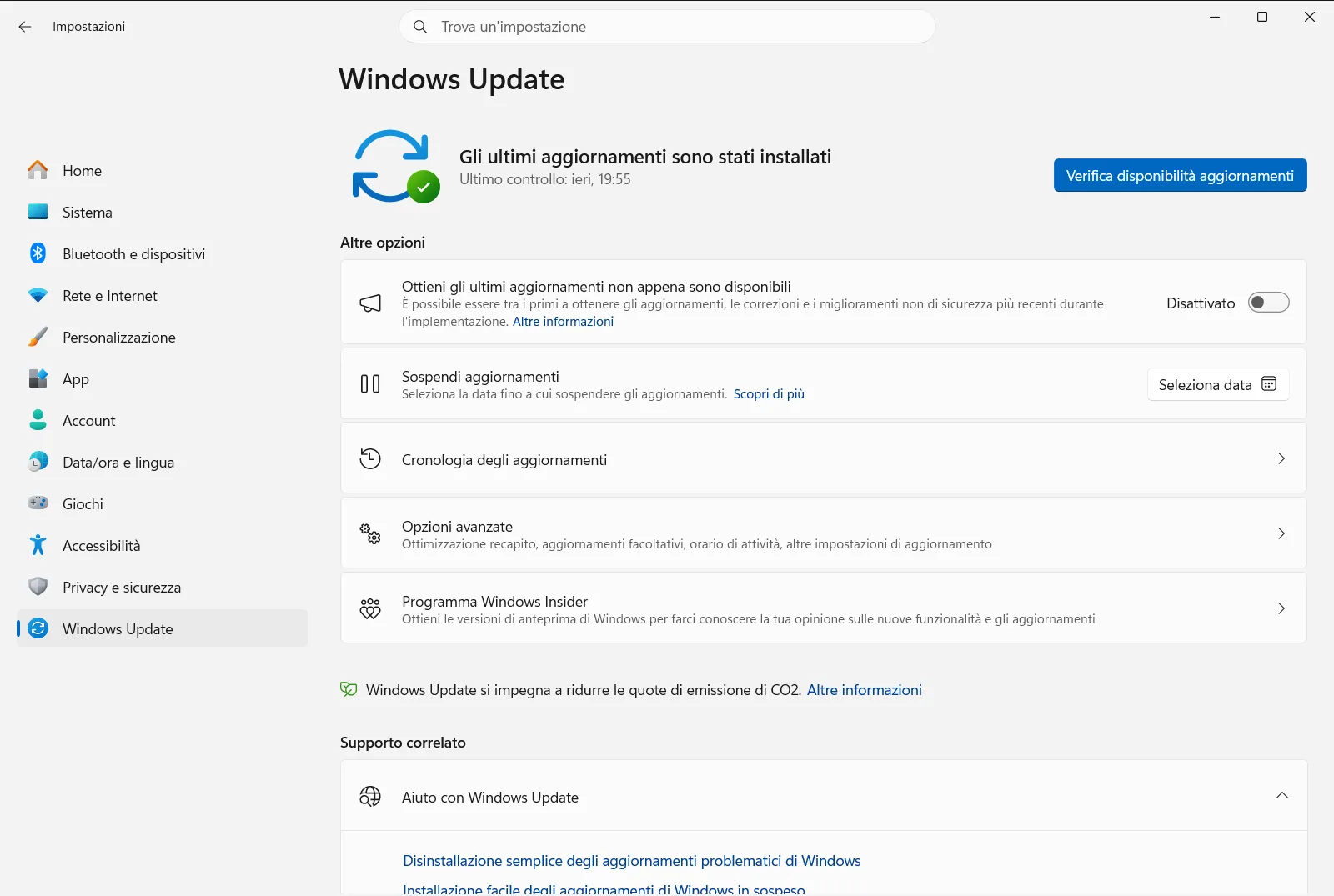
Impostazioni › Windows Update - In Windows 10: fai clic su Aggiornamento e sicurezza, quindi seleziona Windows Update dal menu a sinistra.
- In Windows 11: seleziona Windows Update dalla colonna di sinistra.
Apri "Windows Update" in Impostazionio premi Win+R, digita
- Visualizza la cronologia degli aggiornamenti: fai clic su Cronologia degli aggiornamenti. Viene visualizzato l’elenco degli aggiornamenti installati con successo, suddivisi tra aggiornamenti qualitativi, dei driver e delle definizioni.
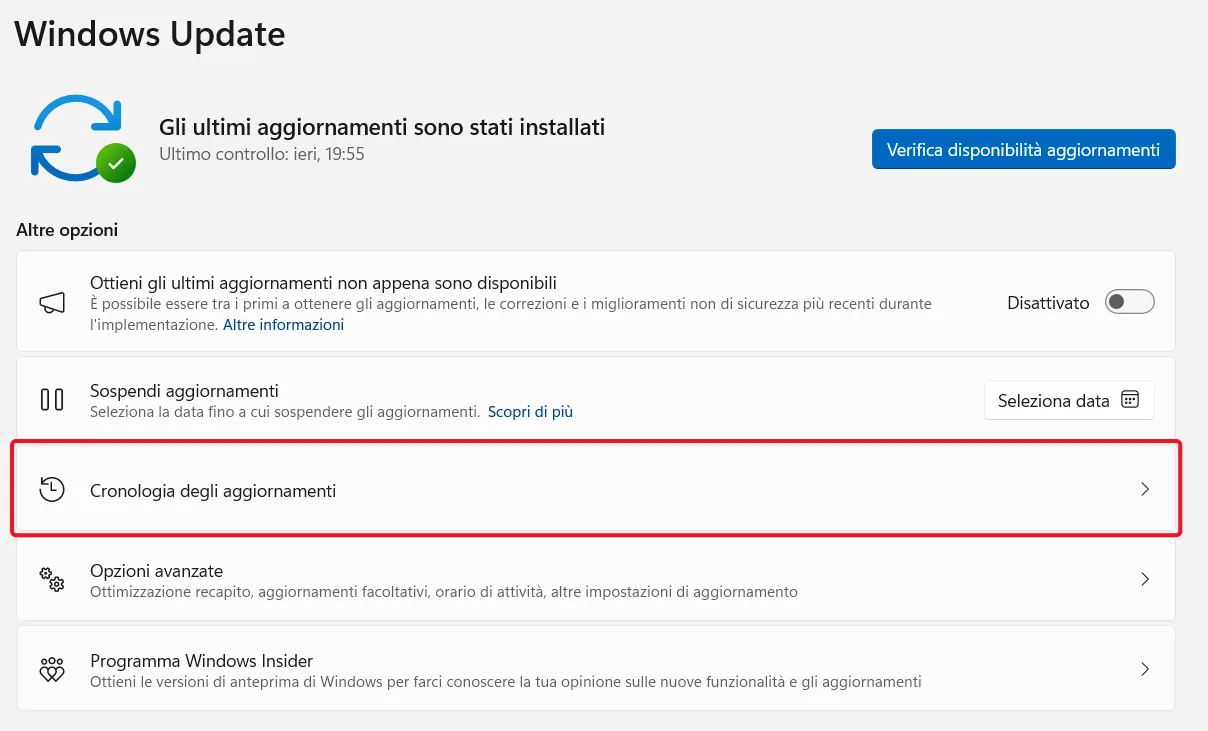
Impostazioni › Windows Update › Impostazioni aggiornamento - Accedi a Disinstalla aggiornamenti: scorri verso il basso nella pagina della cronologia e seleziona Disinstalla gli aggiornamenti.
- Individua e disinstalla: si aprirà la finestra degli aggiornamenti installati, ordinabile per nome, programma o data di installazione.
- Individua l’aggiornamento ritenuto responsabile del problema (controlla la data nella colonna “Data installazione” o la sigla KB nel nome).
- Seleziona l’aggiornamento problematico.
- Fai clic sul pulsante Disinstalla in alto (oppure fai clic con il pulsante destro del mouse sull’aggiornamento e scegli Disinstalla).
- Conferma: compare una finestra di dialogo di conferma. Fai clic su Sì o su Disinstalla per procedere.
- Riavvia il PC: Windows richiederà un riavvio per completare la disinstallazione.

Metodo 2: tramite le Opzioni di avvio avanzato (se Windows è instabile)
Se la patch difettosa causa una forte instabilità del sistema e Windows non si avvia regolarmente, puoi procedere alla disinstallazione dal menu delle Opzioni di avvio avanzato.
- Accedi alle Opzioni di avvio avanzato:
- Da Impostazioni (se accessibile): vai su Impostazioni > Sistema > Ripristino (Windows 11) oppure Impostazioni > Aggiornamento e sicurezza > Ripristino (Windows 10). Nella sezione “Avvio avanzato”, fai clic su “Riavvia ora”.
- Dalla schermata di accesso: fai clic sull’icona di alimentazione, quindi tieni premuto il tasto
Maiuscmentre selezioni Riavvia. - Riavvio forzato (se necessario): se Windows non si avvia, interrompi la sequenza di avvio per tre volte consecutive (accendi il PC e, non appena compare il logo di Windows o del produttore, tieni premuto il tasto di accensione fino allo spegnimento; ripeti altre due volte). Al terzo tentativo, Windows entrerà automaticamente nell’Avvio avanzato.
- Naviga nel menu: una volta aperte le Opzioni di avvio avanzato:
- Seleziona Risoluzione dei problemi.
- Seleziona Opzioni avanzate.
- Seleziona Disinstalla aggiornamenti.
- Scegli il tipo di aggiornamento: visualizzerai due opzioni:
- Disinstalla l’ultimo aggiornamento qualitativo: si tratta delle patch più frequenti e contenute, rilasciate per correggere bug e falle di sicurezza. Spesso sono proprio queste a creare conflitti.
- Disinstalla l’ultimo aggiornamento delle funzionalità: aggiornamenti più ampi rilasciati periodicamente che integrano nuove funzioni (come i passaggi di versione annuali di Windows 10/11). La loro disinstallazione comporta un ripristino più profondo. Seleziona la voce più adatta alla tipologia di patch che intendi rimuovere.
- Conferma e riavvia: segui le istruzioni sullo schermo per completare la rimozione dell’aggiornamento e riavviare il computer.
Cosa fare dopo aver disinstallato un aggiornamento
Una volta rimosso l’aggiornamento e ristabilita la stabilità del sistema, Windows Update proverà a scaricarlo nuovamente. Per impedirlo temporaneamente:
- Sospendi aggiornamenti: in Impostazioni di Windows Update puoi sospendere gli aggiornamenti per alcune settimane (in genere fino a 5). Questa pausa dà a Microsoft il tempo di distribuire una correzione per la patch problematica. Vai a Impostazioni › Windows Update › Impostazioni aggiornamento.
Non è consigliabile bloccare gli aggiornamenti a tempo indeterminato, poiché sono essenziali per proteggere il dispositivo. La sospensione va considerata una misura temporanea.
Conclusioni
Sebbene gli aggiornamenti siano indispensabili per la sicurezza del sistema, sapere come rimuovere una patch difettosa è un’abilità preziosa per mantenere il PC efficiente. Seguendo i passaggi descritti, potrai risolvere rapidamente i problemi di instabilità e ripristinare il corretto funzionamento di Windows. Prima di intervenire, individua sempre con cura quale aggiornamento stia generando anomalie e valuta di sospendere i download temporaneamente se un pacchetto continua a creare conflitti.
Domande frequenti
Finestra Disinstallazione semplice degli aggiornamenti problematici di Windows: come procedere?
Apri Impostazioni > Windows Update > Cronologia degli aggiornamenti > Disinstalla gli aggiornamenti, seleziona la patch, fai clic su Disinstalla, conferma e riavvia. Se il sistema è instabile, usa le Opzioni di avvio avanzato.
Come disinstallare un aggiornamento se Windows non si avvia normalmente?
Usa le Opzioni di avvio avanzato: tieni premuto Maiusc mentre fai clic su Riavvia nella schermata di accesso, quindi seleziona Risoluzione dei problemi > Opzioni avanzate > Disinstalla aggiornamenti e segui le istruzioni a schermo per riavviare.
Qual è la differenza tra disinstallare un aggiornamento qualitativo e uno delle funzionalità?
Gli aggiornamenti qualitativi sono patch frequenti e più piccole con correzioni di sicurezza, spesso responsabili dei problemi. Gli aggiornamenti delle funzionalità introducono novità sostanziali, pertanto la loro rimozione comporta un ripristino più profondo del sistema.
Come impedire a Windows di reinstallare un aggiornamento rimosso?
Sospendi gli aggiornamenti per qualche settimana (fino a 5) tramite Impostazioni › Windows Update › Impostazioni aggiornamento. Si tratta di una misura temporanea che dà a Microsoft il tempo di correggere il problema; bloccarli per sempre non è consigliabile.
Come capire quale aggiornamento di Windows sta causando il problema?
Prendi nota di quando sono iniziati i malfunzionamenti e consulta la cronologia degli aggiornamenti installati in quel periodo. Il numero KB associato alla patch consente di verificare online se anche altri utenti riscontrano lo stesso problema.
