
Impostazioni → Sistema → Informazioni sul sistema → Rinomina il PCQuando rinomini il tuo dispositivo per una maggiore sicurezza, Windows 11 rende facile l’aggiornamento dell’identità di rete del computer. Di default, il sistema operativo spesso assegna un nome generico che potrebbe includere il produttore, il modello o persino il tuo nome personale. Quando ti connetti a una rete Wi-Fi pubblica in un bar o in un aeroporto, il computer trasmette questo nome al router della rete locale e potenzialmente ad altri utenti connessi. Poiché questo identificatore è visibile agli altri dispositivi sulla rete locale, aggiornarlo con qualcosa di meno descrittivo aiuta a nascondere il tuo hardware da potenziali minacce. Un nome personalizzato e sicuro rende anche molto più facile gestire più macchine collegate al tuo account Microsoft.
- Apri Impostazioni, vai su Sistema, seleziona Informazioni sul sistema e clicca su Rinomina il PC per inserire un nuovo nome.
- Sarà necessario riavviare il computer affinché la nuova identità di rete venga applicata completamente al sistema operativo.
- Verifica il nome aggiornato del computer sotto Visualizza il nome del tuo PC per confermare che la modifica sia andata a buon fine.
Come rinominare il tuo PC
1. Apri le impostazioni di Windows
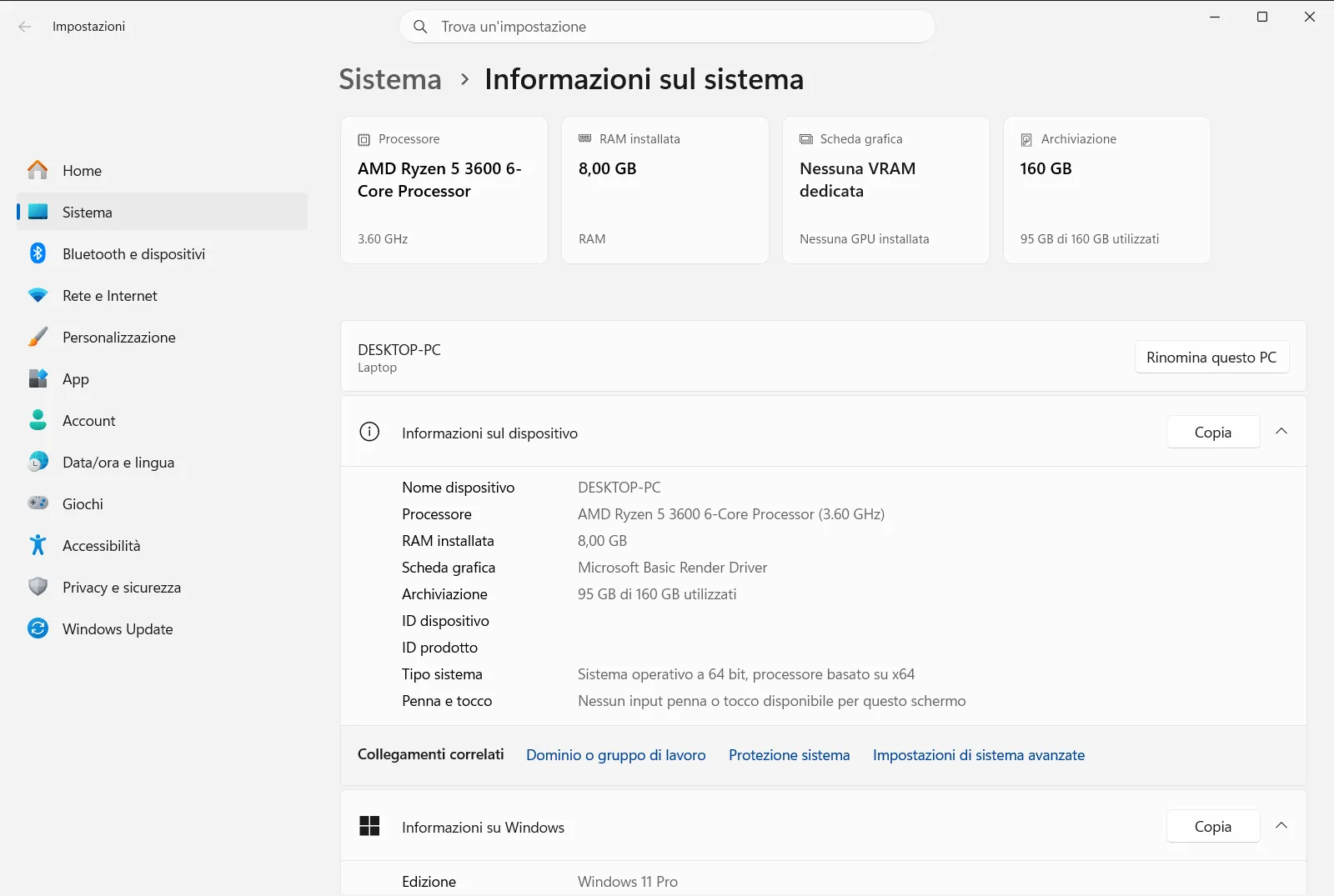
Per iniziare il processo, devi accedere all’area principale di configurazione del sistema. Premi Windows + I per avviare Impostazioni. Nel riquadro di navigazione a sinistra, seleziona Sistema, quindi seleziona Informazioni sul sistema.
In alternativa, apri direttamente la pagina:
Apri "Informazioni sul sistema" in Impostazionio premi Win+R, digita ms-settings:about e premi Invio
2. Avvia il processo di rinomina
Una volta raggiunta la pagina corretta, cerca il nome attuale del computer nella parte superiore della finestra. Individua e clicca sul pulsante Rinomina il PC per aprire la finestra di dialogo della rinomina.
3. Inserisci un nome sicuro
Apparirà una finestra di dialogo che ti chiederà il nuovo identificatore. Digita un nome che non includa informazioni personali, modelli specifici del dispositivo o la tua posizione per mantenere una maggiore sicurezza. Tieni presente che si applicano le normali regole di denominazione di rete, il che significa che non puoi usare spazi o la maggior parte dei segni di punteggiatura speciali. Clicca su Avanti per procedere.
4. Riavvia il computer
Dopo aver confermato il nuovo nome, Windows ti chiederà di riavviare la macchina. Puoi scegliere di riavviare immediatamente o attendere se hai del lavoro non salvato. Il nuovo nome diventerà efficace e visibile sulla rete solo dopo il riavvio completo del sistema.
Perché la rinomina migliora la sicurezza e l’organizzazione
Secondo la documentazione ufficiale Microsoft, lasciare il computer con il suo identificatore predefinito può involontariamente rivelare indizi sul tipo di hardware o sull’identità dell’utente. Nascondere questi dettagli riduce il rischio di attacchi di rete mirati, specialmente quando ti connetti a reti pubbliche in caffetterie o aeroporti. Se il tuo dispositivo è nominato con il tuo nome completo o l’esatto modello del laptop, gli attori malintenzionati possono facilmente identificare chi sei o quali specifiche vulnerabilità hardware cercare. Dedicare pochi momenti al cambio di questo identificatore è un passo semplice ma efficace per rinforzare la tua privacy personale.
Oltre alla sicurezza, aggiornare il nome del PC offre significativi vantaggi organizzativi. Se utilizzi più dispositivi con il tuo account Microsoft, dare a ciascuno un nome distinto e riconoscibile ti aiuta a identificarli e differenziarli chiaramente quando gestisci backup, installazioni di app o servizi collegati. Per le organizzazioni e la gestione IT, stabilire una convenzione di denominazione coerente semplifica l’intero processo di monitoraggio, aggiornamento e gestione di una flotta di dispositivi.
Visualizzare le specifiche del dispositivo
Mentre ti trovi nella pagina Informazioni sul sistema per cambiare il nome del computer, puoi anche consultare i dettagli completi relativi all’hardware e al software. Questo è particolarmente utile se devi controllare le capacità del sistema prima di installare software o giochi impegnativi.
Espandi la sezione Visualizza il nome del dispositivo, il processore, la RAM e la versione di Windows per vedere il modello del processore, la RAM installata e il nome attuale del dispositivo. Se hai bisogno di sapere se stai utilizzando una versione a 32 o 64 bit del sistema operativo, puoi trovare questa informazione sotto Scopri se la tua versione di Windows è a 32 bit o a 64 bit. Per gli utenti che utilizzano penne digitali o schermi touch, puoi verificare le capacità di input del display controllando la voce Visualizza info su penna e tocco. I giocatori e i professionisti della creatività potrebbero voler controllare anche le informazioni sulla scheda grafica consultando i dettagli di Visualizza informazioni sulla scheda grafica.
Inoltre, puoi controllare Specifiche Windows per verificare l’edizione esatta, la versione e il numero di build del tuo Windows 11. Queste informazioni sono spesso necessarie per la risoluzione di problemi software o per verificare che il sistema abbia ricevuto gli ultimi aggiornamenti delle funzionalità.
Controllare le informazioni su supporto e archiviazione
La pagina delle informazioni di sistema fornisce anche un accesso rapido ad altri parametri vitali per la salute del computer. Se stai esaurendo lo spazio per file e applicazioni, puoi cliccare su Visualizza informazioni sull'archiviazione del dispositivo per visualizzare un riepilogo dettagliato della memoria totale, dello spazio disco disponibile e dell’utilizzo attuale. Conoscere lo stato della chiave prodotto è importante anche per la risoluzione di problemi di attivazione, e puoi trovare queste informazioni sotto Visualizza l'ID prodotto.
Se riscontri problemi hardware o hai bisogno di assistenza tecnica, la sezione Recupera info di supporto per il PC offre collegamenti diretti alle risorse di assistenza del produttore. Infine, quando è il momento di passare a un nuovo computer, puoi esplorare le opzioni in Permuta o ricicla il tuo PC per scoprire come permutare o riciclare in sicurezza il tuo PC attuale. Tenere traccia di tutte queste specifiche assicura che il tuo computer rimanga sicuro, ben gestito e pronto per qualsiasi esigenza software futura.
Domande frequenti
Rinomina il tuo dispositivo per una maggiore sicurezza - Windows?
Per rinominare il tuo dispositivo per una maggiore sicurezza - Windows, apri Impostazioni, vai su Sistema > Informazioni sul sistema e clicca su Rinomina il PC. Inserisci un nome sicuro e riavvia il PC.
Perché dovrei cambiare il nome predefinito del computer?
I nomi predefiniti spesso includono la marca del PC o il tuo nome, che possono essere visibili sulle reti locali. Cambiarlo protegge la tua privacy e sicurezza contro il monitoraggio di rete mirato.
Devo riavviare il PC subito dopo averlo rinominato?
No, puoi scegliere di riavviare più tardi, ma il nuovo nome non sarà applicato alla tua identità di rete finché il computer non viene riavviato completamente.
Dove posso controllare il nome attuale del computer?
Puoi visualizzare il nome attuale aprendo Impostazioni, selezionando Sistema e andando su Informazioni sul sistema. Il nome è sotto Visualizza il nome del tuo PC.
Ci sono restrizioni sul nome che posso dare al PC?
Sì, i nomi dei PC Windows non possono contenere spazi o determinati caratteri speciali come la punteggiatura. Sono limitati a lettere, numeri e trattini per garantire la compatibilità di rete.
Documentazione ufficiale Microsoft
