Impostazioni → Sistema → Audio → Scegli il dispositivo di output audioPer risolvere i problemi audio in Windows 10 o in ambienti moderni come Windows 11, la soluzione più efficace consiste nello scegliere il dispositivo di riproduzione corretto e verificare che l’uscita non sia disattivata. Anche se Windows 10 ha raggiunto la fine del supporto il 14 ottobre 2025, la risoluzione dei problemi di riproduzione segue la stessa procedura generale nelle versioni attuali di Windows. È possibile ripristinare rapidamente l’audio regolando le periferiche di riproduzione e i controlli del volume in Impostazioni.
- In Impostazioni, seleziona Sistema > Audio, quindi scegli il tuo dispositivo in Scegli il dispositivo di output audio.
- Riattiva l’audio e aumenta il livello mediante Controllo del volume dell’output audio per verificare l’uscita sonora.
- Se singole applicazioni rimangono mute, regolane i dispositivi di scorrimento specifici in Opzioni mixer audio.
Come risolvere i problemi audio in Windows
Segui questi passaggi per esplorare le opzioni audio di sistema, selezionare l’hardware di output appropriato e verificare i livelli di riproduzione.
1. Accedere alla configurazione audio di sistema
Apri l’app di configurazione principale del computer per visualizzare i componenti hardware audio collegati:
- Premi Windows + I per avviare Impostazioni.
- Nel riquadro di spostamento a sinistra, seleziona Sistema.
- Seleziona Audio per caricare le opzioni di output e di input.
In alternativa, apri direttamente la pagina:
Apri "Audio" in Impostazionio premi Win+R, digita ms-settings:sound e premi Invio
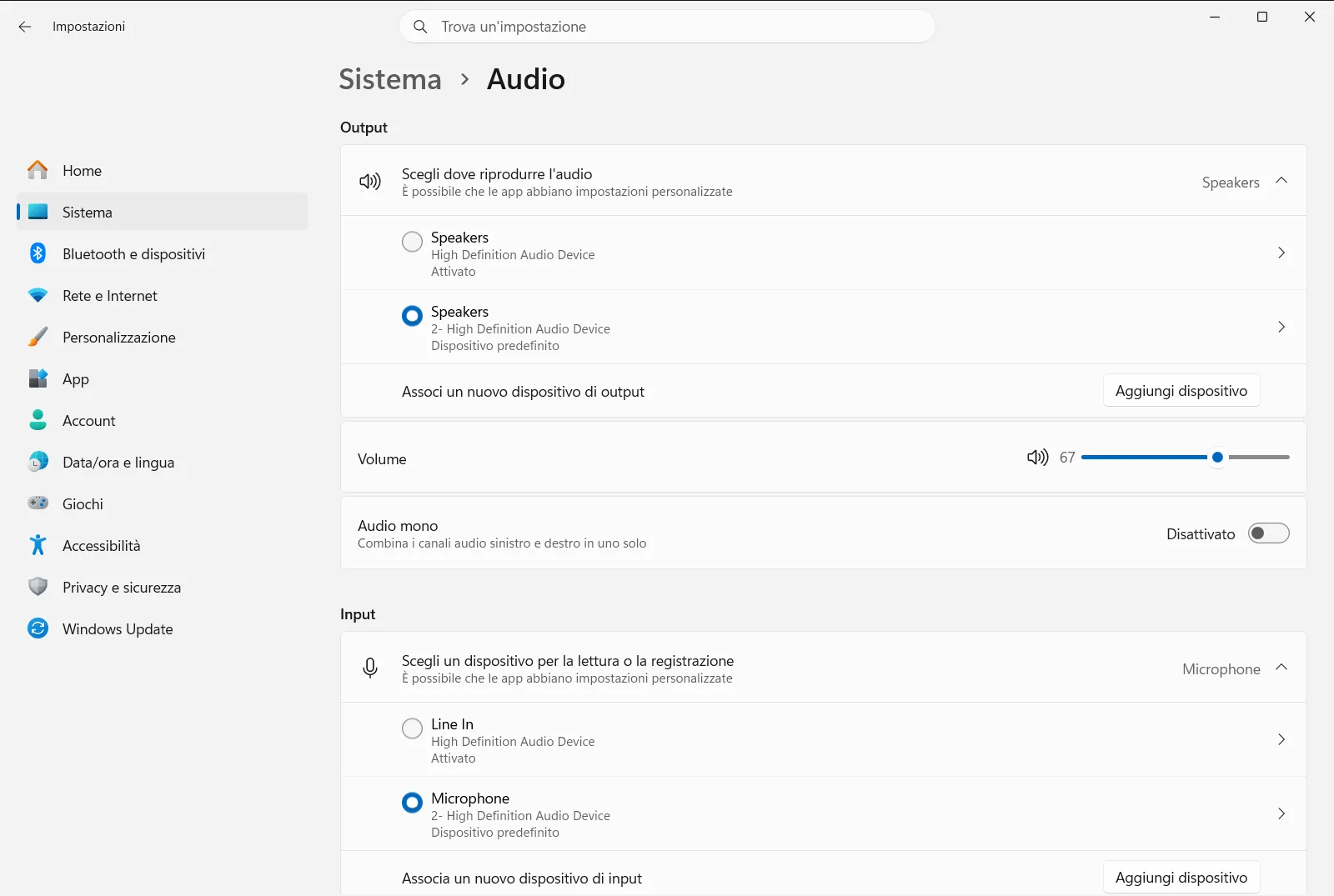
2. Selezionare il dispositivo di riproduzione
Quando sono collegati più monitor, altoparlanti esterni o cuffie wireless, Windows potrebbe indirizzare il suono verso un canale indesiderato.
Impostazioni › Sistema › Audio › Output- Sotto Output, individua Scegli il dispositivo di output audio.
- Scegli gli altoparlanti o le cuffie che desideri utilizzare. Selezionando l’hardware desiderato, questo viene impostato come endpoint di output predefinito per l’audio di sistema.
3. Riattivare l’audio e aumentare il volume principale
Un canale silenziato accidentalmente o un dispositivo di scorrimento impostato al minimo sono cause frequenti di assenza di audio.
Impostazioni › Sistema › Audio › Output- Trova Controllo del volume dell’output audio subito sotto il dispositivo di output selezionato.
- Controlla l’icona dell’altoparlante accanto alla barra per verificare che l’uscita non sia disattivata.
- Trascina il dispositivo di scorrimento verso destra per aumentare il volume e ascoltare un riscontro sonoro.
4. Regolare i livelli sonori per singola applicazione
Se i suoni generali di sistema funzionano regolarmente ma un lettore multimediale specifico, una videochiamata o un browser Web risultano privi di audio, l’applicazione potrebbe avere il proprio volume azzerato.
Impostazioni › Sistema › Audio › Avanzate- Sotto Avanzate, seleziona Opzioni mixer audio.
- Scorri l’elenco dei programmi in esecuzione per individuare l’applicazione muta.
- Aumenta il dispositivo di scorrimento del volume per tale programma e verifica che il pulsante di disattivazione audio individuale non sia attivo.
5. Verificare i dispositivi audio disabilitati
Se gli altoparlanti o le cuffie non compaiono affatto nell’elenco di selezione, l’hardware potrebbe essere stato disattivato nel sistema operativo.
Impostazioni › Sistema › Audio › Output- Seleziona Gestisci i dispositivi audio di output per visualizzare tutti gli endpoint audio installati.
- Individua il dispositivo fisico nell’elenco.
- Assicurati che l’endpoint sia abilitato in modo che Windows possa instradare l’audio attraverso di esso.
Opzioni di configurazione audio aggiuntive
Oltre alla normale riproduzione stereo, da questa interfaccia è possibile regolare bilanciamento, notifiche e periferiche di registrazione:
- Riproduzione a canale singolo: se senti l’audio soltanto da un auricolare o da un singolo altoparlante, attiva Opzioni audio mono. In questo modo i canali audio sinistro e destro vengono combinati in un unico flusso continuo, consentendo a entrambi i lati di ricevere l’audio completo.
- Segnali acustici di avviso: per modificare le combinazioni di suoni per gli eventi e il comportamento dei segnali acustici di sistema, seleziona Impostazioni del panorama sonoro sotto Avanzate.
- Input del microfono: se riscontri problemi con la registrazione o la chat vocale anziché con gli altoparlanti, accedi a Input. Puoi configurare Scegli il dispositivo di input audio, verificare i livelli di input tramite Controllo del volume dell’input audio o controllare i microfoni mancanti in Gestisci i dispositivi audio di input.
Se alcuni controlli appaiono disattivati o non disponibili, il computer potrebbe essere configurato con criteri di gestione dell’organizzazione definiti da un amministratore aziendale o dell’istituto di istruzione.
Risoluzione dei problemi relativi a connessioni hardware e miglioramenti audio
Durante la correzione dei problemi sonori, i guasti di connessione fisica imitano spesso anomalie dei driver o del sistema operativo. Prima di apportare complesse modifiche software, verifica che l’hardware esterno funzioni correttamente:
- Ispeziona cavi e jack: controlla che i cavi audio non presentino connettori allentati. Nei computer desktop con porte da 3,5 mm contraddistinte da colori, collega gli altoparlanti stereo al jack di uscita verde e i microfoni esterni al jack rosa.
- Prova altre porte: se utilizzi altoparlanti USB o un convertitore digitale, collega il cavo a un’altra porta USB direttamente sul computer anziché tramite un hub esterno non alimentato.
- Scollega le cuffie: disconnettere le cuffie cablate dal jack audio può ripristinare il suono negli altoparlanti desktop, poiché la presa spesso disattiva automaticamente l’audio esterno quando è occupata.
- Controlla i controlli fisici: esamina gli interruttori fisici per disattivare l’audio, i pulsanti di accensione e le manopole manuali del volume su cuffie o altoparlanti amplificati.
- Disattiva i miglioramenti audio: alcuni pacchetti di elaborazione audio possono provocare scoppiettii, distorsioni o assenza di suono. Accedi alle proprietà del dispositivo nelle opzioni audio e disattiva i miglioramenti del segnale per verificare se l’audio torna nitido.
Per ulteriori procedure di diagnostica e indicazioni sull’esecuzione di strumenti automatici, consulta la guida ufficiale del supporto Microsoft per la risoluzione dei problemi relativi all’audio in Windows.
Domande frequenti
Come risolvere i problemi audio in Windows 10?
Apri Impostazioni, passa a Sistema > Audio e scegli il dispositivo di riproduzione in Scegli il dispositivo di output audio. Quindi riattiva l'audio e alza il livello tramite Controllo del volume dell’output audio.
Perché l'audio non funziona con una sola applicazione specifica?
L'applicazione potrebbe essere disattivata nel mixer. Apri Impostazioni > Sistema > Audio > Opzioni mixer audio, individua il programma tra le app aperte e alza il relativo dispositivo di scorrimento del volume.
Cosa fare se l'audio si sente solo da un auricolare?
Attiva l'audio mono per combinare entrambi i canali. Vai in Impostazioni > Sistema > Audio e abilita Opzioni audio mono in modo che lo stesso suono venga riprodotto da entrambi i lati.
Perché gli altoparlanti collegati non compaiono nell'elenco di output?
Il dispositivo potrebbe essere disabilitato in Windows. In Audio, seleziona Gestisci i dispositivi audio di output per vedere l'hardware audio collegato, trova la periferica e assicurati che sia abilitata per la riproduzione.
Perché le impostazioni audio sono disattivate e non modificabili?
Le opzioni audio possono essere bloccate dai criteri dell'organizzazione. Se il computer è gestito dall'azienda o dall'istituto scolastico, un criterio di amministrazione potrebbe limitare la selezione dei dispositivi o le proprietà audio.
Documentazione ufficiale Microsoft
