Impostazioni › Data/ora e lingua › Lingua e area geografica › Lingua
Come scaricare e installare un pacchetto lingua in Windows
Windows consente di modificare la lingua dell’interfaccia del sistema operativo per renderlo accessibile e intuitivo per ogni utente. Se desideri utilizzare il computer in un altro idioma, scarica e installa un pacchetto lingua – Windows 11 e Windows 10 consentono di aggiungere nuovi componenti linguistici in pochi passaggi tramite gli strumenti integrati nel sistema.
- In Windows 11, accedi a Impostazioni > Data/ora e lingua > Lingua e area geografica, fai clic su Aggiungi una lingua, seleziona la lingua desiderata, fai clic su Avanti e quindi su Installa.
- Per utilizzare la nuova lingua per l’intero sistema operativo, seleziona l’opzione “Imposta come lingua di visualizzazione di Windows” durante l’installazione oppure spostala in cima all’elenco delle lingue preferite al termine, quindi disconnettiti.
- In Windows 10, accedi alla schermata delle opzioni di sistema, passa all’area dedicata a data e ora, seleziona la gestione degli idiomi, fai clic su Aggiungi una lingua preferita, seleziona la lingua, fai clic su Avanti e quindi su Installa.
Perché scaricare e installare un pacchetto lingua in Windows?
Esistono diversi motivi per cui potrebbe essere utile installare un nuovo pacchetto lingua:
- Utenti multilingue: se più persone utilizzano lo stesso computer parlando lingue diverse.
- PC acquistato all’estero: se hai acquistato un dispositivo con una configurazione preinstallata in una lingua che non conosci bene.
- Pratica linguistica: utilizzare il sistema operativo in una lingua che stai studiando favorisce l’apprendimento per immersione.
- Specifiche locali: i pacchetti lingua possono includere anche parametri locali per data, ora e valuta.
Come scaricare e installare un pacchetto lingua in Windows
La procedura viene gestita tramite l’app Impostazioni sia in Windows 11 che in Windows 10, sebbene l’interfaccia presenti alcune differenze.
Procedura per scaricare e installare un pacchetto lingua in Windows 11
- Apri Impostazioni: fai clic sul pulsante Start e seleziona l’app Impostazioni (l’icona a forma di ingranaggio), oppure premi tasto Windows + I.
- Accedi a Data/ora e lingua: nella finestra di Impostazioni, fai clic su Data/ora e lingua nella barra laterale sinistra.
- Passa a Lingua e area geografica: seleziona Lingua e area geografica.
Apri "Lingua e area geografica" in Impostazionio premi Win+R, digitams-settings:regionlanguagee premi Invio
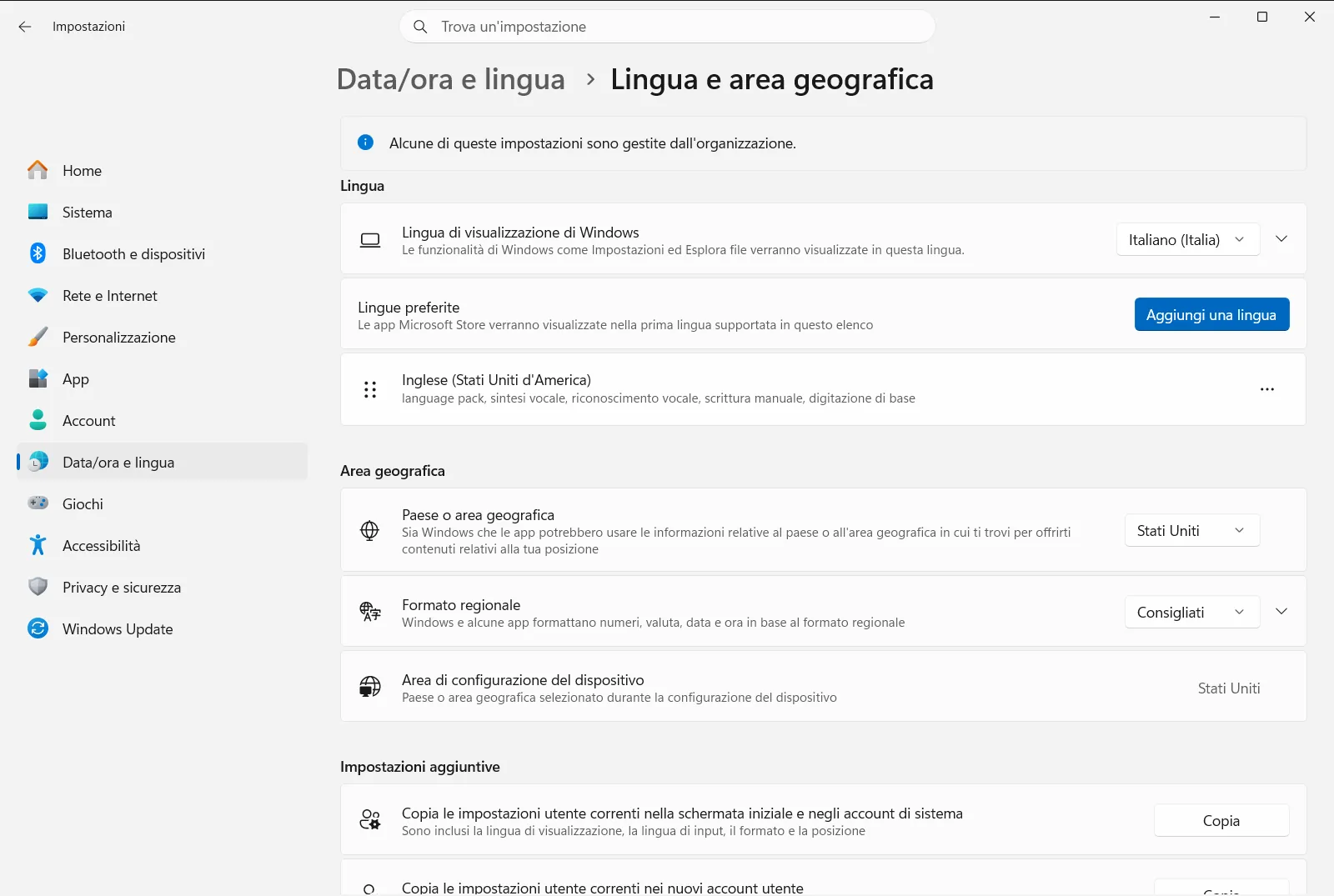
Impostazioni › Data/ora e lingua › Lingua e area geografica - Aggiungi una lingua: nella sezione “Lingue preferite”, fai clic sul pulsante Aggiungi una lingua.
- Scegli la lingua da installare: verrà visualizzato un elenco delle lingue disponibili. Puoi scorrere l’elenco o utilizzare la barra di ricerca per trovare l’idioma desiderato. Dopo averlo individuato, selezionalo e fai clic su Avanti.
- Installa le funzionalità della lingua: verrà mostrato un elenco di funzionalità facoltative, come “Pacchetto lingua” (necessario per cambiare la lingua di visualizzazione di Windows), “Sintesi vocale”, “Riconoscimento vocale” e “Scrittura a mano libera”. Assicurati che l’opzione “Pacchetto lingua” sia selezionata. Puoi anche spuntare “Imposta come lingua di visualizzazione di Windows” in questa fase. Fai clic su Installa. Windows avvierà il download e l’installazione del pacchetto e dei componenti scelti. L’operazione potrebbe richiedere alcuni minuti.
- Imposta come lingua di visualizzazione di Windows (se non configurata al passaggio 6): al termine dell’installazione, la lingua comparirà nell’elenco “Lingue preferite”. Se non l’hai impostata come lingua di visualizzazione durante l’installazione, puoi fare clic sul menu con i tre puntini (…) accanto alla lingua e selezionare Sposta su fino a portarla in cima all’elenco. In alternativa, nel menu a discesa della lingua di visualizzazione di Windows nella parte superiore della pagina Lingua e area geografica, seleziona la lingua appena installata.
- Disconnettiti per applicare le modifiche: Windows ti chiederà di disconnetterti per rendere effettiva la modifica della lingua di visualizzazione. Salva i file aperti e fai clic su Disconnetti. Dopo aver effettuato nuovamente l’accesso, l’interfaccia di Windows sarà visualizzata nella nuova lingua.
Procedura per scaricare e installare un pacchetto lingua in Windows 10
- Apri le opzioni di sistema: fai clic sul pulsante Start e seleziona l’icona a forma di ingranaggio, oppure premi tasto Windows + I.
- Passa alla sezione di data e ora: nella finestra delle opzioni di sistema, fai clic sull’area dedicata a data, ora e fuso orario.
- Accedi alla gestione delle lingue: seleziona la voce relativa agli idiomi nella barra laterale sinistra.
- Aggiungi una lingua preferita: nella sezione “Lingue preferite”, fai clic sul pulsante Aggiungi una lingua preferita (o Aggiungi lingua).
- Scegli la lingua da installare: sfoglia l’elenco o cerca la lingua desiderata. Selezionala e fai clic su Avanti.
- Installa le funzionalità della lingua: assicurati che l’opzione “Installa pacchetto lingua” sia selezionata. Puoi anche spuntare “Imposta come lingua di visualizzazione di Windows”. Fai clic su Installa. Il download e l’installazione del pacchetto avranno inizio.
- Imposta come lingua di visualizzazione di Windows (se necessario): dopo l’installazione, se la nuova lingua non viene impostata automaticamente, fai clic sulla lingua aggiunta nell’elenco “Lingue preferite” e usa il pulsante freccia su per spostarla in prima posizione. In alternativa, selezionala dal menu a discesa della lingua di visualizzazione.
- Disconnettiti o riavvia: ti verrà chiesto di disconnetterti o riavviare il PC per applicare le modifiche. Salva i file aperti e procedi.
Cosa succede dopo aver installato un pacchetto lingua?
- Lingua di visualizzazione di Windows: la maggior parte dell’interfaccia di Windows (menu, finestre di dialogo, opzioni) verrà visualizzata nella lingua appena selezionata.
- Metodi di input: il layout della tastiera per la nuova lingua viene solitamente aggiunto in modo automatico. Puoi passare da un layout all’altro tramite l’apposita icona sulla barra delle applicazioni oppure premendo tasto Windows + Barra spaziatrice.
- Formati internazionali: alcuni formati locali (come data, ora e valuta) potrebbero cambiare in base alla lingua, anche se possono essere personalizzati separatamente nelle opzioni del formato regionale.
- Lingua delle app: diverse applicazioni di Microsoft Store passeranno alla nuova lingua di visualizzazione se la supportano.
Risoluzione dei problemi comuni relativi ai pacchetti lingua
- Installazione non riuscita o bloccata: assicurati di disporre di una connessione Internet stabile e di spazio su disco sufficiente. In alcuni casi, disattivare temporaneamente un antivirus di terze parti può essere d’aiuto. Prova anche a eseguire lo strumento di risoluzione dei problemi di Windows Update.
- Elementi dell’interfaccia non tradotti: sebbene i pacchetti lingua traducano la maggior parte del sistema operativo, alcuni elementi, specialmente di software di terze parti o componenti datati di Windows, potrebbero rimanere nella lingua originale o in inglese.
- Funzionalità mancanti: se opzioni come la sintesi vocale o la scrittura a mano non funzionano, torna alle opzioni della lingua installata nel pannello di sistema, seleziona la lingua e verifica che tali componenti specifici siano stati scaricati e installati.
Seguendo questi passaggi, potrai completare l’operazione di scarica e installa un pacchetto lingua – Windows e personalizzare l’esperienza d’uso del sistema operativo in base alle tue preferenze linguistiche.
Domande frequenti
Scarica e installa un pacchetto lingua - Windows: come fare?
In Windows 11, apri Impostazioni, seleziona Data/ora e lingua e poi Lingua e area geografica. Fai clic su Aggiungi una lingua, scegline una, seleziona Avanti e fai clic su Installa per avviare il download del pacchetto.
Come impostare una nuova lingua come lingua di visualizzazione di Windows?
Sposta la lingua in cima all'elenco delle lingue preferite usando il menu a tre puntini e Sposta su, oppure sceglila dal menu a discesa della lingua di visualizzazione nella pagina Lingua e area geografica, quindi disconnettiti.
Come installare un pacchetto lingua in Windows 10?
In Windows 10, apri le opzioni di sistema, passa alla sezione di data e ora, seleziona la gestione delle lingue e fai clic su Aggiungi una lingua preferita. Scegli la lingua, premi Avanti, seleziona Installa pacchetto lingua e fai clic su Installa.
Cosa fare se l'installazione di un pacchetto lingua non riesce o si blocca?
Verifica di avere una connessione Internet stabile e sufficiente spazio su disco. Puoi anche disattivare temporaneamente l'antivirus di terze parti ed eseguire lo strumento di risoluzione dei problemi di Windows Update.
Cosa cambia dopo aver installato un pacchetto lingua in Windows?
La maggior parte dell'interfaccia di Windows (menu, finestre e opzioni) compare nella nuova lingua e viene aggiunto il layout di tastiera corrispondente. Anche alcuni formati locali e le app di Microsoft Store possono aggiornarsi.
Documentazione ufficiale Microsoft
