Impostazioni → Sistema → Informazioni sul sistema → Specifiche WindowsLa verifica dei dettagli della versione di Windows consente di identificare l’edizione del sistema operativo, la versione delle funzionalità e la build del sistema operativo. In Windows 11, controllare questi parametri aiuta a verificare la compatibilità delle applicazioni e a confermare l’installazione degli aggiornamenti di sicurezza più recenti. Inoltre, queste impostazioni mostrano l’architettura del processore e la configurazione hardware del dispositivo.
- Apri Impostazioni, seleziona Sistema, accedi a Informazioni sul sistema e controlla la sezione Specifiche Windows.
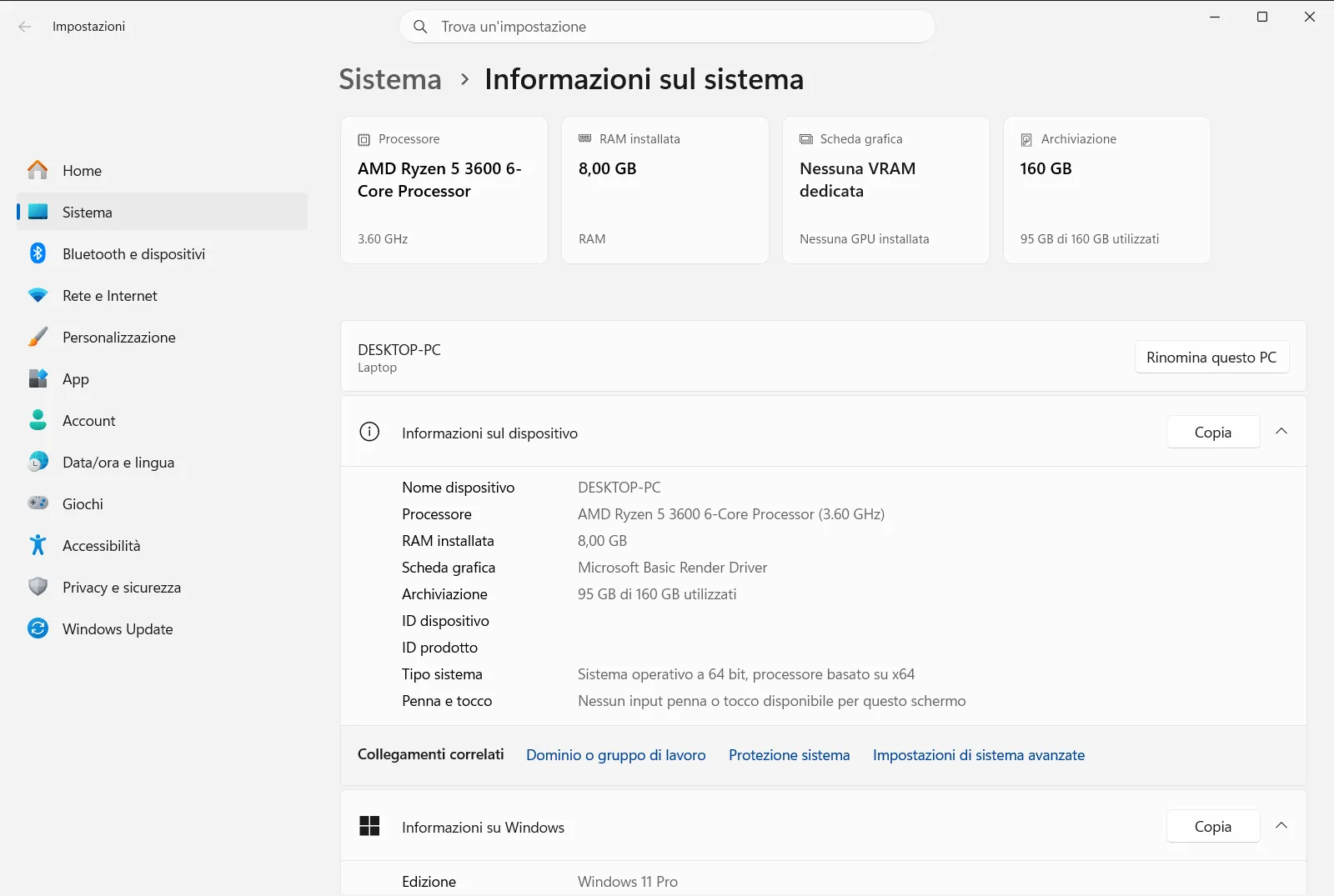
- Esamina il processore e l’architettura di sistema consultando Visualizza il nome del dispositivo, il processore, la RAM e la versione di Windows per verificare se il computer esegue Windows a 64 bit.
- I criteri dell’organizzazione aziendale o scolastica potrebbero gestire il dispositivo e limitare l’accesso ad alcuni dettagli di sistema.
Come verificare i dettagli della versione di Windows
1. Apri le informazioni di sistema
Premi Windows + I per avviare Impostazioni. Nel riquadro di navigazione a sinistra, seleziona Sistema, quindi seleziona Informazioni sul sistema.
In alternativa, apri direttamente la pagina:
Apri "Informazioni sul sistema" in Impostazionio premi Win+R, digita ms-settings:about e premi Invio
2. Esamina i dettagli del sistema operativo
Scorri la pagina fino a individuare Specifiche Windows. Sotto questa voce, Windows elenca l’edizione del sistema operativo, la versione delle funzionalità, il numero di build del sistema operativo e la data di installazione.
3. Controlla il tipo di sistema e l’architettura
Per determinare l’architettura del processore e verificare se l’installazione è a 64 bit, individua Scopri se la tua versione di Windows è a 32 bit o a 64 bit all’interno di Visualizza il nome del dispositivo, il processore, la RAM e la versione di Windows. Questa voce indica se il dispositivo utilizza un processore basato su x64 o su ARM.
Comprendere le specifiche del sistema operativo e i valori di build
Nella sezione Specifiche Windows, Windows presenta diversi valori distinti che descrivono l’installazione del sistema operativo:
- Edizione: indica la versione commerciale di Windows 11 in esecuzione sul computer, ad esempio Home, Pro, Enterprise o Education. Le diverse edizioni offrono funzionalità di rete e di gestione specifiche.
- Versione: mostra l’aggiornamento annuale delle funzionalità installato nel sistema. Gli aggiornamenti delle funzionalità introducono nuove capacità e modifiche alla piattaforma.
- Build sistema operativo: mostra il numero esatto di build del sistema operativo, insieme al numero di revisione secondaria. Questo valore si aggiorna a ogni installazione degli aggiornamenti cumulativi mensili di sicurezza e qualità, rappresentando l’indicatore più preciso dello stato di aggiornamento del sistema.
- Data di installazione: mostra la data in cui è stata installata la versione corrente o in cui è stata completata la configurazione iniziale.
La verifica di questi parametri è particolarmente utile quando si installano software specifici, giochi o driver di dispositivo che richiedono una versione minima della piattaforma. Molte applicazioni moderne indicano una build minima del sistema operativo anziché soltanto il nome dell’edizione. La build del sistema operativo è composta da un numero principale seguito da un punto e da un numero di revisione secondaria. Ogni volta che Windows installa un aggiornamento cumulativo di qualità mensile, la parte decimale viene incrementata, confermando che il sistema ha ricevuto le patch di sicurezza più recenti senza dover reinstallare l’intera piattaforma.
Al di sotto di queste specifiche, Windows include un’opzione per copiare il testo visualizzato direttamente negli appunti. In questo modo è facile incollare le informazioni in richieste di supporto tecnico, controlli dell’hardware o fogli di configurazione.
Verificare i dettagli hardware e le specifiche del dispositivo
La schermata Informazioni sul sistema riassume anche l’hardware del computer insieme ai dettagli del sistema operativo. Consultando Visualizza il nome del dispositivo, il processore, la RAM e la versione di Windows puoi trovare diverse proprietà fondamentali del dispositivo:
- Visualizza il nome del tuo PC: mostra il nome di rete assegnato al computer. Se desideri modificarlo, seleziona Rinomina il PC per impostare un nuovo identificatore e riavviare il PC.
- Visualizza info sul processore: indica produttore, modello e frequenza di clock del processore.
- Visualizza info sulla RAM: indica la quantità totale di memoria RAM fisica installata e la quota effettivamente utilizzabile dal sistema operativo.
- Scopri se la tua versione di Windows è a 32 bit o a 64 bit: chiarisce se il sistema operativo è a 64 bit e se l’hardware impiega un’architettura x64 o ARM.
- Visualizza info su penna e tocco: conferma se lo schermo supporta l’input tocco con le dita o una penna attiva.
- Visualizza l'ID prodotto: mostra il codice di identificazione del prodotto generato per l’installazione di Windows.
Conoscere questi parametri hardware è essenziale per verificare se il PC soddisfa i requisiti consigliati per software impegnativi. Ad esempio, conoscere sia la memoria installata totale sia quella utilizzabile aiuta a capire se la scheda grafica integrata o altri componenti di sistema stanno riservando parte della RAM. Allo stesso modo, verificare il tipo di processore e la sua architettura garantisce il download del pacchetto di installazione corretto a 64 bit o ARM quando si configurano utility di terze parti.
Supporto del produttore e criteri dell’organizzazione
Oltre alle specifiche di hardware e software, Informazioni sul sistema include opzioni per l’assistenza e la gestione del ciclo di vita del dispositivo. Tramite Recupera info di supporto per il PC puoi accedere a collegamenti alla documentazione del produttore, ai portali del servizio clienti e alle informazioni sulla garanzia fornite dal produttore del PC.
Se prevedi di sostituire o dismettere il computer, Permuta o ricicla il tuo PC offre risorse e indicazioni per permutare o riciclare l’apparecchiatura in sicurezza.
Se il computer è collegato a un dominio aziendale o scolastico, i criteri dell’organizzazione possono gestire Informazioni sul sistema. Gli amministratori di sistema possono configurare criteri che controllano o limitano l’accesso a determinate specifiche del dispositivo e agli identificatori hardware sui computer gestiti.
Domande frequenti
Qual è il metodo più rapido per la verifica dei dettagli della versione di Windows?
Apri Impostazioni, passa a Sistema e seleziona Informazioni sul sistema. In Specifiche Windows troverai l'edizione, la versione e la build del sistema operativo Windows.
Dove posso vedere se il sistema operativo è a 32 bit o a 64 bit?
Controlla Scopri se la tua versione di Windows è a 32 bit o a 64 bit all'interno di Visualizza il nome del dispositivo, il processore, la RAM e la versione di Windows nella pagina Informazioni sul sistema per scoprire se il sistema e il processore sono a 64 bit.
Come posso copiare i dettagli della build del sistema operativo negli appunti?
Vai in Informazioni sul sistema all'interno di Impostazioni e individua Specifiche Windows. Usa il pulsante di copia situato sotto le specifiche per copiare edizione, versione e numero di build.
Dove trovo il modello del processore e la RAM installata?
Consulta Visualizza il nome del dispositivo, il processore, la RAM e la versione di Windows nella pagina Informazioni sul sistema. La sezione mostra Visualizza info sul processore e Visualizza info sulla RAM insieme al nome del computer.
Perché alcuni dettagli di sistema risultano non visibili o limitati sul mio PC?
Se il PC è connesso a una rete aziendale o dell'istituto di istruzione, i criteri dell'organizzazione possono gestire Informazioni sul sistema e limitare l'accesso ad alcune specifiche del sistema o dell'hardware.
