設定 → システム → サウンド → サウンド出力デバイスを選択しますWindows 10や現行のWindows 11環境でサウンドの問題の修正を行うには、適切な再生デバイスを選択し、出力チャンネルのミュートを解除するのが最も効果的な手順です。Windows 10は2025年10月14日にサポートが終了しましたが、音声トラブルを解消する基本的な流れは現在のWindowsでも共通しています。設定で再生機器や音量調節を確認すれば、素早く正常な音声を取り戻せます。
- 設定を開き、システム > サウンドと進んで、サウンド出力デバイスを選択しますで使用する機器を指定します。
- オーディオ出力音量調節ダイヤルでミュートを解除し、スライダーを上げて音声が出るかテストします。
- 特定のアプリのみ無音になっている場合は、サウンド ミキサーのオプションで該当アプリごとの音量を調整します。
Windowsでサウンドの問題を修正する方法
システムの音声オプションを開き、適切な出力ハードウェアを選んで再生音量を確認する具体的な手順は次のとおりです。
1. システムのサウンド設定を開く
パソコンの基本設定画面を開き、接続されているオーディオ機器を表示します。
- Windows + I キーを押して設定を起動します。
- 左側のナビゲーションでシステムを選択します。
- サウンドを選択して、出力と入力のオプションを表示します。
または、該当ページを直接開くことも可能です。
設定の "サウンド" を開くまたは Win+R を押し、ms-settings:sound と入力して Enter を押します
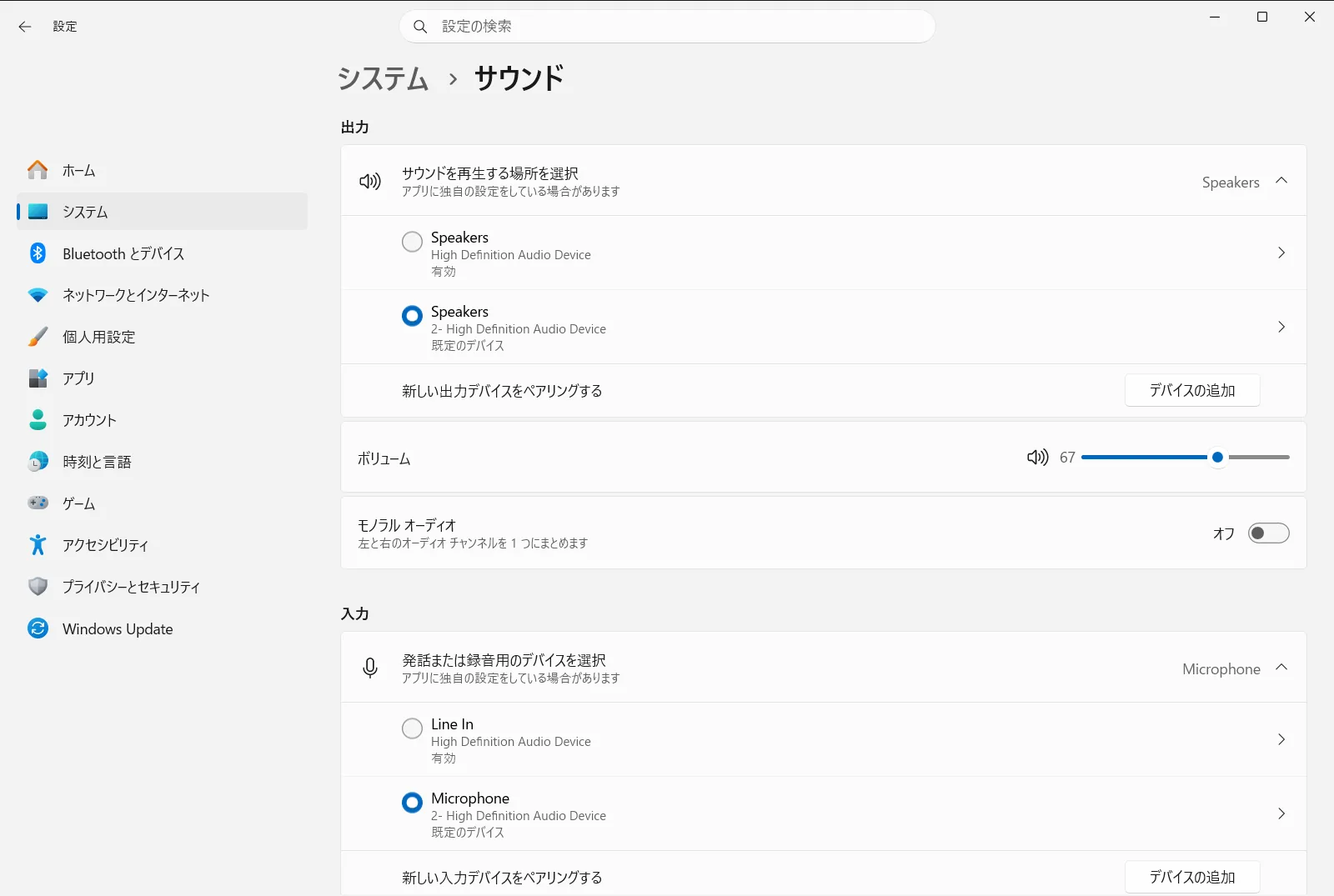
2. 再生出力先を選択する
複数のディスプレイ、外付けスピーカー、ワイヤレスヘッドセットなどを接続していると、意図しないチャンネルに音声が出力されていることがあります。
設定 › システム › サウンド › 出力- 出力の項目にあるサウンド出力デバイスを選択しますを確認します。
- 使用したいスピーカーやヘッドホンを選択します。目的の機器を選ぶと、それがシステムの既定の出力デバイスに指定されます。
3. ミュートを解除してマスター音量を上げる
誤って消音されていたり、スライダーが最小になっていたりすることは、音が出ない原因としてよく見られます。
設定 › システム › サウンド › 出力- 選択した出力機器のすぐ下にあるオーディオ出力音量調節ダイヤルを見つけます。
- バーの横にあるスピーカーアイコンを確認し、消音状態になっていないことを確かめます。
- スライダーを右に動かして音量を上げ、テスト音が聞こえるか確認します。
4. アプリごとの音量を調整する
システムの通知音などは鳴るものの、特定のメディアプレーヤーやWebブラウザー、通話アプリだけが無音の場合は、アプリ個別の音量が絞られている可能性があります。
設定 › システム › サウンド › 詳細設定- 詳細設定の下にあるサウンド ミキサーのオプションを選択します。
- 起動中のソフトウェア一覧から、音が出ないアプリを探します。
- そのアプリの音量スライダーを上げ、ミュートボタンが解除されていることを確認します。
5. 無効化されたオーディオ機器を確認する
使用したいスピーカーやヘッドホンが一覧に表示されない場合は、OS側でデバイスが無効になっている可能性があります。
設定 › システム › サウンド › 出力- 出力サウンド デバイスの管理を選択して、認識されているすべての機器を表示します。
- 一覧から目的の物理デバイスを探します。
- 音声を出力できるよう、そのデバイスが有効に設定されていることを確認してください。
その他のサウンド設定オプション
標準的なステレオ再生の調整だけでなく、バランス設定や通知音、録音機器の設定も同じ画面から変更できます。
- 単一チャンネルでの再生: イヤホンの片側や片方のスピーカーからしか音が聞こえない場合は、モノラル オーディオ オプションをオンにします。左右の音声が統合され、両側から均等に出力されます。
- 通知音の変更: イベント音の組み合わせやシステム効果音を変更するには、詳細設定にあるサウンドスケープの設定を選択します。
- マイク入力の設定: スピーカーではなく録音や音声チャットに問題がある場合は、入力の項目へ移動します。サウンド入力デバイスを選択しますの指定や、オーディオ入力音量調節ダイヤルでのテスト、入力サウンド デバイスの管理での確認が可能です。
一部の項目がグレーアウトして操作できない場合は、職場や学校の管理者ポリシーによって端末の制御が制限されている可能性があります。
接続機器の点検とオーディオ機能の拡張
サウンドの不具合に対処する際、端子の接触不良などの物理的な問題がシステム障害のように見えることがあります。複雑な設定変更を行う前に、接続機器の状態を確認してください。
- ケーブルと端子の確認: ケーブルが奥まで差し込まれているか点検します。色分けされた3.5 mm端子を備えたデスクトップPCでは、緑色のジャックにスピーカーを、ピンク色のジャックに外部マイクを接続します。
- 別のポートで試す: USBスピーカーやDACなどの機器をお使いの場合は、電源供給のない外部ハブを経由せず、パソコン本体の別のUSBポートへ直接接続してください。
- ヘッドホンを抜いてみる: ヘッドホン端子にケーブルが刺さっていると外付けスピーカーが自動的に消音される場合があるため、一度抜いて動作を確かめます。
- 物理スイッチの確認: ヘッドセットや電源付きスピーカー本体にある電源ボタン、手元の消音スイッチ、回転式ボリュームダイヤルを調べます。
- オーディオの強化をオフにする: 音声処理機能の影響でノイズや音切れが生じることがあります。デバイスのプロパティから信号の拡張機能を無効化し、クリアな音に戻るかテストしてください。
詳しい診断手順やトラブルシューティングツールの利用方法については、Windows のサウンドまたはオーディオの問題を修正するに関する公式 Microsoft サポート ガイドを参照してください。
よくある質問
Windows 10でサウンドの問題の修正を行うにはどうすればよいですか?
設定を開いてシステム > サウンドへ進み、サウンド出力デバイスを選択しますで機器を選びます。その後オーディオ出力音量調節ダイヤルでミュートを解除し音量を上げてください。
特定のアプリからだけ音が出ないのはなぜですか?
アプリが音量ミキサーで消音されている可能性があります。設定のシステム > サウンド > サウンド ミキサーのオプションを開き、該当するアプリの音量スライダーを上げてミュートを解除してください。
イヤホンの片側からしか音が聞こえない場合はどうすればよいですか?
モノラル音声を有効にして左右のチャンネルを統合します。設定のシステム > サウンドを開き、モノラル オーディオ オプションをオンに設定すると両側から同じ音声が流れます。
接続したスピーカーが出力先の一覧に表示されないのはなぜですか?
機器がWindows上で無効になっている可能性があります。サウンド内の出力サウンド デバイスの管理を開いて一覧を確認し、対象のデバイスが有効になっているか確かめてください。
サウンド設定がグレーアウトして変更できないのはなぜですか?
組織の管理ポリシーによって制限されている可能性があります。会社や学校から支給されたPCの場合、管理者ポリシーによってオーディオデバイスの変更やプロパティの編集がロックされているため、IT管理者に相談してください。
