設定 → アプリ → 既定のアプリ → 既定のアプリをリセットするWindows 11における既定のアプリ設定のリセットは、ファイルの種類やリンクの関連付けをすべて初期状態に戻し、Windows標準の推奨アプリで開くようにする機能です。ご自身での変更や新しいソフトウェアのインストールによって意図しないアプリでファイルが開くようになってしまった場合、最も迅速な解決策になります。このリセット操作は、設定内の1つの画面からワンクリックで実行可能です。
- 設定を開き、アプリ → 既定のアプリの順に進んで、既定のアプリをリセットするを選択します。
- リセット完了後、必要に応じて既定のアプリの設定から使いたいアプリを再設定します。
- 特定のファイル形式だけを修正したい場合は、すべてをリセットせず個別に関連付けを変更することも可能です。
Windows 11で既定のアプリ設定をリセットする手順
1. 設定画面を開く
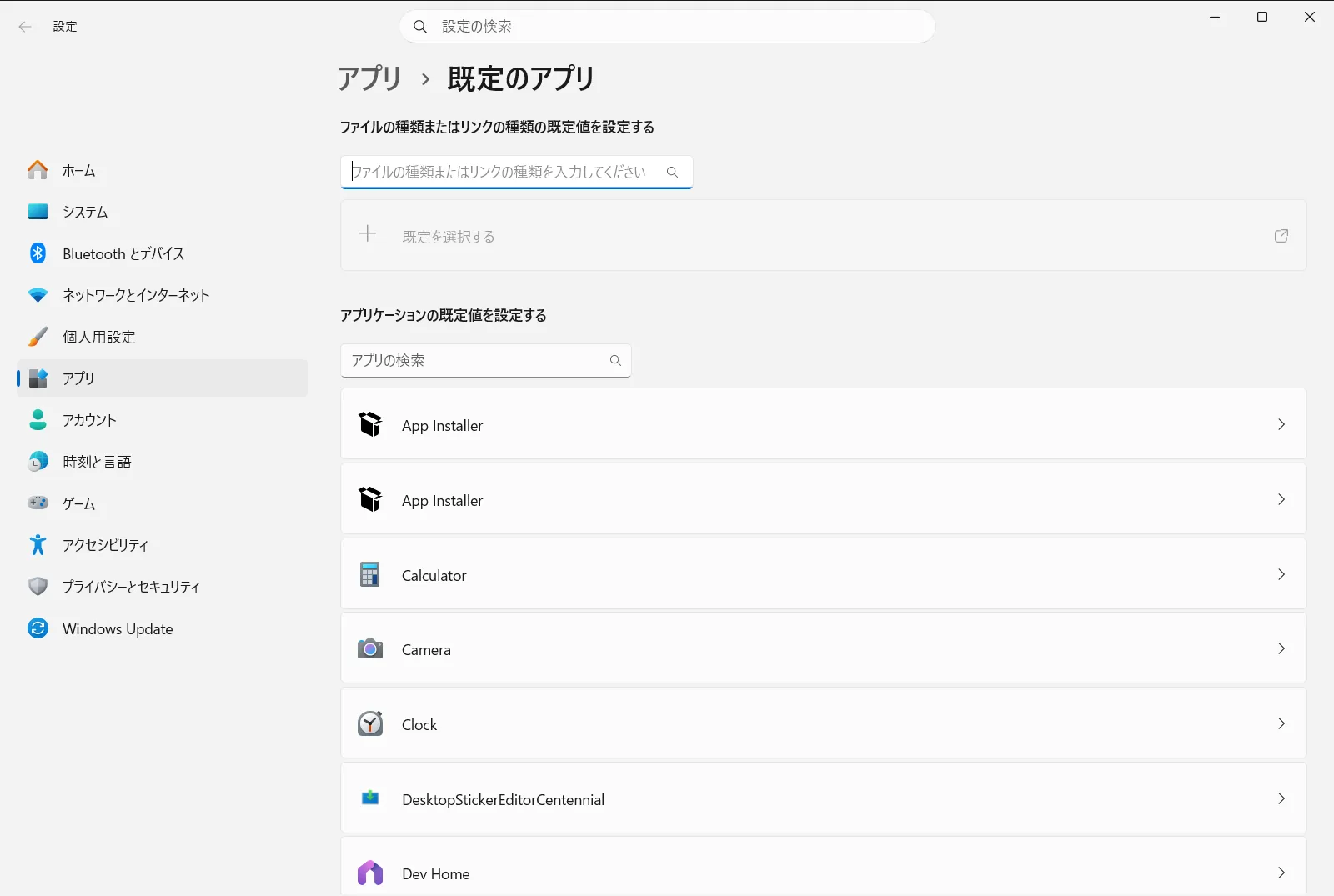
Windows + I キーを押して設定を起動します。左側のナビゲーションメニューでアプリを選び、次に既定のアプリを選択します。
または、次のボタンから該当の画面を直接開くこともできます:
設定の "既定のアプリ" を開くまたは Win+R を押し、ms-settings:defaultapps と入力して Enter を押します
2. 現在の既定の設定を確認する(任意)
リセットを実行すると個別の設定がすべて上書きされるため、事前に現在指定しているアプリをメモしておくと安心です。アプリケーションの既定値を設定するの一覧から各アプリを選択すると、そのアプリが開くよう設定されているファイルの種類やリンクの種類を確認できます。
また、ファイルの種類またはリンクの種類の既定値を設定するにある検索ボックスを使用すれば、.txt などの特定の拡張子やリンクの種類に現在どのアプリが割り当てられているかを調べることもできます。
3. リセットを実行する
同じ画面内にある既定のアプリをリセットするの項目を探し、ボタンを選択します。この操作により、手作業で1つずつ直すことなく、ファイルやリンクの関連付けを一括で標準の状態に戻すことができます。
確認画面やメッセージが表示された場合は、指示に従って続行を許可してください。

4. ファイルやリンクの動作を確認する
意図しないアプリで開いていたテキストファイルや写真などのファイルを実際に開き、起動するアプリを確認します。また、ドキュメントやメッセージ内のWebリンクをクリックして、想定どおりのブラウザーで開くかを確かめてください。
問題なく希望のアプリで開くようになっていれば、作業は完了です。
5. お好みのアプリを再設定する
リセットを行うと、普段愛用しているテキストエディターやWebブラウザーなど、意図して設定していた関連付けも解除されます。それらを元に戻すには、既定のアプリの設定を利用します。検索ボックスに拡張子やリンクの種類を入力して検索結果を選び、開きたいアプリを指定してください。
ブラウザーを既定に指定したい場合は、アプリケーションの既定値を設定するから該当のブラウザーを選択し、表示された画面で既定に設定するボタンを使用します。詳細な手順はマイクロソフトのサポート記事「Windows で既定のアプリを変更する」でも説明されています。
すべてをリセットせずに特定の関連付けのみを変更する
特定のファイル形式だけが違うアプリで開いてしまう場合は、すべてをリセットする必要はありません。設定画面には、他の設定を維持したまま単一の関連付けだけを変更できる以下の項目が用意されています:
- ファイルの種類ごとに既定のアプリを選ぶ:拡張子ごとに設定できるため、文書ファイル、画像、各種メディアファイルの関連付け変更に役立ちます。
- リンクの種類ごとに既定のアプリを選択する:プロトコル(リンクの種類)を対象としており、メールアプリなどを開くリンクの割り当てを管理できます。
また、各アプリで開くファイルの種類とリンクを選択するを利用する方法もあります。特定のアプリを選択すると、そのアプリが開くことのできる形式が一覧表示されるため、複数のファイル形式やリンクの種類をまとめてそのアプリに割り当て直すことができます。
設定が元に戻る・リセットが反映されない場合
リセットしたはずの関連付けが元に戻ってしまう場合は、手順4の確認を行ったうえで、手順5の手順に沿って希望のアプリを再度指定してみてください。ソフトウェアの新規インストールやアップデート時に既定のアプリとして登録されることがあるため、新しいソフトを追加した後は設定を確認することをおすすめします。
職場や学校のパソコンでは、組織の管理ポリシーによって標準の関連付け設定が集中管理されている場合があります。その場合、一部の項目がロックされていたり設定が自動的に戻されたりすることがあるため、組織のIT管理者に相談してください。
よくある質問
Windows 11で既定のアプリ設定のリセットを最もすばやく行うにはどうすればよいですか?
設定を起動し、アプリから既定のアプリへ進んで既定のアプリをリセットするを選択します。これによりファイル形式やリンクの関連付けが一括で初期状態へ復元されます。完了後は既定のアプリの設定を使って必要なアプリを再度指定してください。
リセットを実行するとファイルが削除されたりアプリがアンインストールされたりしますか?
いいえ、リセットによってファイルが削除されたりアプリが消去されたりすることはありません。変更されるのは各ファイル形式やリンクを開くアプリの割り当てのみです。保存されている個人ファイルはそのまま維持され、リセット後も同じ設定画面からいつでもお好みのアプリを再指定できます。
特定のファイル形式だけ開くアプリを変更するにはどうすればよいですか?
画面内にある既定のアプリの設定を利用します。検索ボックスに「.txt」などの拡張子を入力して検索結果を選択し、そのファイル形式を開くためのアプリを指定してください。これにより、他の関連付けを維持したまま目的の形式だけを変更できます。
リセット後に普段使うブラウザーを再設定する方法は?
アプリケーションの既定値を設定するから利用したいブラウザーを選び、表示された詳細画面で既定に設定するボタンを選択します。設定を反映させた後は、ドキュメント内のWebリンクをクリックして目的のブラウザーで開くか確認してください。
職場や学校のパソコンで開くアプリの設定を変更できないのはなぜですか?
職場や学校などの組織から支給されている端末では、システム管理者がポリシーによって関連付けの設定を集中的に管理している場合があります。そのため、一部の項目がロックされていたり設定が自動的に元に戻ったりすることがあります。設定の変更が必要な場合は組織のIT管理者へご相談ください。
