設定 → システム → サウンド → サウンド出力デバイスを選択しますWindows 11で既定のオーディオ デバイスの設定を行うとは、音声を再生するスピーカーやヘッドホンと、声を集音するマイクをシステム全体の標準として指定することを意味します。どちらの指定も、サウンド画面(設定内)で行い、出力と入力をそれぞれ1つずつ選択します。ブラウザーや動画プレーヤー、通話アプリなどは、特定のアプリ専用に別のデバイスを指定しない限り、ここで選んだ既定のデバイスを使用します。
- 設定を開き、システム、サウンドの順に選択して、サウンド出力デバイスを選択しますでお使いのスピーカーを選びます。
- 同じ画面内で、サウンド入力デバイスを選択しますから既定のマイクを選びます。
- 正しく機能しているか確認するため、音声を再生し、マイクに向かって話しかけてみます。何も聞こえない場合や録音されない場合は、音量調節を行います。
既定のオーディオ デバイスを設定する方法
1. サウンド画面を開く
Windows + I キーを押して設定を起動します。左側のナビゲーション ウィンドウでシステムを選択し、次にサウンドを選択します。
または、次のリンクから設定画面を直接開くこともできます。
設定の "サウンド" を開くまたは Win+R を押し、ms-settings:sound と入力して Enter を押します
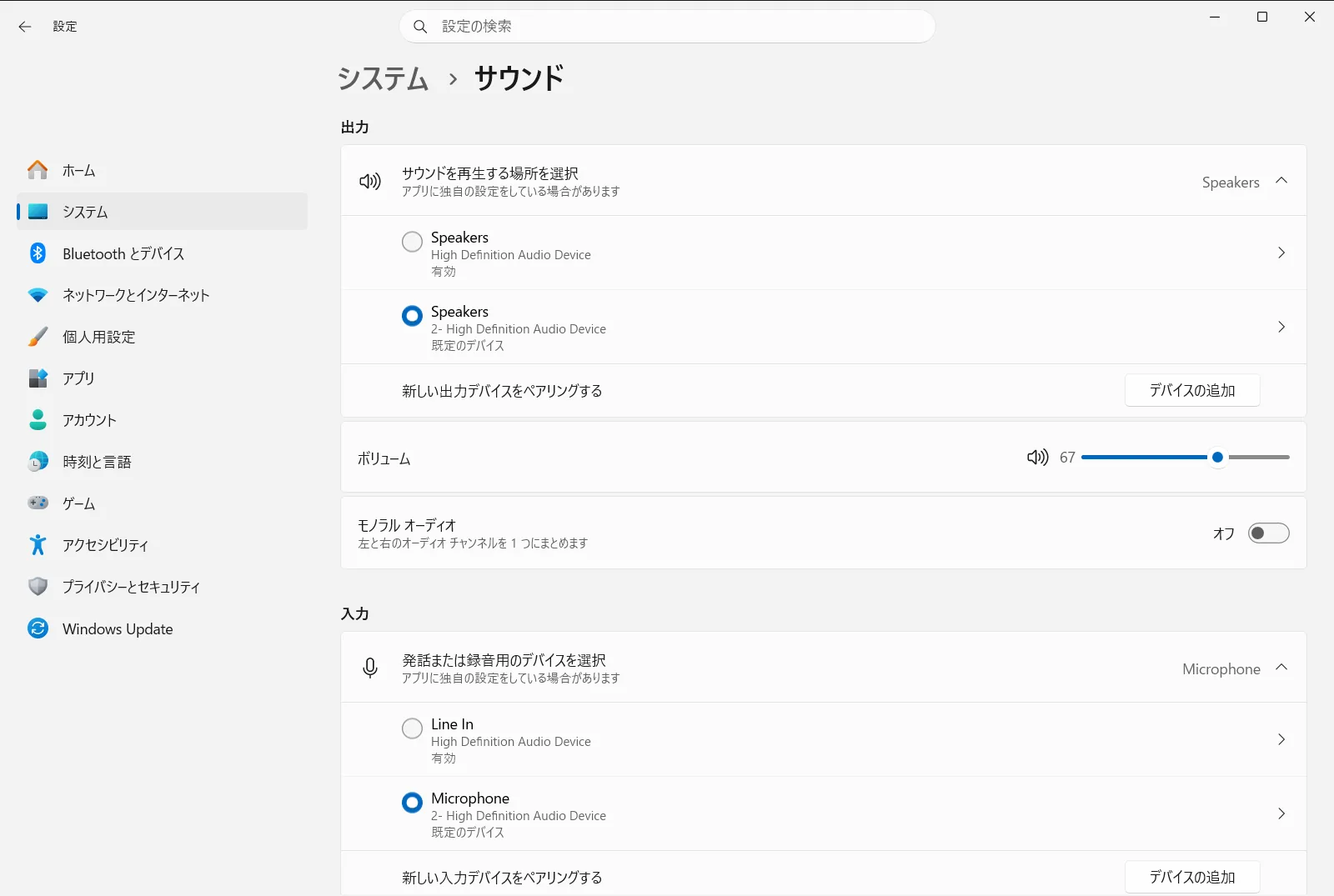
2. 既定の出力デバイスを選択する
出力グループを探します。サウンド出力デバイスを選択しますの下で、Windowsで使用したいスピーカーやヘッドホンなどの再生デバイスを選択します。
ここで選択した機器が既定の出力デバイスになります。アプリごとに固有の出力先が設定されていない限り、システム音、音楽、動画の音声などはすべてこのデバイスから再生されます。
3. 既定の入力デバイスを選択する
入力グループを探します。サウンド入力デバイスを選択しますの下で、使用したいマイクや録音デバイスを選択します。
これが既定の入力デバイスになります。特定のアプリで別のマイクが指定されていない限り、通話、ボイスレコーダー、音声認識の入力などにこのデバイスが使用されます。
4. 新しいデバイスの音量を確認する
オーディオ デバイスには機器ごとに個別の音量が設定されています。オーディオ出力音量調節ダイヤルを使ってスピーカーの音量を上げたりミュートを解除したりします。マイクの音量を調節したりミュートを解除したりするには、オーディオ入力音量調節ダイヤルを使用します。
デバイスを切り替えた直後に音が出ない場合、新しいデバイスが消音(ミュート)されているか音量が極端に小さくなっていることが最も一般的な原因です。
5. 新しい既定のデバイスをテストする
動画や音楽を再生して、選択したデバイスから意図どおりに音が出るか確認します。続いて、通話アプリや録音アプリを開いて声を発し、正しいマイクから集音されているか確認します。
正常に動作しない場合は、もう一度サウンド画面に戻り、デバイスを選択し直してください。
デバイスが表示されない、または無効になっている場合
ヘッドホン、スピーカー、マイクが一覧に見当たらない場合は、まずケーブルが接続されているか、電源が入っているか、ワイヤレス機器ならPCとペアリングされているかを確認します。そのうえで、Windows上でデバイスが無効化されていないか確認してください。
- 出力サウンド デバイスの管理(出力グループ内)を開いて、再生デバイスを確認します。
- 入力サウンド デバイスの管理(入力グループ内)を開いて、録音デバイスを確認します。
一覧に表示させたくない不要なデバイスを無効にする場合も、これらの項目から行えます。デバイスを再度有効にした後は、上記の手順に戻って既定のデバイスとして選択してください。
特定のアプリで別の出力デバイスを使用する
既定のデバイスはシステム全体に適用されますが、通話はヘッドセットで行いながら音楽は外付けスピーカーで流すなど、アプリごとにデバイスを分けたい場合もあります。詳細設定グループでサウンド ミキサーのオプションを開き、アプリごとに音量や出力デバイスを設定します。
個別の設定を変更していないアプリは、先ほど指定したシステム全体の既定デバイスを引き続き使用します。
同じ画面にあるその他の出力オプション
片耳だけで音を聞く場合や片耳イヤホンを使用していて、左右すべての音声信号を1つの耳でまとめて聴きたい場合は、モノラル オーディオ オプション(出力グループ内)を確認してください。左右のオーディオ チャンネルが1つに結合されます。
なお、職場や学校のアカウントで管理されているPCでは、組織のポリシーによってサウンド設定の一部がロックされていたり、変更できなかったりする場合があります。
よくある質問
Windows 11で既定のオーディオ デバイスの設定を行う手順を教えてください。
設定 を開き、システム から サウンド へと進みます。サウンド出力デバイスを選択します で使用するスピーカーやヘッドホンを選び、サウンド入力デバイスを選択します でマイクを選択することで、既定の再生および録音デバイスを設定できます。
Windows 11で既定のマイクを変更するにはどうすればよいですか?
サウンド (設定 内)を開き、サウンド入力デバイスを選択します の下で使用したいマイクを選択します。特定のアプリで個別に指定されていない限り、通話アプリや音声録音、音声認識などにはここで選択したマイクが自動的に使用されます。
オーディオ デバイスの一覧にヘッドホンが表示されない場合はどうすればよいですか?
ヘッドホンが正しく接続され、電源が入っているか確認してください。一覧に表示されない場合は、出力サウンド デバイスの管理 を確認してデバイスが無効化されていないかチェックします。再度有効化されたら、一覧に戻って既定のデバイスとして選択します。
特定のアプリだけ既定のオーディオ デバイスとは別のスピーカーから再生できますか?
はい、可能です。サウンド 画面で、サウンド ミキサーのオプション (詳細設定 グループ内)を開くと、特定のアプリだけ音量や出力デバイスを個別に割り当てられます。個別の設定を行っていない他のアプリは、先ほど選んだ既定のデバイスを引き続き使用します。
既定のオーディオ デバイスを変更した後に音が出ないのはなぜですか?
新しい機器が消音(ミュート)されているか、音量が小さすぎる可能性があります。オーディオ出力音量調節ダイヤル でスピーカーの音量を確認するか、オーディオ入力音量調節ダイヤル でマイクの音量を確認し、目的の機器が確実に選択されているか確認してください。
