Parametrai → Sistema → Aktyvinimas → Keisti produkto kodąNorint aktyvinti Windows naudojant produkto kodą, Windows 11 sistemoje tereikia įvesti originalų 25 ženklų kodą licencijavimo parametruose. Šis patvirtinimas užregistruoja licenciją „Microsoft“ serveriuose, patvirtina originalios operacinės sistemos būseną ir atrakina visas personalizavimo funkcijas įrenginyje. Šį patvirtinimą galite atlikti pradinės sąrankos metu arba bet kada vėliau kompiuteryje.
- Atidarykite Parametrai > Sistema > Aktyvinimas, pasirinkite Keisti produkto kodą ir įveskite savo kodą.
- Tame pačiame puslapyje peržiūrėkite skiltį Patikrinkite, ar „Windows“ suaktyvinta, kad įsitikintumėte, jog licencijos būsena rodoma kaip aktyvi.
- Jei aktyvinimas nepavyksta, pasirinkite Trikčių diagnostikos aktyvinimas, kad nustatytumėte klaidas ir atkurtumėte licencijos patvirtinimą.
Kaip aktyvinti „Windows 11“ naudojant produkto kodą
1. Eikite į puslapį Aktyvinimas
Paspauskite klavišus Windows + I, kad atidarytumėte programėlę Parametrai. Kairiojoje naršymo srityje pasirinkite Sistema, tada pasirinkite Aktyvinimas.
Arba atidarykite šį puslapį tiesiogiai:
Atidaryti „Aktyvinimas“ „Parametrai“arba paspauskite Win+R, įrašykite ms-settings:activation ir paspauskite Enter
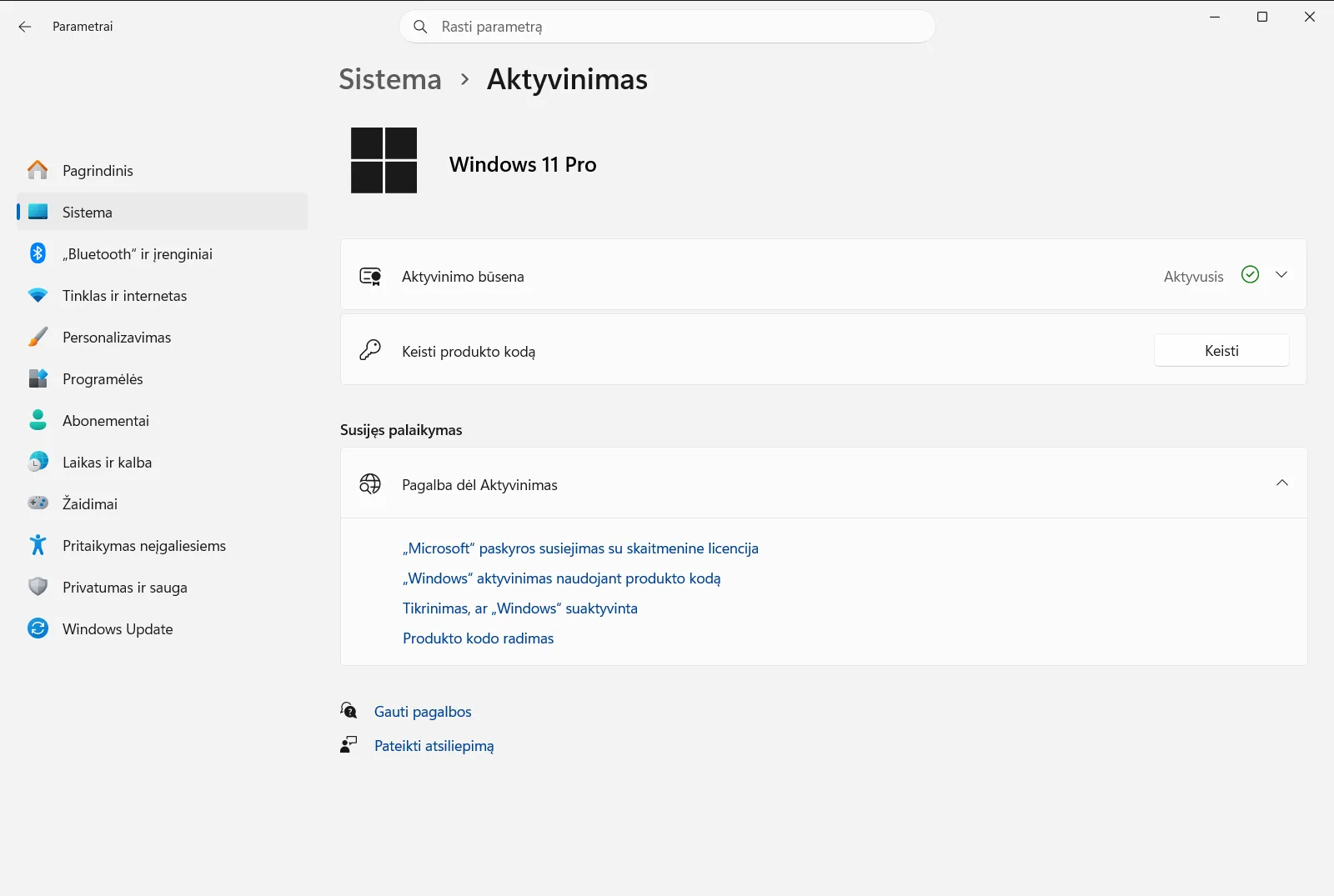
2. Pasirinkite Keisti produkto kodą
Puslapyje Aktyvinimas raskite parinktį, skirtą produkto kodui įvesti arba atnaujinti:
Parametrai › Sistema › AktyvinimasPasirinkite Keisti produkto kodą, kad atidarytumėte įvesties langą, kuriame galėsite nurodyti naują kodą.
3. Įveskite produkto kodą
Pasirodžiusiame dialogo lange į įvesties lauką įrašykite savo 25 ženklų produkto kodą. Įprastą kodą sudaro raidės ir skaičiai, suskirstyti į penkis blokus po penkis simbolius, atskirtus brūkšneliais (pavyzdžiui, XXXXX-XXXXX-XXXXX-XXXXX-XXXXX).
Įsitikinkite, kad šio veiksmo metu kompiuteris prijungtas prie interneto, jog operacinė sistema galėtų susisiekti su „Microsoft“ serveriais. Pasirinkite patvirtinimo mygtuką, kad tęstumėte ir užbaigtumėte aktyvinimo procesą.
4. Peržiūrėkite parinktį Patikrinkite, ar „Windows“ suaktyvinta
Grįžkite į puslapį Aktyvinimas ir peržiūrėkite parinktį Patikrinkite, ar „Windows“ suaktyvinta. Kai licencijos patvirtinimas sėkmingas, būsena rodo, kad įrenginys suaktyvintas naudojant originalią licenciją arba su aparatūra susietą skaitmeninę teisę.
Aktyvinimo klaidų šalinimas
Jei įvedus kodą „Windows“ nesuaktyvinama, ekrane paprastai rodomas klaidos pranešimas arba konkretus kodas. Dažniausios priežastys – laikini serverio sutrikimai, nestabilus interneto ryšys, spausdinimo klaidos arba kodo neatitikimas įdiegtai leidimo versijai.
Norėdami automatiškai nustatyti ir ištaisyti licencijos problemas, puslapyje Aktyvinimas pasirinkite Trikčių diagnostikos aktyvinimas. Diagnostikos įrankis patikrina tinklo ryšį, kreipiasi į licencijavimo tarnybas ir bando pašalinti ryšio triktis. Jei neseniai pakeitėte pagrindinius aparatūros komponentus, pavyzdžiui, pagrindinę plokštę, trikčių diagnostikos priemonė taip pat gali padėti iš naujo susieti esamą skaitmeninę licenciją su kompiuteriu.
Jei kompiuterį suteikė darbdavys arba mokymo įstaiga, licencijų platinimą gali valdyti organizacijos strategijos. Darbo arba švietimo įstaigos strategijos gali neleisti rankiniu būdu įvesti produkto kodo arba reikalauti prisijungti prie vietinio įmonės tinklo, kad būtų patvirtinta programinės įrangos būsena.
Originalaus produkto kodo įsigijimas arba režimo keitimas
Jei šiuo metu neturite galiojančios licencijos savo įrenginiui, norint ją gauti nebūtina išeiti iš operacinės sistemos. Puslapyje Aktyvinimas pasirinkite parinktį Įsigyti produkto kodą, kad atidarytumėte oficialią „Microsoft Store“, kurioje galite įsigyti originalią skaitmeninę licenciją tiesiogiai savo kompiuterio leidimui.
Be to, kai kurie įrenginiai pateikiami su iš anksto sukonfigūruotu „S mode“ režimu, kuris saugumo sumetimais leidžia diegti programėles tik iš „Microsoft Store“. Jei reikia diegti įprastas darbalaukio programas, puslapyje Aktyvinimas ieškokite elemento Išeiti iš S Mode. Pasirinkus šią parinktį, atidaromas parduotuvės puslapis, kuriame galite visam laikui ir nemokamai išeiti iš „S mode“ režimo.
Dažniausiai užduodami klausimai
Kaip aktyvinti Windows naudojant produkto kodą, Windows 11?
Atidarykite Parametrai, eikite į Sistema > Aktyvinimas ir pasirinkite Keisti produkto kodą. Įveskite galiojantį 25 ženklų produkto kodą ir užbaikite patvirtinimą internetu, kad suaktyvintumėte sistemą.
Kur rasti parinktį pakeisti produkto kodą sistemoje „Windows 11“?
Ją rasite programėlėje Parametrai, pasirinkę Sistema > Aktyvinimas. Ieškokite parinkties Keisti produkto kodą, leidžiančios įvesti naują 25 ženklų licencijos kodą.
Kaip patikrinti, ar „Windows 11“ sėkmingai suaktyvinta?
Programėlėje Parametrai eikite į Aktyvinimas ir peržiūrėkite parinktį Patikrinkite, ar „Windows“ suaktyvinta. Jei aktyvinimas pavyko, būsena patvirtina, kad sistema yra aktyvi su atpažinta skaitmenine licencija.
Ką daryti, jei įvedus kodą „Windows 11“ aktyvinimas nepavyksta?
Naudokite integruotą parinktį Trikčių diagnostikos aktyvinimas, esančią puslapyje Aktyvinimas. Ji automatiškai patikrina tinklo bei licencijavimo triktis ir padeda pašalinti aktyvinimo klaidas.
Ar galima įsigyti „Windows 11“ produkto kodą tiesiai Parametruose?
Taip, puslapyje Aktyvinimas galite pasirinkti Įsigyti produkto kodą. Tai nukreips į oficialią „Microsoft Store“ parduotuvę, kurioje galite įsigyti originalią licenciją, jei jos dar neturite.
