Parametrai → Sistema → Apie → „Windows“ specifikacijosTikrinama išsami Windows versijos informacija leidžia nustatyti operacinės sistemos laidą, funkcijų versiją bei OS komponavimo numerį. Sistemoje „Windows 11“ šių duomenų peržiūra padeda patikrinti programų suderinamumą ir įsitikinti, kad įdiegti naujausi saugos naujinimai. Be to, šie parametrai parodo procesoriaus architektūrą bei kompiuterio aparatinės įrangos konfigūraciją.
- Atidarykite Parametrai, pasirinkite Sistema, atverkite Apie ir peržiūrėkite „Windows“ specifikacijos.
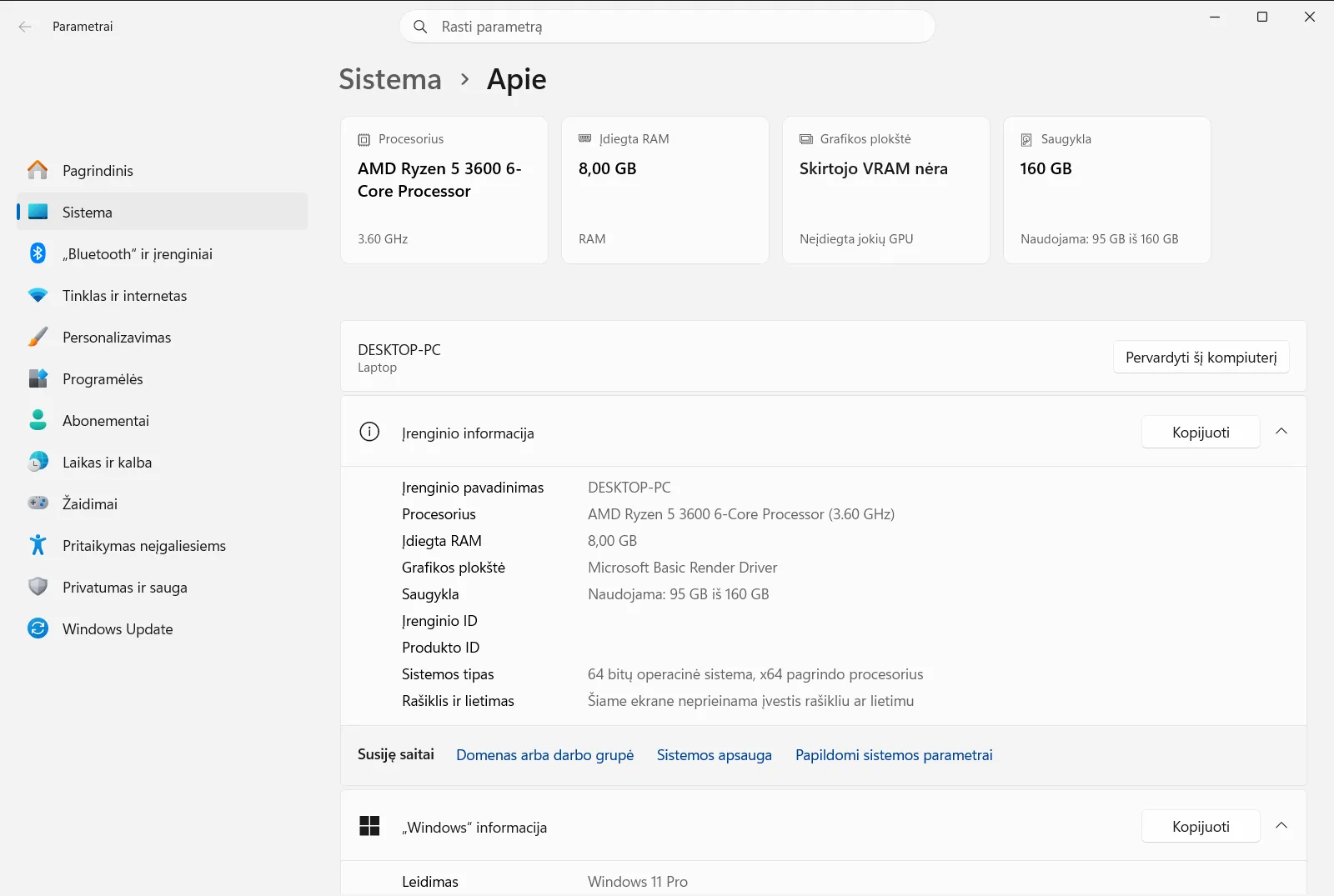
- Įvertinkite procesoriaus ir sistemos architektūrą skiltyje Peržiūrėkite įrenginio pavadinimą, procesorių, RAM ir "Windows" versiją, kad sužinotumėte, ar jūsų sistema naudoja 64 bitų „Windows“.
- Darbo ar mokymo įstaigos organizacijos strategijos gali valdyti jūsų įrenginį ir apriboti prieigą prie tam tikros sistemos informacijos.
Kaip patikrinti „Windows“ versijos duomenis
1. Atverkite sistemos informaciją
Paspauskite klavišus Windows + I, kad atidarytumėte Parametrai. Kairiojoje naršymo srityje pasirinkite Sistema, tada pasirinkite Apie.
Taip pat galite atverti šį puslapį tiesiogiai:
Atidaryti „Apie“ „Parametrai“arba paspauskite Win+R, įrašykite ms-settings:about ir paspauskite Enter
2. Peržiūrėkite operacinės sistemos informaciją
Slinkite puslapiu žemyn, kol rasite parinktį „Windows“ specifikacijos. Šioje skiltyje „Windows“ pateikia operacinės sistemos laidą, funkcijų versiją, OS komponavimo numerį ir įdiegimo datą.
3. Patikrinkite sistemos tipą ir architektūrą
Norėdami sužinoti procesoriaus architektūrą ir ar įdiegta 64 bitų sistema, raskite eilutę Patikrinkite, kokią „Windows“ versiją turite: 32 ar 64 bitų skiltyje Peržiūrėkite įrenginio pavadinimą, procesorių, RAM ir "Windows" versiją. Šis parametras nurodo, ar įrenginyje naudojamas „x64“, ar „ARM“ architektūros procesorius.
Operacinės sistemos specifikacijų ir komponavimo reikšmių paaiškinimas
Atvėrus skiltį „Windows“ specifikacijos, „Windows“ pateikia keletą svarbių parametrų, apibūdinančių įdiegtą operacinę sistemą:
- Laida (Edition): nurodo kompiuteryje veikiančios „Windows 11“ leidimą, pavyzdžiui, „Home“, „Pro“, „Enterprise“ arba „Education“. Skirtingos laidos turi nevienodas tinklo valdymo ir administravimo funkcijas.
- Versija (Version): rodo pagrindinį metinį funkcijų naujinimą, įdiegtą sistemoje. Funkcijų naujinimai suteikia naujų sistemos galimybių ir platformos pakeitimų.
- OS komponavimas (OS build): rodo tikslų operacinės sistemos komponavimo numerį kartu su mažosios pataisos numeriu. Šis numeris atnaujinamas kaskart įdiegus mėnesinius saugos bei kokybės naujinimus, todėl jis tiksliausiai parodo sistemos atnaujinimo būseną.
- Įdiegimo data (Installed on): rodo datą, kada dabartinė versija buvo įdiegta arba kada atliktas pradinis nustatymas.
Šių reikšmių tikrinimas ypač naudingas diegiant specializuotą programinę įrangą, žaidimus ar įrenginių tvarkykles, kurioms reikalinga konkreti platformos laida. Daugelis šiuolaikinių programų reikalauja minimalaus OS komponavimo numerio, o ne tik laidos pavadinimo. Komponavimo numerį sudaro pagrindinis skaičius ir po taško einantis pataisos numeris. Kas mėnesį įdiegus kaupiamąjį kokybės naujinimą, skaičius po taško padidėja – tai patvirtina, kad sistema gavo naujausias saugos pataisas be būtinybės iš naujo diegti operacinę sistemą.
Po šiomis specifikacijomis pateikiama galimybė nukopijuoti rodomą tekstą tiesiai į iškarpinę. Tai leidžia patogiai įklijuoti duomenis į techninės pagalbos užklausas, aparatūros inventorizavimo ataskaitas ar konfigūracijos lenteles.
Kompiuterio aparatūros ir įrenginio specifikacijų peržiūra
Puslapyje Apie kartu su operacinės sistemos duomenimis pateikiama ir kompiuterio aparatūros suvestinė. Skiltyje Peržiūrėkite įrenginio pavadinimą, procesorių, RAM ir "Windows" versiją pateikiamos šios svarbios įrenginio savybės:
- Peržiūrėti kompiuterio vardą: rodo kompiuteriui priskirtą tinklo pavadinimą. Jei norite pakeisti šį pavadinimą, pasirinkite Pervardyti kompiuterį, įveskite naują identifikatorių ir paleiskite kompiuterį iš naujo.
- Peržiūrėti procesoriaus informaciją: nurodo procesoriaus gamintoją, modelį ir taktinį dažnį.
- Peržiūrėti RAM informaciją: rodo bendrą įdiegtos operatyviosios atminties (RAM) kiekį ir kiek jos gali naudoti operacinė sistema.
- Patikrinkite, kokią „Windows“ versiją turite: 32 ar 64 bitų: paaiškina, ar operacinė sistema yra 64 bitų, ir nurodo, ar aparatinė įranga pagrįsta „x64“, ar „ARM“ architektūra.
- Peržiūrėti stiliaus ir lietimo informaciją: patvirtina, ar ekranas palaiko lietimą pirštais bei aktyvųjį rašiklį.
- Peržiūrėti produkto ID: rodo jūsų „Windows“ diegimui sugeneruotą produkto identifikavimo kodą.
Šių aparatūros rodiklių supratimas yra svarbus tikrinant, ar kompiuteris atitinka reikalavimus, keliamus daug išteklių reikalaujančioms programoms. Pavyzdžiui, žinant bendrą ir naudojamą operatyviąją atmintį galima nustatyti, ar dalį atminties rezervuoja integruota vaizdo plokštė. Procesoriaus tipo ir architektūros patikrinimas padeda atsisiųsti tinkamą 64 bitų arba „ARM“ diegimo paketą.
Gamintojo palaikymas ir organizacijos strategijos
Puslapyje Apie taip pat yra parinkčių, skirtų pagalbai ir įrenginio gyvavimo ciklo valdymui. Pasirinkę Gauti kompiuterio palaikymo informaciją rasite nuorodas į gamintojo dokumentaciją, pagalbos portalus bei garantijos informaciją.
Jei planuojate kompiuterį pakeisti arba atiduoti perdirbti, parinktis Pakeiskite arba perdirbkite savo kompiuterį siūlo naudingus išteklius ir rekomendacijas dėl saugaus įrenginio perdavimo ar perdirbimo.
Jei kompiuteris prijungtas prie mokymo įstaigos ar įmonės domeno, puslapį Apie gali valdyti organizacijos strategijos. Sistemų administratoriai gali nustatyti strategijas, kurios apriboja prieigą prie tam tikrų įrenginio specifikacijų ar aparatūros identifikatorių valdomuose darbo kompiuteriuose.
Dažniausiai užduodami klausimai
Kaip greičiausiai tikrinama išsami Windows versijos informacija sistemoje „Windows 11“?
Atidarykite Parametrai, eikite į Sistema ir pasirinkite Apie. Skiltyje „Windows“ specifikacijos rasite „Windows“ laidą, versiją ir OS komponavimo numerį.
Kur galima pamatyti, ar operacinė sistema yra 32, ar 64 bitų?
Puslapyje Apie raskite skiltį Peržiūrėkite įrenginio pavadinimą, procesorių, RAM ir "Windows" versiją ir patikrinkite Patikrinkite, kokią „Windows“ versiją turite: 32 ar 64 bitų, kur nurodytas sistemos tipas bei procesoriaus architektūra.
Kaip nukopijuoti operacinės sistemos komponavimo informaciją į iškarpinę?
Programoje Parametrai atverkite Apie ir raskite „Windows“ specifikacijos. Po pateiktomis specifikacijomis paspauskite kopijavimo mygtuką, kad nukopijuotumėte duomenis.
Kur rasti procesoriaus modelį ir įdiegtą operatyviąją atmintį (RAM)?
Puslapyje Apie peržiūrėkite skiltį Peržiūrėkite įrenginio pavadinimą, procesorių, RAM ir "Windows" versiją. Čia greta kompiuterio pavadinimo pateikiami Peržiūrėti procesoriaus informaciją ir Peržiūrėti RAM informaciją.
Kodėl mano kompiuteryje nerodoma dalis sistemos duomenų?
Jei kompiuteris prijungtas prie darbo ar mokyklos tinklo, puslapį Apie gali valdyti organizacijos strategijos, ribojančios prieigą prie operacinės sistemos ir aparatūros parametrų.
