Parametrai → Sistema → GarsasErdvinio garso įjungimas sistemoje „Windows 11“ atliekamas programėlėje Parametrai atidarius atkūrimo įrenginio savybes ir pasirinkus „Windows Sonic“ parinktį. „Windows Sonic“ yra integruotas erdvinio garso sprendimas, suteikiantis filmams ir žaidimams daugiau tikroviškumo. Pakeitimą atliksite vos keliais spustelėjimais ir bet kada galėsite jį atšaukti.
- Atidarykite Parametrai → Sistema → Garsas, pasirinkite atkūrimo įrenginį, atverkite jo savybes ir erdvinio garso skiltyje pasirinkite „Windows Sonic“.
- Jei pasirinkus parinktį puslapyje rodomas taikymo mygtukas, spustelėkite jį pakeitimui patvirtinti.
- Programėlės „Dolby Access“ ir „DTS Sound Unbound“ suteikia papildomų erdvinio garso parinkčių, jei norite alternatyvos „Windows Sonic“.
Kaip įjungti erdvinį garsą sistemoje „Windows 11“
1. Atidarykite garso parametrus
Paspauskite Windows + I, kad atidarytumėte Parametrai. Kairiojoje naršymo srityje pasirinkite Sistema, tada pasirinkite Garsas.
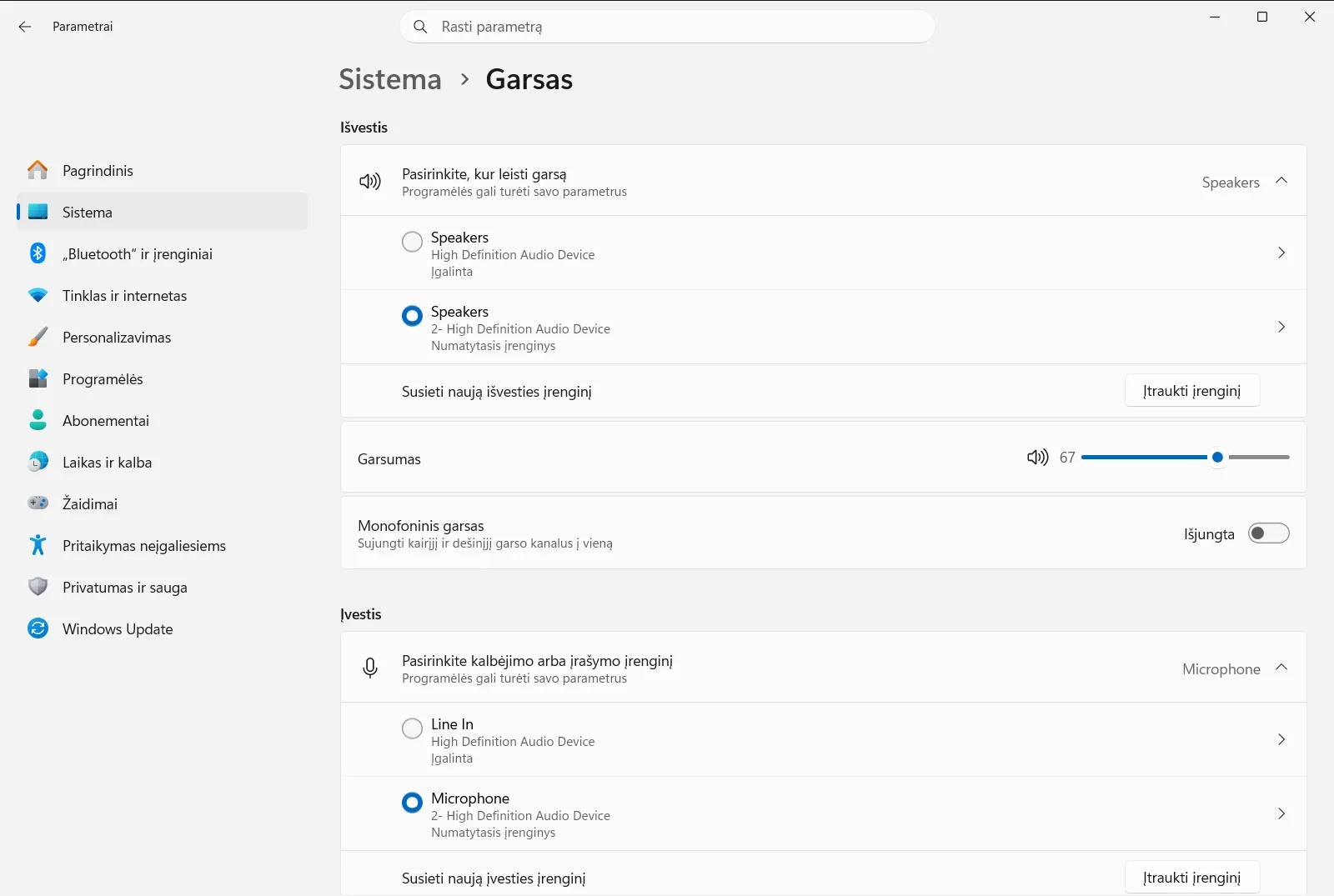
Taip pat galite atidaryti šį puslapį tiesiogiai:
Atidaryti „Garsas“ „Parametrai“arba paspauskite Win+R, įrašykitems-settings:sound ir paspauskite Enter
2. Pasirinkite atkūrimo įrenginį
Raskite skyrių Išvestis. Jame pateikiami garsą atkuriantys įrenginiai, pavyzdžiui, ausinės arba garsiakalbiai.
Pasirinkite įrenginį, kuriam norite naudoti erdvinį garsą. Kiekvienas įrenginys turi atskirus nustatymus, todėl būtinai pasirinkite tą, per kurį klausotės.
3. Atidarykite įrenginio savybes
Pasirinkus atkūrimo įrenginį, „Windows“ parodys to įrenginio parametrus. Atidarykite jo savybių puslapį, kuriame sutelktos konkretaus įrenginio parinktys.
Jei norite tvarkyti, kurie išvesties įrenginiai yra pasiekiami, tai galite atlikti tame pačiame puslapyje esančiame išvesties įrenginių sąraše.
4. Kaip erdvinio garso parinktį pasirinkite „Windows Sonic“
Įrenginio savybėse suraskite erdvinio garso nustatymą ir pasirinkite ausinėms skirtą „Windows Sonic“ parinktį. „Windows Sonic“ sukurtas pagerinti filmų ir žaidimų garso patirtį.
Jei „Windows“ rodo taikymo mygtuką, spustelėkite jį, kad pakeitimas įsigaliotų.
5. Patikrinkite rezultatą
Per tą patį įrenginį paleiskite filmą, žaidimą arba muzikos takelį ir paklausykite, ar garso erdvė tapo platesnė bei gilesnė. Jei labiau patinka pradinis garsas, grįžkite į tą patį nustatymą ir pasirinkite erdvinį garsą išjungiančią parinktį.
Gaukite kitų erdvinio garso parinkčių
„Windows Sonic“ nėra vienintelis pasirinkimas. Iš „Microsoft Store“ galite atsisiųsti „Dolby Access“ arba „DTS Sound Unbound“, kad gautumėte papildomų erdvinio garso formatų. Tai atskiros programėlės, turinčios savo sąranką, o kai kurioms jų funkcijoms gali reikėti pirkinio arba suderinamos aparatūros.
Įdiegę vieną iš jų, grįžkite į atkūrimo įrenginio erdvinio garso nustatymą ir peržiūrėkite pasiekiamas parinktis. Galite išbandyti kiekvieną parinktį ir pasilikti tą, kuri skamba geriausiai.
Kitos susijusios parinktys tame pačiame puslapyje
Puslapyje Garsas yra keletas kitų valdiklių, kuriuos galbūt norėsite patikrinti:
- Garso išvesties garsumo valdymas keičia pasirinkto įrenginio garso stiprumą.
- Garso sumaišymo parinktys leidžia reguliuoti atskirų programėlių garsumą.
- Monofoninio garso parinktys sujungia garso kanalus į vieną kanalą – tai naudinga, jei garsą girdite tik viena ausimi. Tai yra kita funkcija nei erdvinis garsas.
Jei negalite pakeisti nustatymo
Pirmiausia įsitikinkite, kad pasirinkote tinkamą atkūrimo įrenginį. Erdvinio garso pasirinkimas taikomas konkrečiam įrenginiui, todėl ausinėms pritaikytas nustatymas nepakeis garsiakalbių.
Darbo ar mokyklos kompiuteryje garso parametrus gali valdyti organizacija, todėl kai kurios parinktys gali būti užrakintos. Tokiu atveju kreipkitės į administratorių.
Dažniausiai užduodami klausimai
Kaip atliekamas erdvinio garso įjungimas „Windows“ sistemoje?
Atidarykite Parametrai, eikite į Sistema → Garsas, pasirinkite įrenginį, atverkite savybes, parinktyse nustatykite „Windows Sonic“ ir pritaikykite.
Kam naudojama „Windows Sonic“?
„Windows Sonic“ yra integruotas „Windows“ erdvinio garso sprendimas. Jis pagerina filmų ir žaidimų patirtį, paversdamas garsą labiau įtraukiančiu ir erdvesniu.
Ar vietoje „Windows Sonic“ galima naudoti „Dolby“ arba DTS?
Taip. Iš „Microsoft Store“ galite atsisiųsti „Dolby Access“ arba „DTS Sound Unbound“ papildomiems erdvinio garso formatams gauti, o tada juos pasirinkti įrenginio savybėse.
Ar pasirinkus erdvinio garso parinktį būtina spustelėti „Taikyti“?
Tik jei „Windows“ rodo taikymo mygtuką. Jei parinkus parinktį mygtukas atsiranda, spustelėkite jį, kad pakeitimas būtų įrašytas ir įsigaliotų atkūrimo įrenginyje.
Kodėl kai kurie garso parametrai užrakinti darbo kompiuteryje?
Darbo arba mokyklos įrenginiuose garso parametrus gali centralizuotai valdyti organizacija. Jei parinktys užrakintos ar paslėptos, pasiteiraukite administratoriaus apie taikomas strategijas.
Microsoft oficialioji dokumentacija
